1、打开PS,新建白色背景,创建一个新的图层。

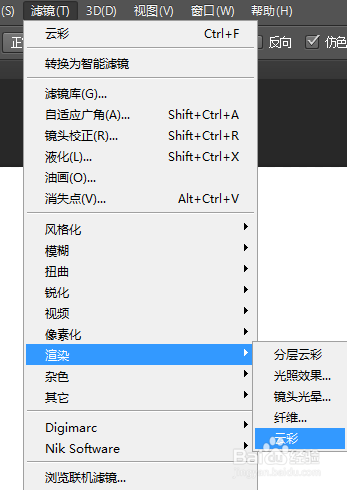
2、选择 滤镜--渲染--云彩命令,图层一变为灰色,复制图层一
3、图层一效果设置为正片叠底,副本设置为颜色加深。效果如图

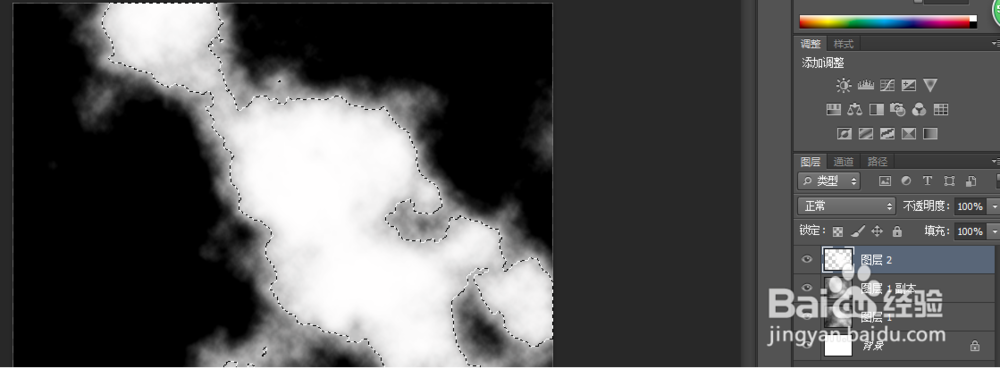
4、菜单栏选择 选择--色彩范围命令,鼠标变成吸管形状,在图中明亮的区域单击,确定。白色区域转化为选区


5、新建一个图层,按CTRL+DELETE填充白色,选取变亮,按CTRL+D取消选区
6、新建图层3,选择渐变工具,填充蓝色,云彩就出现了,大家可以进行细致的修改,达到满意的效果。


时间:2026-04-30 13:53:09
1、打开PS,新建白色背景,创建一个新的图层。
2、选择 滤镜--渲染--云彩命令,图层一变为灰色,复制图层一
3、图层一效果设置为正片叠底,副本设置为颜色加深。效果如图
4、菜单栏选择 选择--色彩范围命令,鼠标变成吸管形状,在图中明亮的区域单击,确定。白色区域转化为选区
5、新建一个图层,按CTRL+DELETE填充白色,选取变亮,按CTRL+D取消选区
6、新建图层3,选择渐变工具,填充蓝色,云彩就出现了,大家可以进行细致的修改,达到满意的效果。
