Windows7操作系统虚拟网络连接设置图文教程?

 时间:2026-03-04 14:44:29

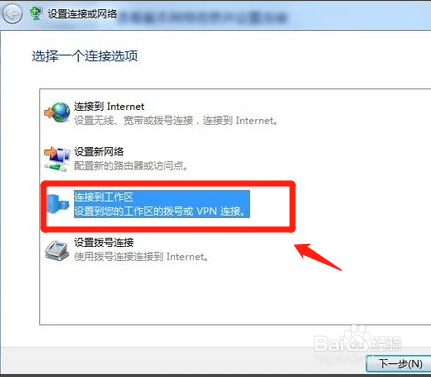
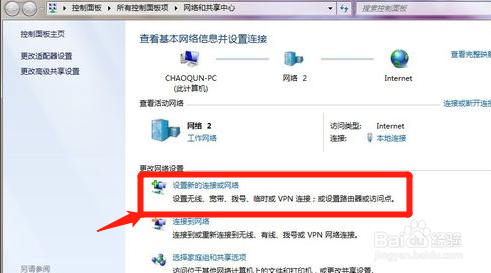
1、首先我们先右键点击桌面的“网络”按钮“属性”按钮,我们选择点击“设置新的连接或网络”,然后“连接到工作区”选择点击下一步的按钮。  
Windows7操作系统虚拟网络连接设置图文教程?

Windows7操作系统虚拟网络连接设置图文教程?

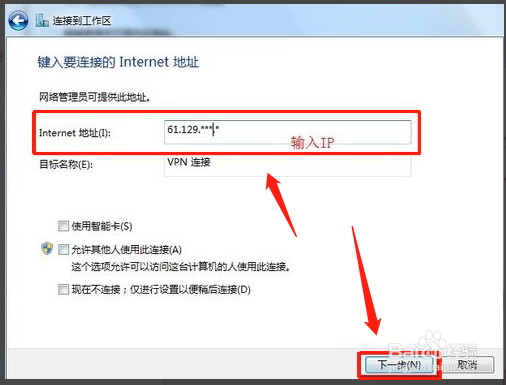
2、然后选择点击“使用我的Internet连接,在“Internet 地址”填上VPN提供的IP地址,然后选择点击下一步的按钮。
Windows7操作系统虚拟网络连接设置图文教程?

Windows7操作系统虚拟网络连接设置图文教程?

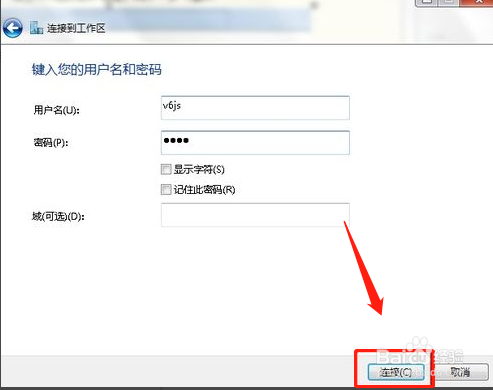
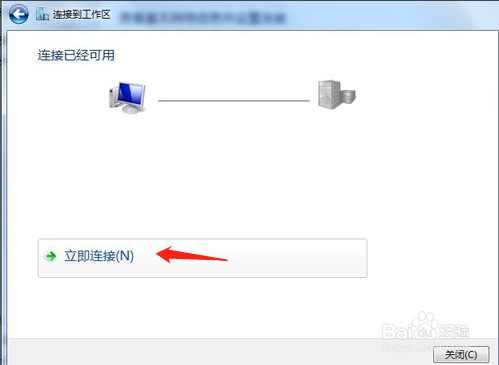
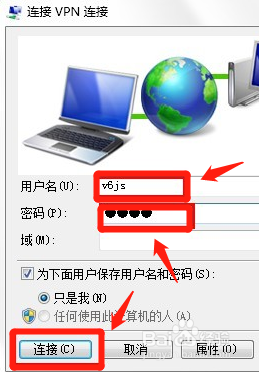
3、填写加速器的用户名和密码,点击选择“连接”的按钮。到这里就完成的连接设置导向。点击“关闭”。然后我们选择回到桌面右键点击“网络”->“属性”的选项按钮。
Windows7操作系统虚拟网络连接设置图文教程?

Windows7操作系统虚拟网络连接设置图文教程?

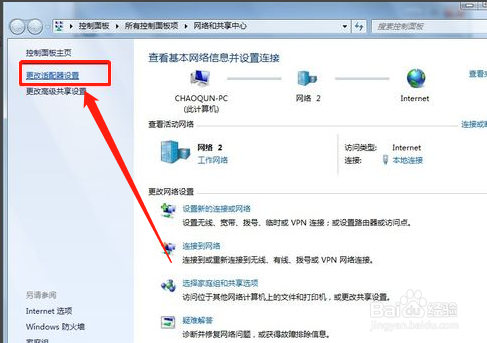
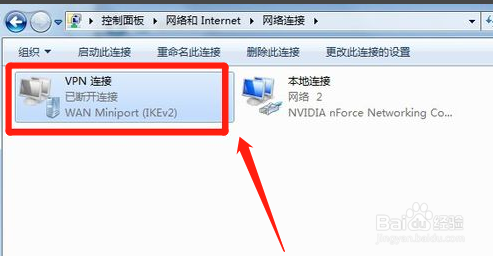
4、之后我们选择点击一下左边的“更改适配器设置”的选项按钮,然后我们找到我们刚才建好的“虚拟网络连接”的选项按钮然后点击打开。整个Windows7 虚拟网络连接过程都设置完成了。现在点击“连接”就可以上网冲浪,浏览网页了。
Windows7操作系统虚拟网络连接设置图文教程?

Windows7操作系统虚拟网络连接设置图文教程?

1、1.先右键点击桌面的“网络”按钮“属性”。

2.大家按照下面的步骤继续做。

3.就可以浏览网页了。

  • 大话西游2如何开启同屏人数优化
  • dos命令之copy用法详解
  • Win10怎么打开USB调试开关
  • 如何清除Windows10中的恢复分区
  • 诛仙新注意辰皇三转任务攻略?
  • 热门搜索
    手抄报怎么做 教师节手抄报大全 民间故事手抄报 快乐五一英语手抄报 我是平安宣传员手抄报 五一劳动节手抄报简单 小手牵大手手抄报 普法知识手抄报 预防登革热手抄报 关于钓鱼岛的手抄报