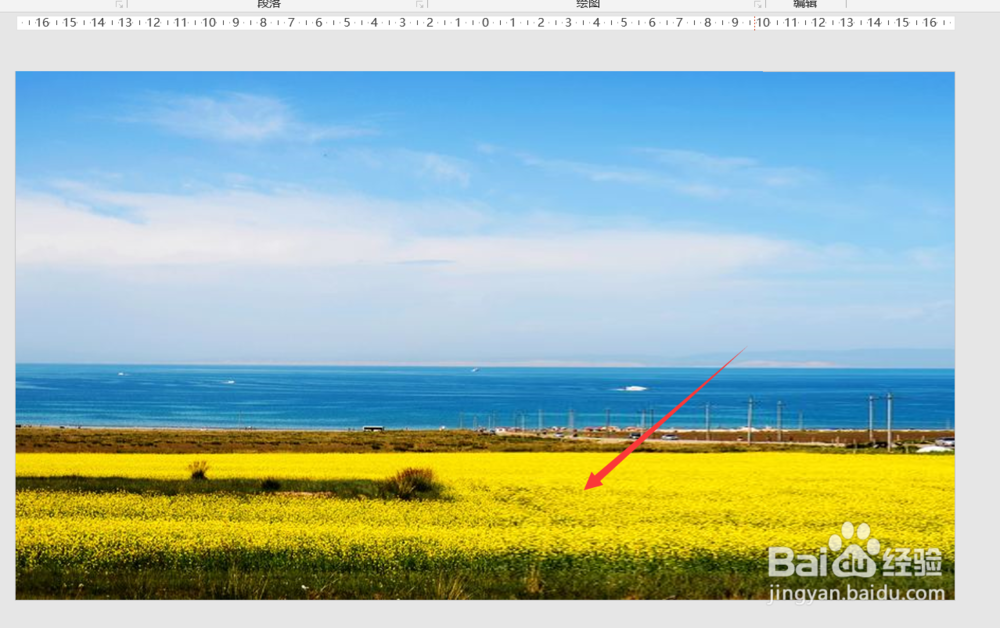
1、首先我们打开PPT软件,新建一个空白页面,在页面中插入我们准备的好的图片。
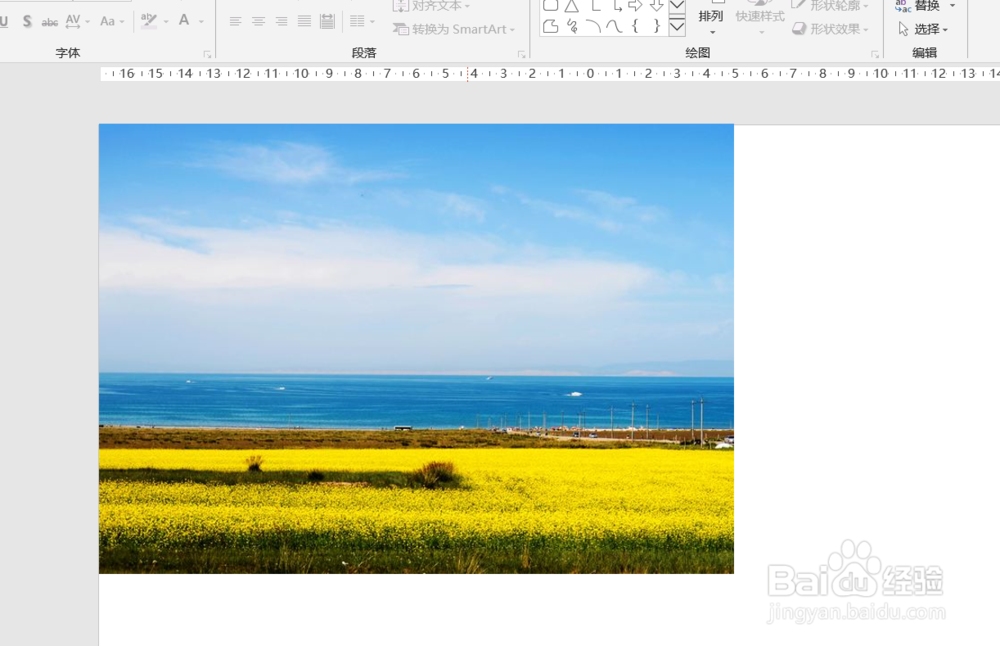
2、插入我们准备好的图片之后,我们调整其大小可以看到,长和宽的比例和我们页面的比例不一致,右边有多余的空白部分。

3、接下来我们首先点击上方的图片,然后使用CTRL加c,CTRL加v复制粘贴一个图片出来。
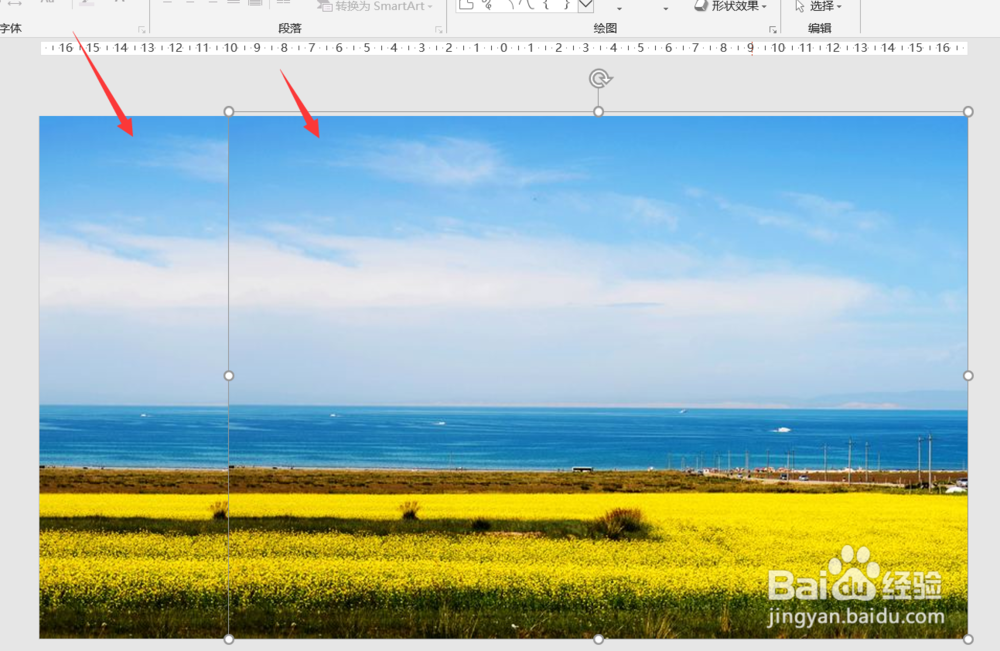
4、复制粘贴完成之后,我们点击上方的图片右击选择裁剪。
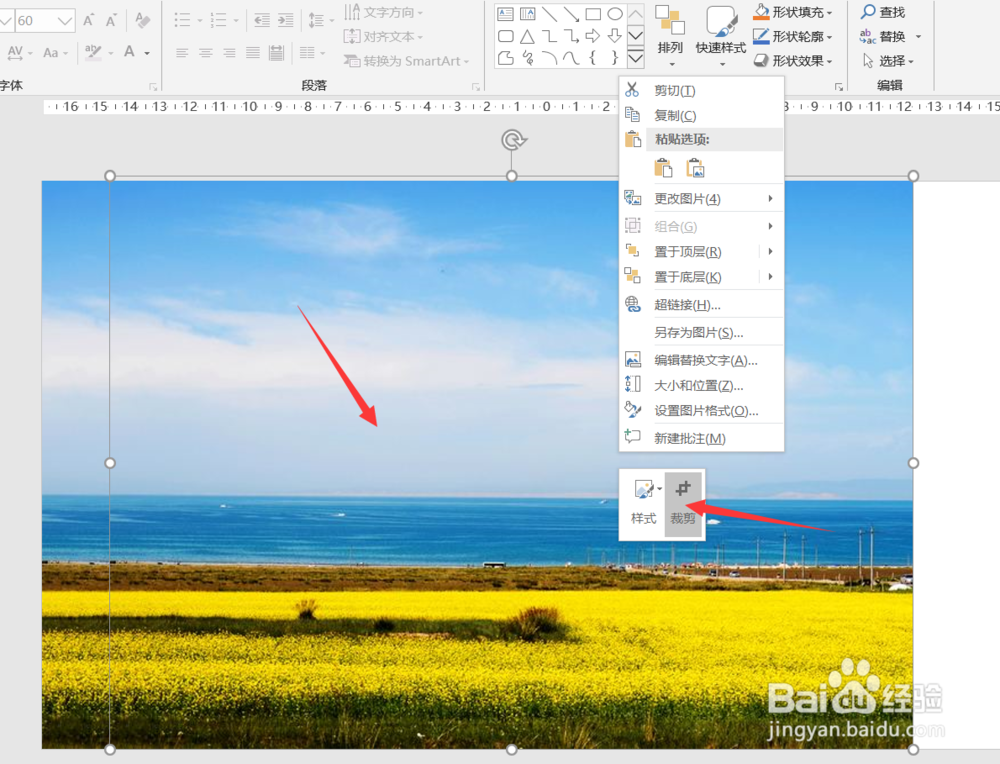
5、裁剪的部分我们选择右边的一部分即可,让其和空白的部分大小相适宜。
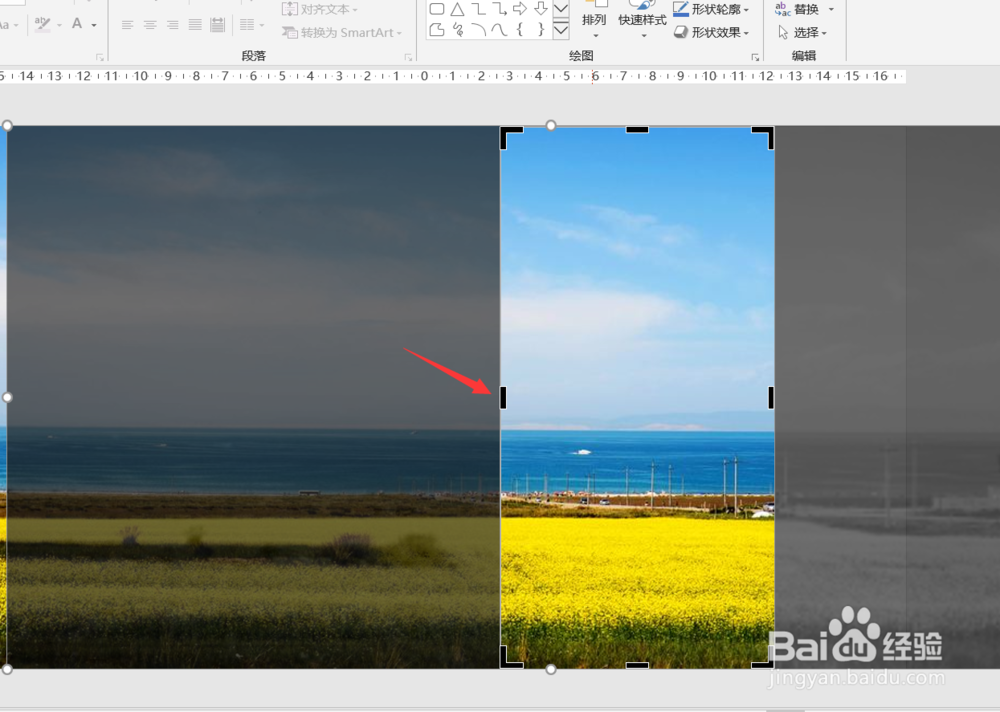
6、接着我们调整裁剪的部分,让其和底部图片的最右边相对齐。
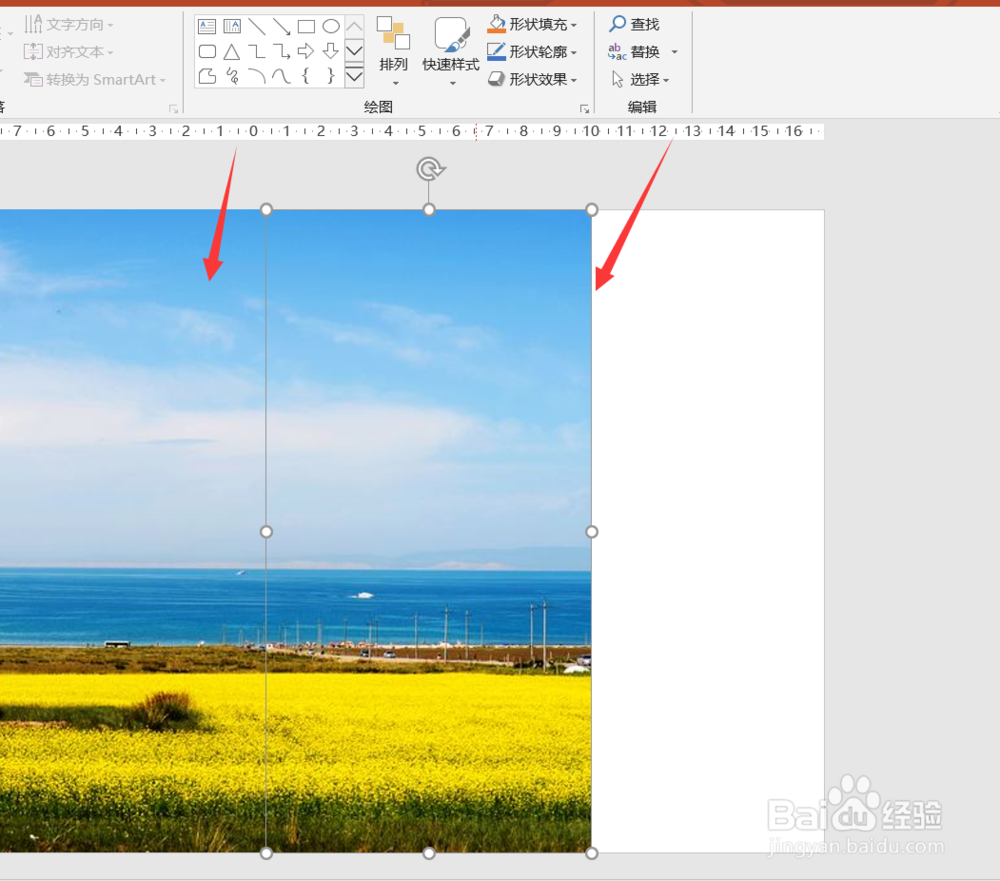
7、最后我们拉动裁剪部分的图片向右拉动,将其填充至页面的最右端,可以看到我们图片就被拉伸了。
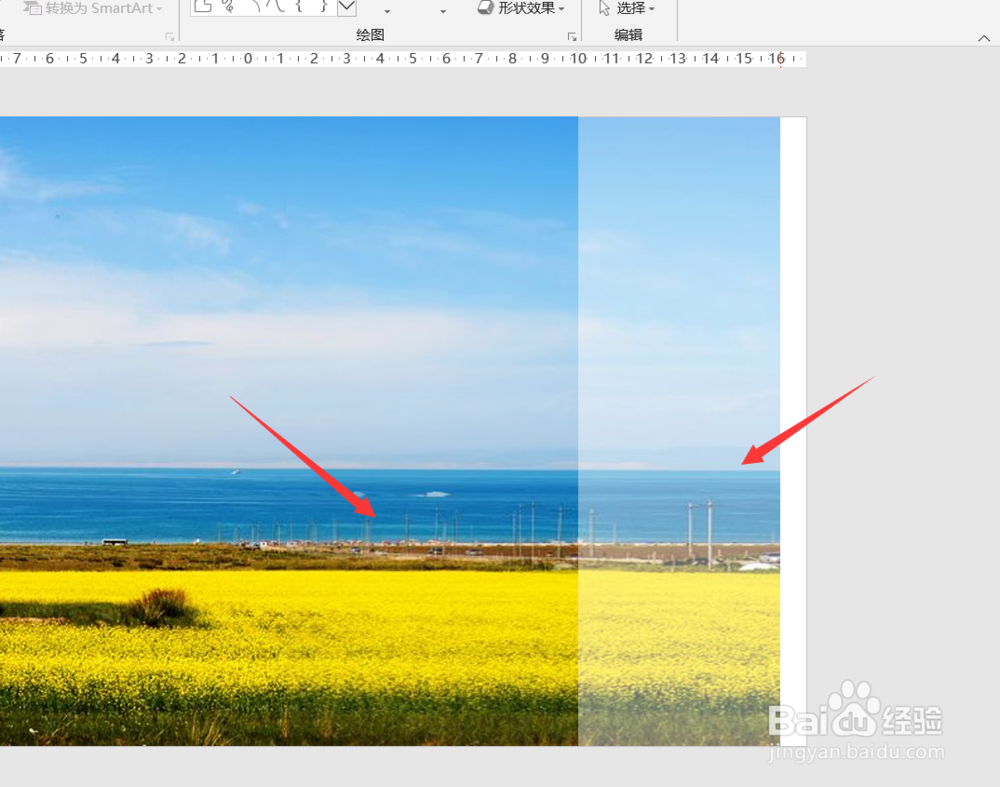
8、好了,最后我们看一下效果吧,原来PPT不协调的图片被我们拉升之后就变得完美无痕了,今天的PPT如何完美无痕拉图片教程就为大家介绍到这里,希望对大家有所帮助。