1、 “切片工具”是一个可以完成对图片进行分割的工具。那么如何使用“切片工具”对图像进行任意切割呢?
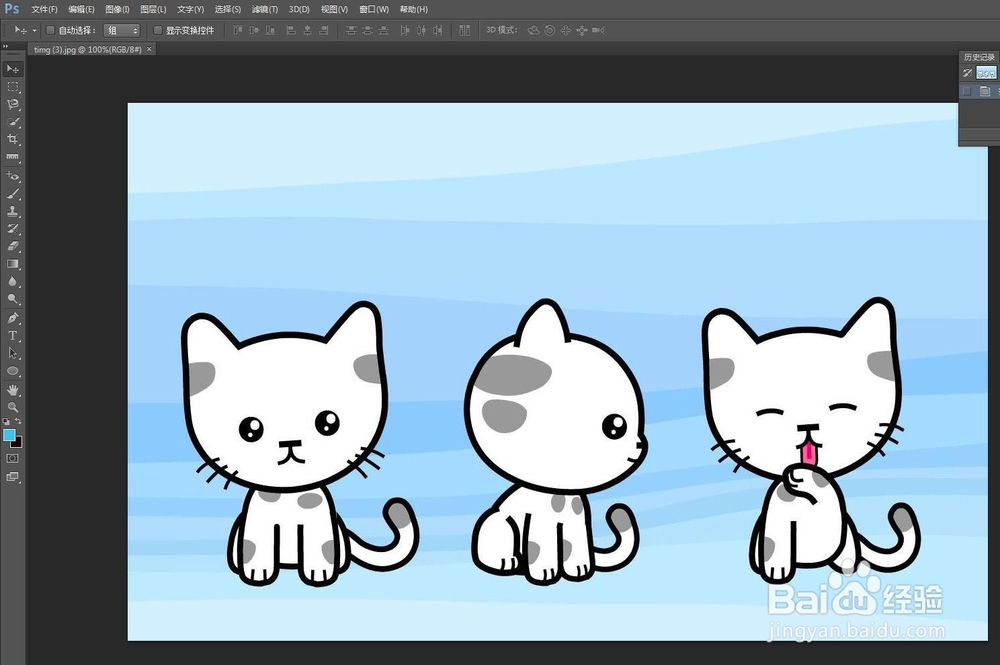
2、 首先,在Photoshop中打开一张待处理的图片,如下图所示:
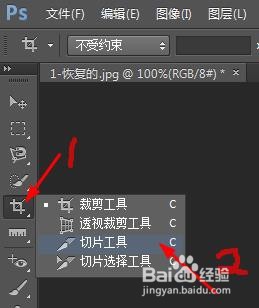
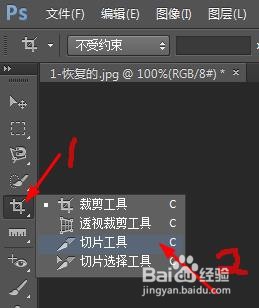
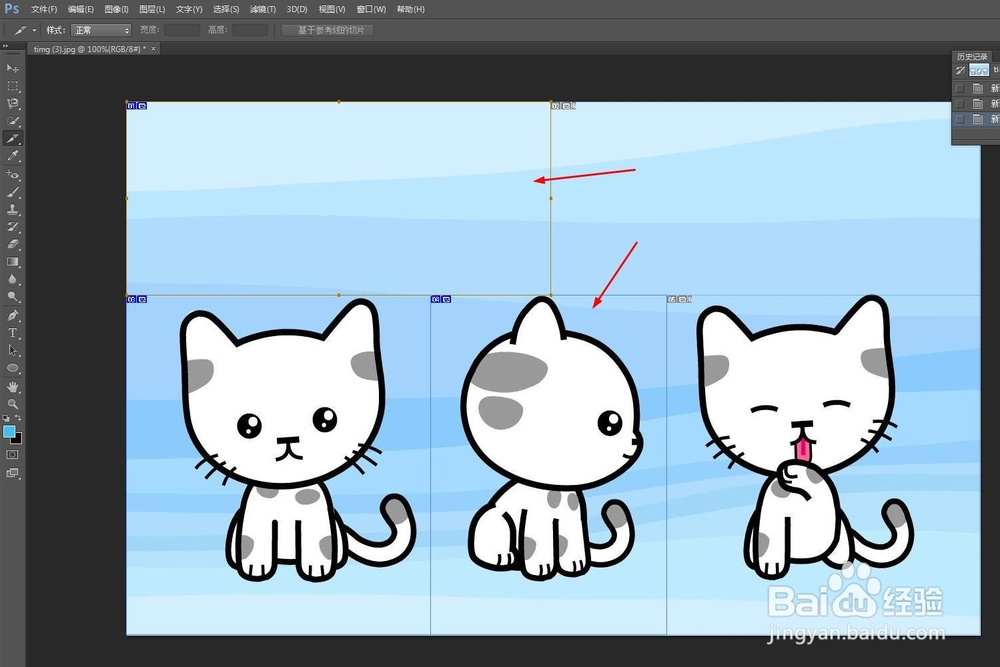
3、 然后,选择“切片工具”,在属性栏的“样式”选择“正常”模式,

4、 接着,在图像上需要切片的部分,按住鼠标左键拖动框选住。
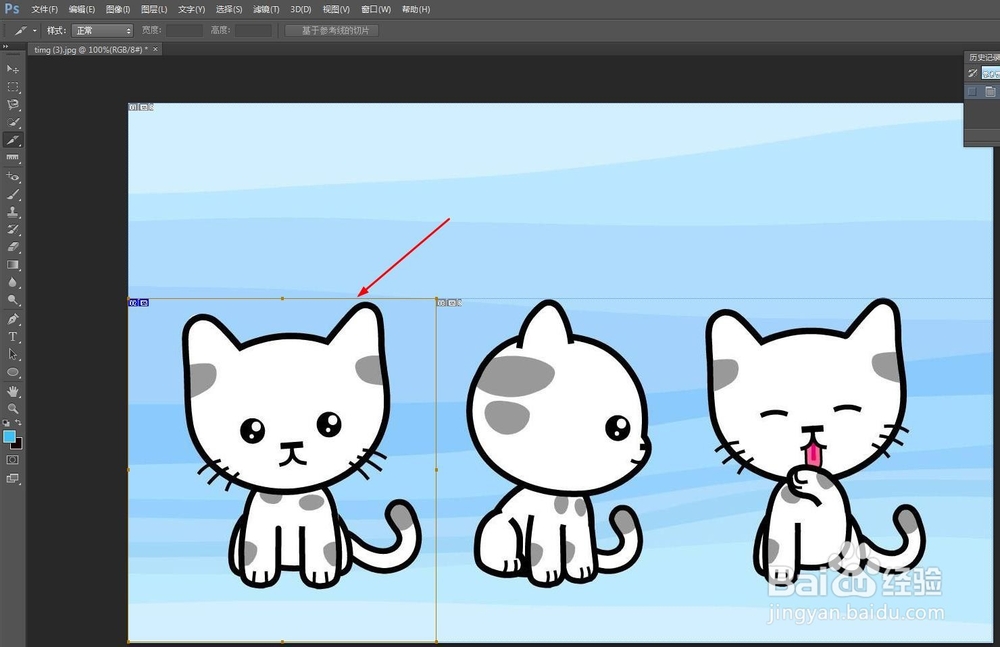
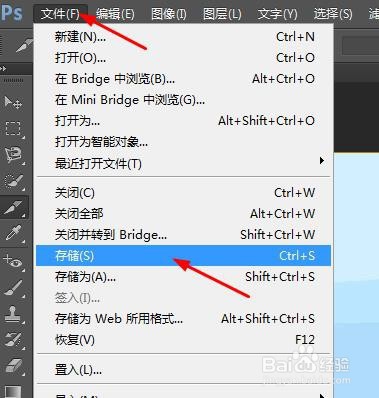
5、 还可以根据自己的需要,在图片上继续进行任意的切割。切割好后,点击“文件”——“存储”,即可存储成图片格式。
时间:2026-04-21 17:15:16
1、 “切片工具”是一个可以完成对图片进行分割的工具。那么如何使用“切片工具”对图像进行任意切割呢?
2、 首先,在Photoshop中打开一张待处理的图片,如下图所示:
3、 然后,选择“切片工具”,在属性栏的“样式”选择“正常”模式,
4、 接着,在图像上需要切片的部分,按住鼠标左键拖动框选住。
5、 还可以根据自己的需要,在图片上继续进行任意的切割。切割好后,点击“文件”——“存储”,即可存储成图片格式。
