1、新建一张画布。

2、点击使用横排文字工具。

3、在画布上输入文字,选择与背景色接近的颜色,点击图层样式。
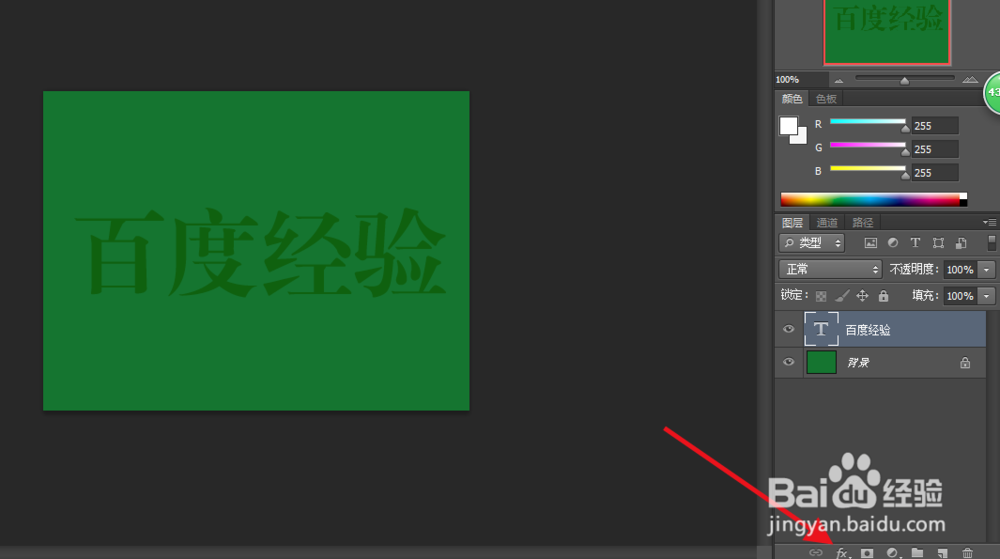
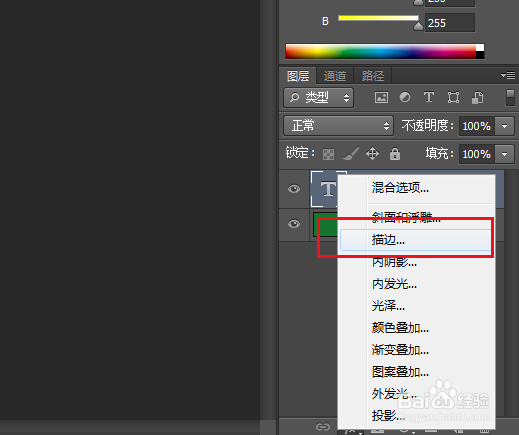
4、在图层样式菜单中点击描边。
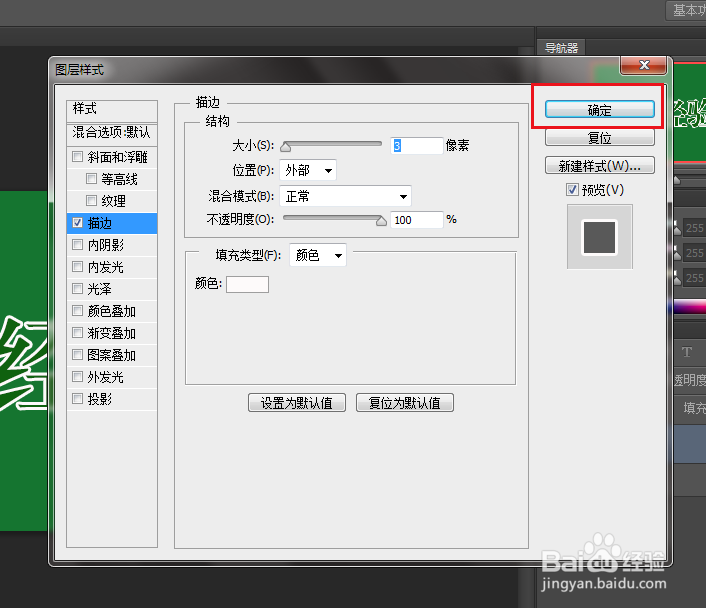
5、弹出对话框,对描边进行设置,确定。
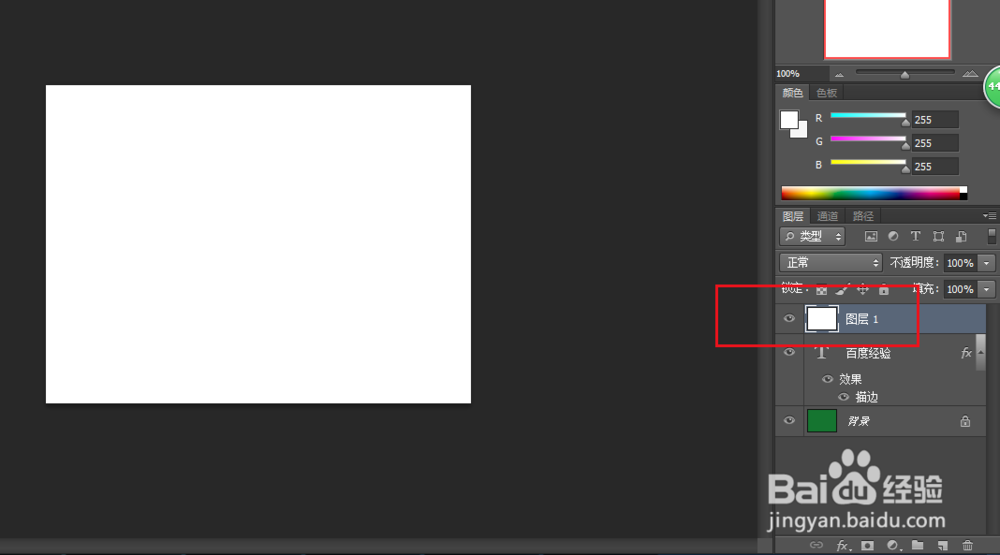
6、新建一白色图层。
7、点击滤镜,杂色,添加杂色。
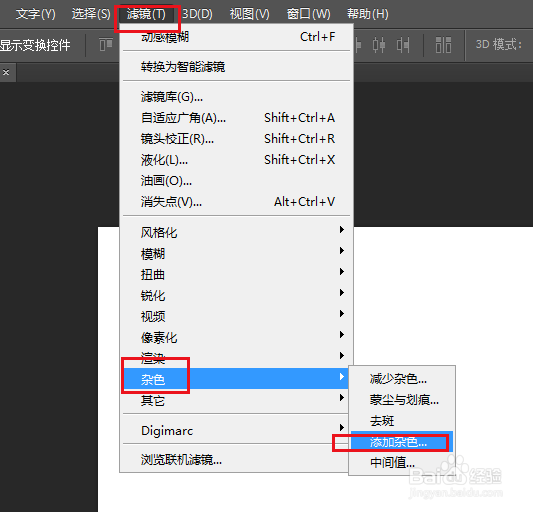
8、弹出对话框,对参数进行设置,点击确定。

9、点击滤镜,模糊,动感模糊。
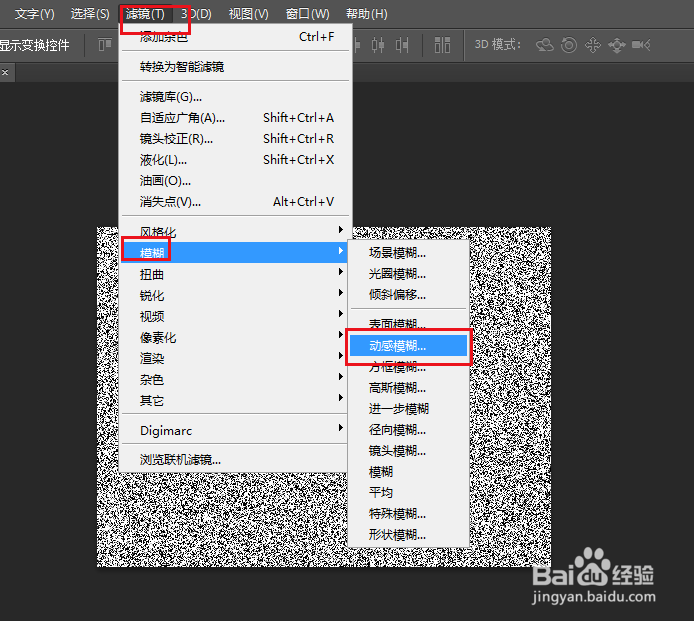
10、弹出对话框,设置好参数,确定。

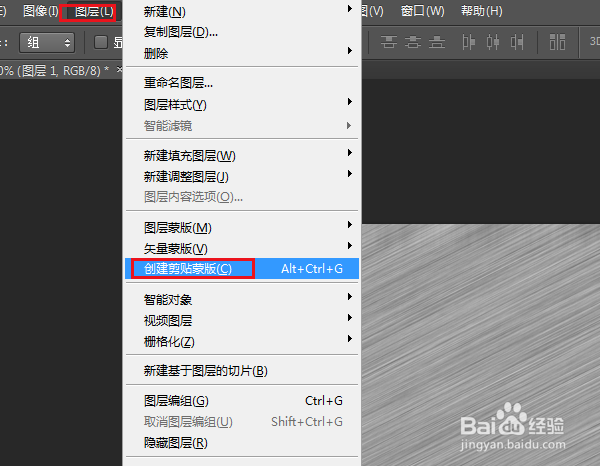
11、点击图层,创建剪贴蒙版。
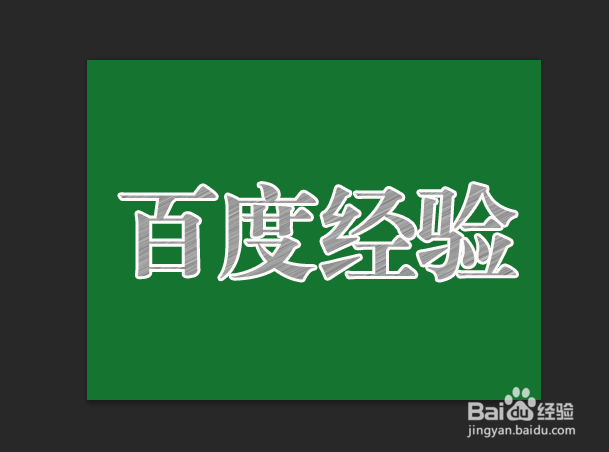
12、粉笔字效果制作完成。
时间:2026-04-23 06:45:30
1、新建一张画布。
2、点击使用横排文字工具。
3、在画布上输入文字,选择与背景色接近的颜色,点击图层样式。
4、在图层样式菜单中点击描边。
5、弹出对话框,对描边进行设置,确定。
6、新建一白色图层。
7、点击滤镜,杂色,添加杂色。
8、弹出对话框,对参数进行设置,点击确定。
9、点击滤镜,模糊,动感模糊。
10、弹出对话框,设置好参数,确定。
11、点击图层,创建剪贴蒙版。
12、粉笔字效果制作完成。
