Excel数据条进度条制作技巧

 时间:2026-04-27 14:07:42

1、大量的数据看起来对比不明显,不能直观的进行数据对比?添加数据条,直观的在表格中显示出来,更直观的对比数据的大小。

参考公式:=rept("-",round(D2/1000,0))

注意:D2代表需要对比数据区域的起始单元,1000代表基数,可根据实际数量调整基数大小。

数据条显示出来后,设置颜色为红色,并向左对齐。

Excel数据条进度条制作技巧

1、选择任务进度一栏的数据,点击【数据】-【数据验证】-【设置】-【允许】-【序列】,在来源处选择对应的数据。

Excel数据条进度条制作技巧

2、选中数据,点击【开始】-【条件格式】-【数据条】,选择自己需要的数据条类型和颜色即可。

Excel数据条进度条制作技巧

Excel数据条进度条制作技巧

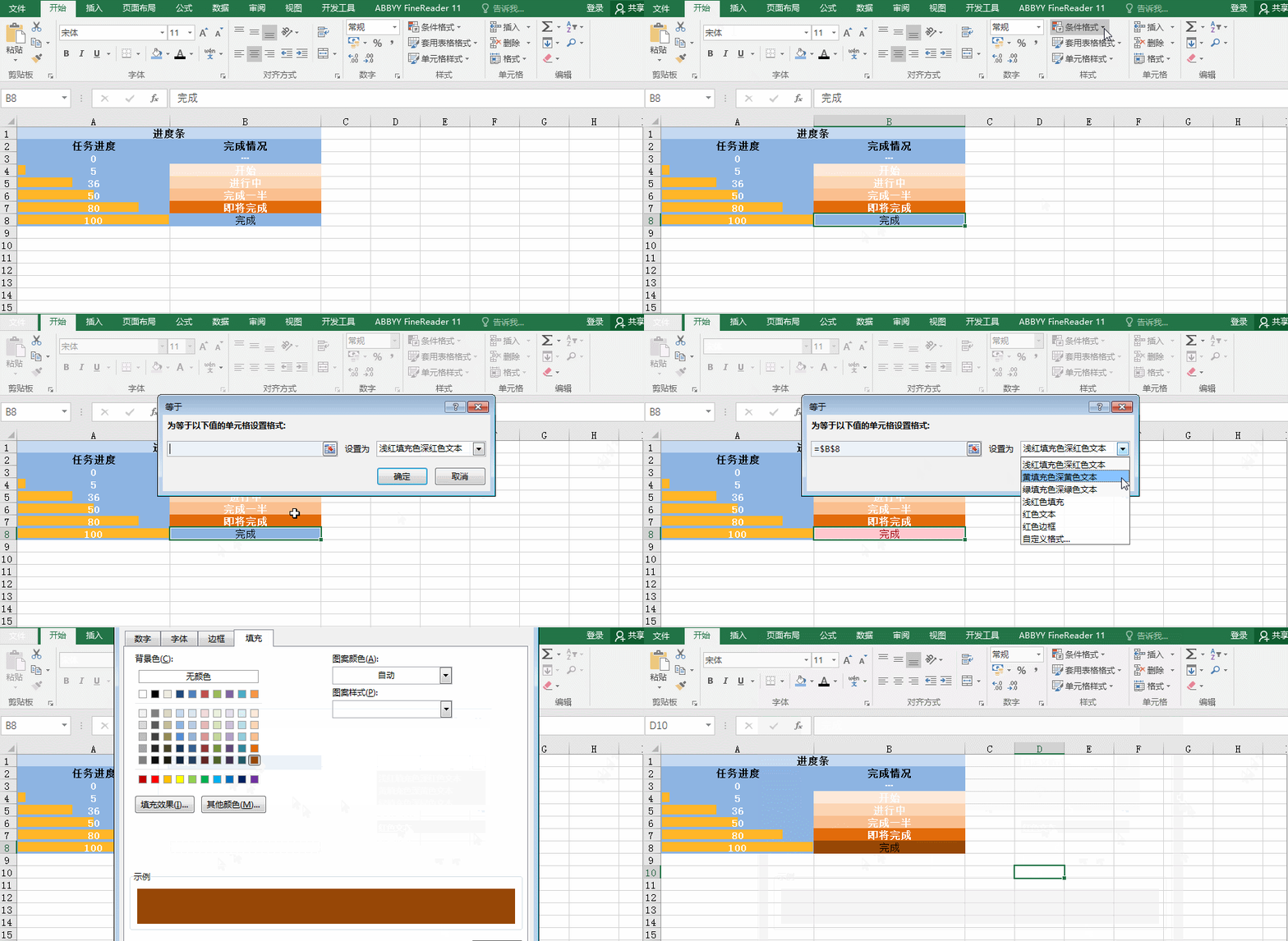
3、选择完成情况下的数据,一个个单元格设置填充颜色。点击【开始】-【条件格式】-【突出显示单元格规则】-【等于】,输入对应的文本,再填充颜色,选择自定义颜色。以下单元格以此类推,颜色由浅到深填充即可。
Excel数据条进度条制作技巧

  • Excel 中,使用切片器快速实现动态效果
  • Excel VBA取消全部隐藏的工作表?
  • WPS技巧之Excel中index和match如何进行条件查找
  • EXCEL中VBA函数的启用与保存
  • excel中如何设置介于一个数字段内单元格变色
  • 热门搜索
    春节风俗手抄报 读书节手抄报内容 端午节的手抄报 简单又漂亮 2035年的祖国手抄报 环保手抄报资料 世界地球日手抄报内容 抗疫情手抄报 向英雄致敬手抄报简单 热爱祖国的手抄报 我爱科学手抄报