如何用PS软件设计整齐的花纹图片

 时间:2026-02-15 14:12:24

1、打开PS。按crl+N新建一个空白白色背景,设置分辨率为72,点击确定。如图

如何用PS软件设计整齐的花纹图片

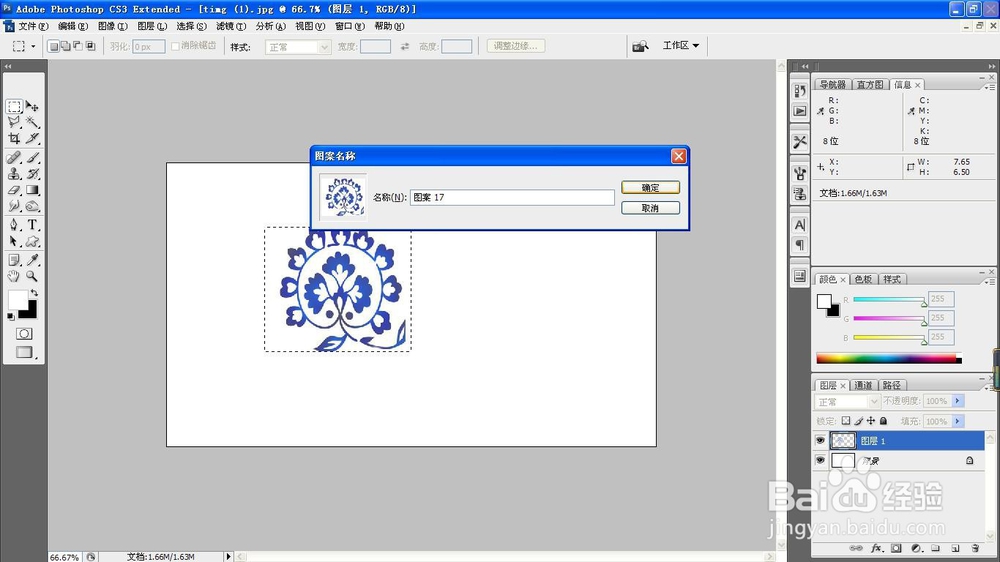
2、选择矩形选框工具,框选图形,选择编辑,自定义图案,点击确定。如图

如何用PS软件设计整齐的花纹图片

3、然后再次新建图层,选择填充,花纹图片,自由选择,这样图片中的花纹图形就设置好了。

如何用PS软件设计整齐的花纹图片

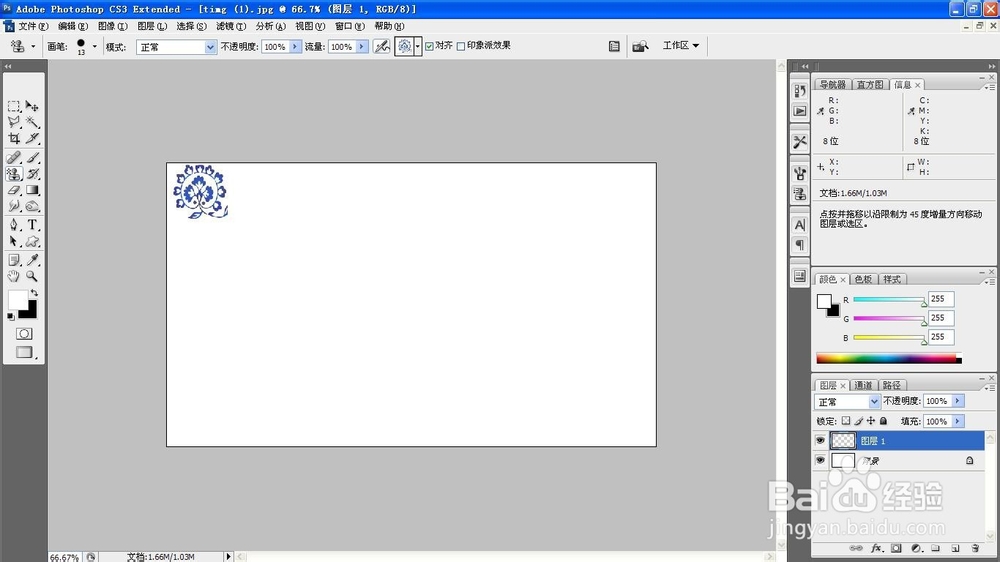
4、按crl+T可将图形花纹自由变换缩小,还可以按下alt键复制多个花纹图形,点击确定,如图
如何用PS软件设计整齐的花纹图片

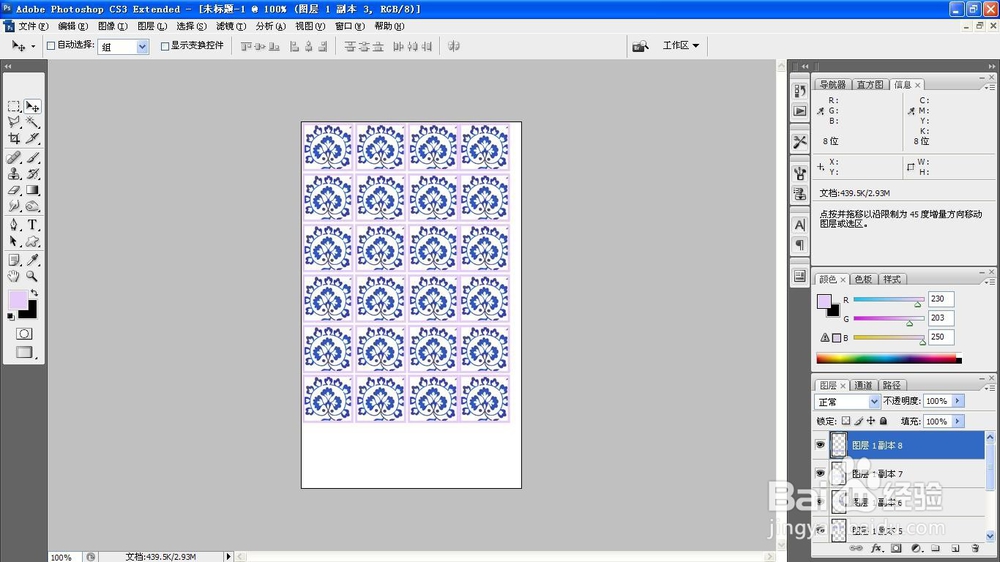
5、按住alt键+shift键可复制多个花纹图形,可横向复制图形,也可纵向开始复制图形花纹,点击确定,如图
如何用PS软件设计整齐的花纹图片

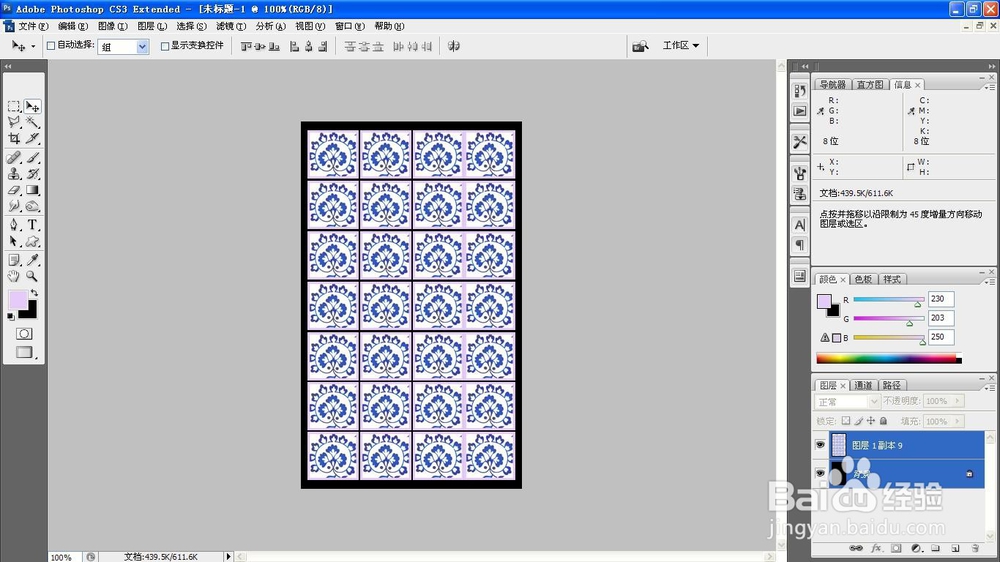
6、多次按alt键可多次复制花纹图片,然后选中背景图层,设置前景色为黑色,按alt+delete键可填充背景颜色,如图,这样整齐的花纹图片就设计好了哦。
如何用PS软件设计整齐的花纹图片

  • 如何在Photoshop中让选区交叉
  • 怎样给图片添加浮雕效果?
  • 如何使用PS的图层蒙版快速合成梦幻场景?
  • 如何用ps制作出渐变梯形图
  • 如何用Photoshop制作彩色光盘
  • 热门搜索
    低碳环保手抄报资料 感恩励志红五月手抄报 错别字手抄报 食品手抄报 禁止吸烟手抄报内容 爱国主义手抄报内容 植树节英语手抄报内容 关于消防的手抄报图片 初中交通安全手抄报 母爱手抄报图片