SolidWorks三维建模训练四十三之圆锥抽壳

 时间:2026-04-28 18:40:12

1、如下所示,

 打开SolidWorks软件,新建一空白的零件,

保存为:SolidWorks三维建模训练四十三之圆锥抽壳

SolidWorks三维建模训练四十三之圆锥抽壳

2、如下所示,

点击工具栏中的“旋转凸台/基体”,

点击基准坐标系中的前视基准面,直接进入草图

SolidWorks三维建模训练四十三之圆锥抽壳

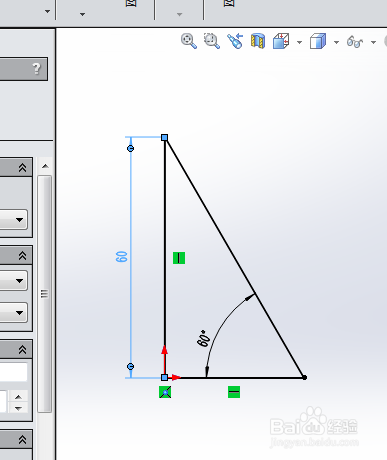
3、如下所示,

激活直线命令,以原点为起点画一个直角三角形,

激活智能尺寸命令,标注高度60,角度60,

点击退出草图
SolidWorks三维建模训练四十三之圆锥抽壳

4、如下所示,

选择60长的线段为旋转轴。

点击√,完成并结束本次旋转操作。

SolidWorks三维建模训练四十三之圆锥抽壳

5、如下所示,

点击工具栏中的抽壳命令,

对话框中设置厚度为5,点击圆锥体的底面,

点击√,完成并结束本次抽壳操作。

SolidWorks三维建模训练四十三之圆锥抽壳

6、如下所示,

点击工具栏中的圆角命令,

对话框中设置半径为1(大概合适即可),

选择底面两个圆形轮廓线,点击√,完成并结束本次圆角操作。

SolidWorks三维建模训练四十三之圆锥抽壳

7、如下所示,

隐藏原点,显示设置为着色,

在右边的外观工具栏中选择“抛光青铜”效果,指定给实体。

至此,

这个三维零件就建模完成,

本次训练结束。

SolidWorks三维建模训练四十三之圆锥抽壳

  • CAD文件怎么导入solidworks
  • 螺纹孔怎么标注
  • 圆同心度表示方法
  • 螺纹孔深度的标注方法是什么
  • Solidworks怎样标注键槽尺寸
  • 热门搜索
    六一手抄报简单又漂亮 元旦节的手抄报 消防手抄报图片大全 抗击肺炎手抄报 楹联手抄报 红色传奇手抄报 我爱文学手抄报 少年强则国强手抄报 防病毒手抄报大全 预防新型冠状病毒手抄报内容