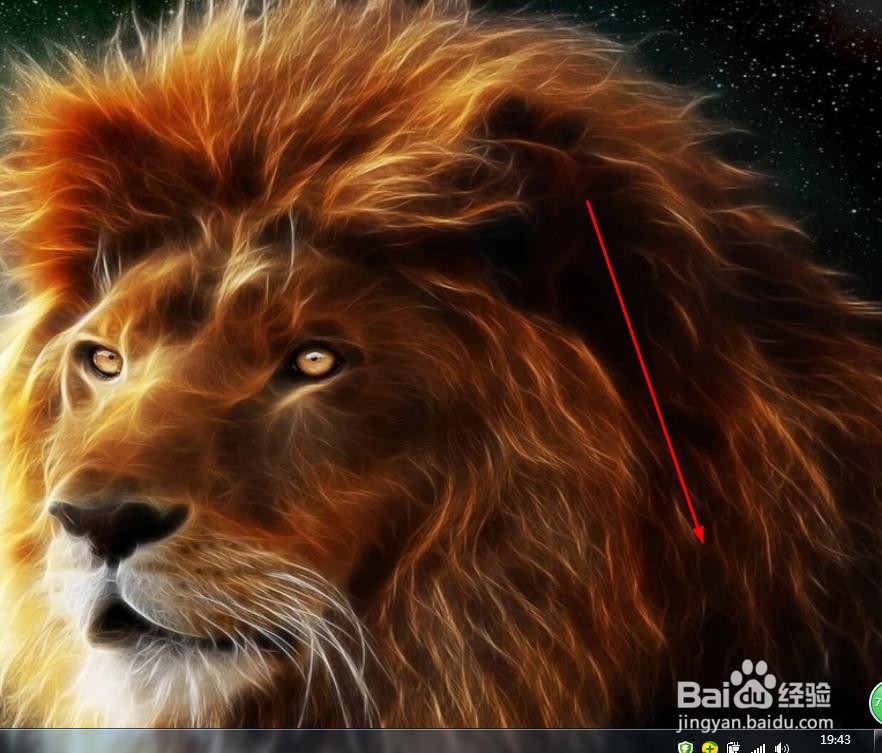
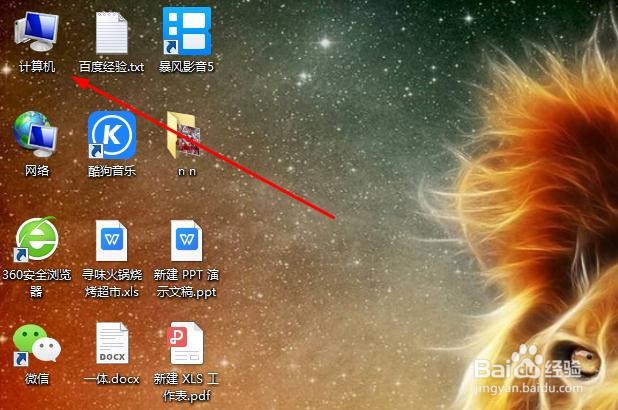
1、打开电脑,找到‘计算机’,如图所示
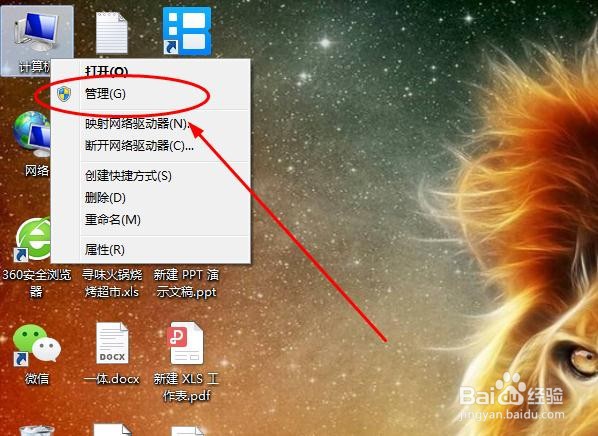
2、右击‘计算机’,选择‘管理’,如图所示
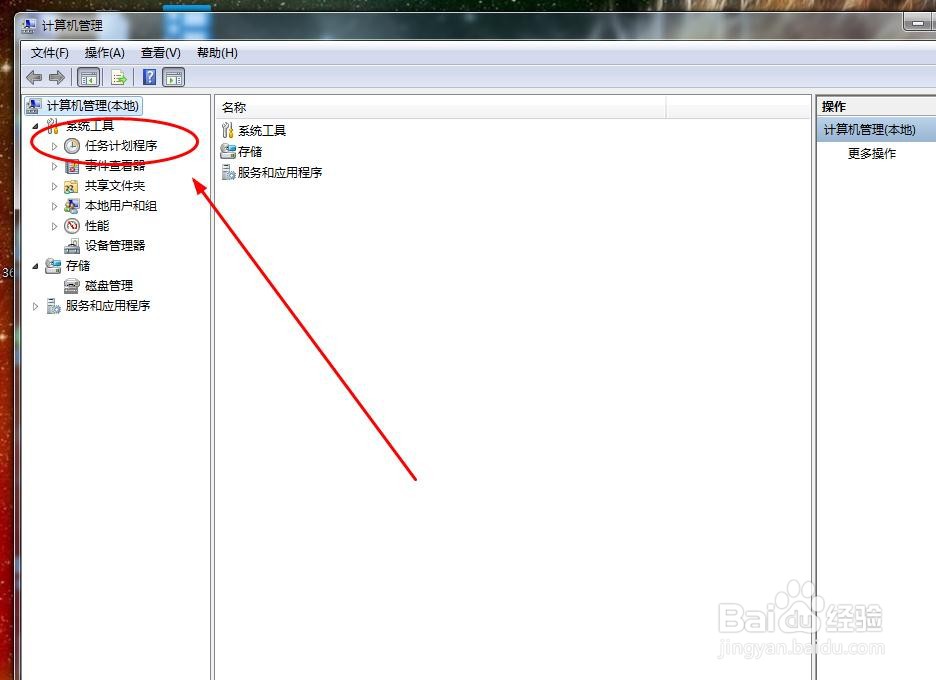
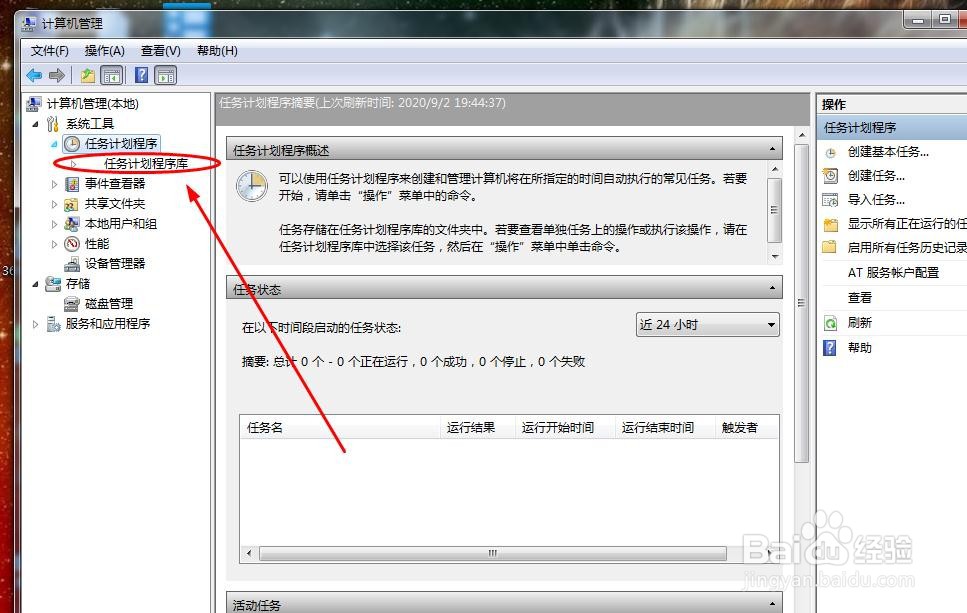
3、点击‘任务计划程序’小三角符号,如图所示
4、点击‘任务计划程序库’,如图所示
5、我们按Ctrl键,把右侧全部选中,如图所示
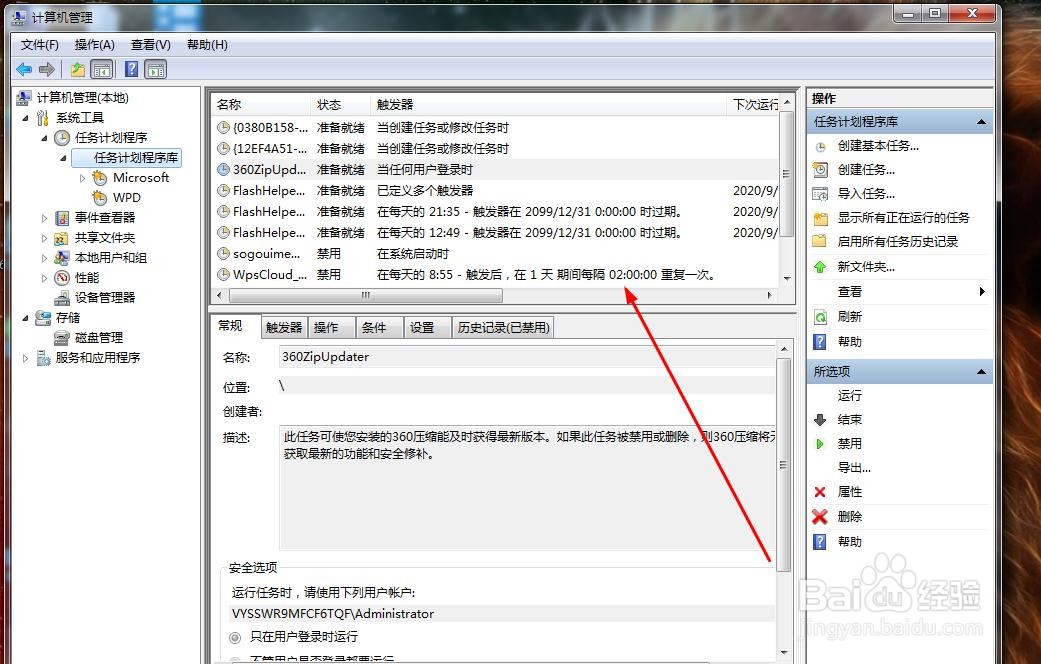

6、右击鼠标,点击‘删除’,如图所示

7、点击‘是’,我们再重启电脑时就没有弹窗了,如图所示

时间:2026-05-06 03:25:53
1、打开电脑,找到‘计算机’,如图所示
2、右击‘计算机’,选择‘管理’,如图所示
3、点击‘任务计划程序’小三角符号,如图所示
4、点击‘任务计划程序库’,如图所示
5、我们按Ctrl键,把右侧全部选中,如图所示
6、右击鼠标,点击‘删除’,如图所示
7、点击‘是’,我们再重启电脑时就没有弹窗了,如图所示
