wpsPPT中如何制作圆形居中型目录

 时间:2024-10-12 08:27:55

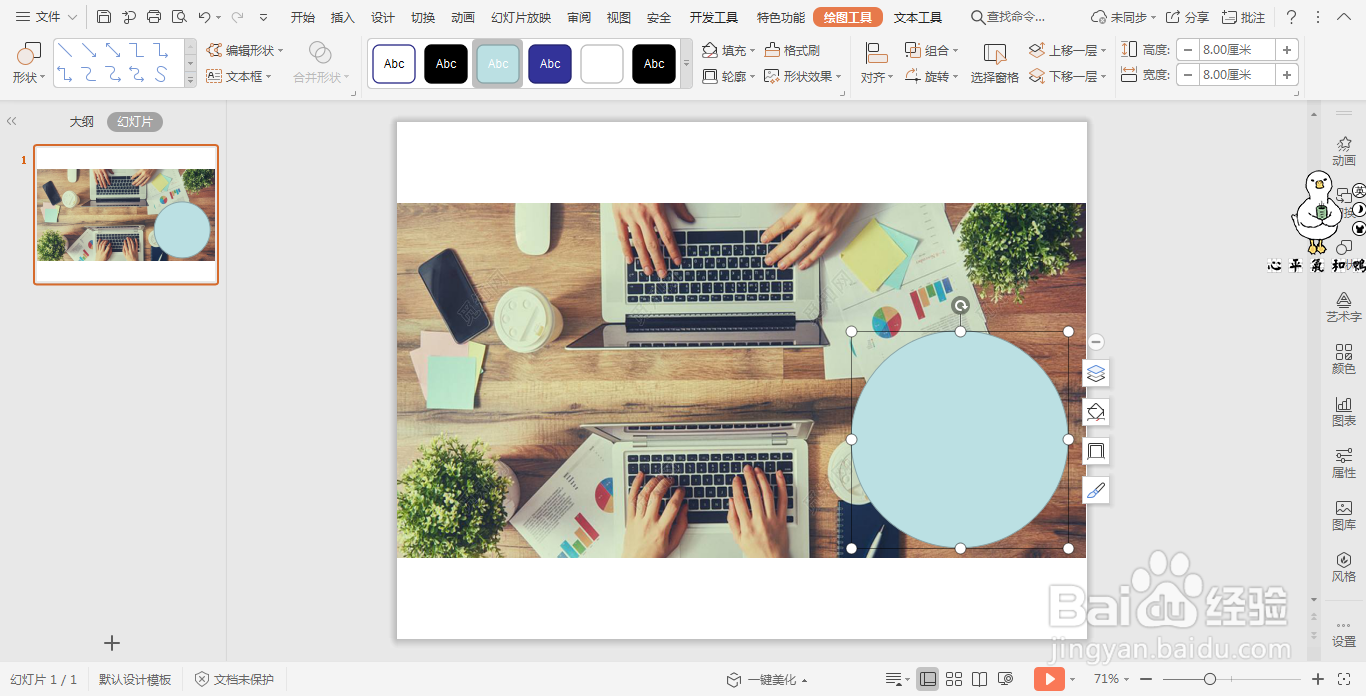
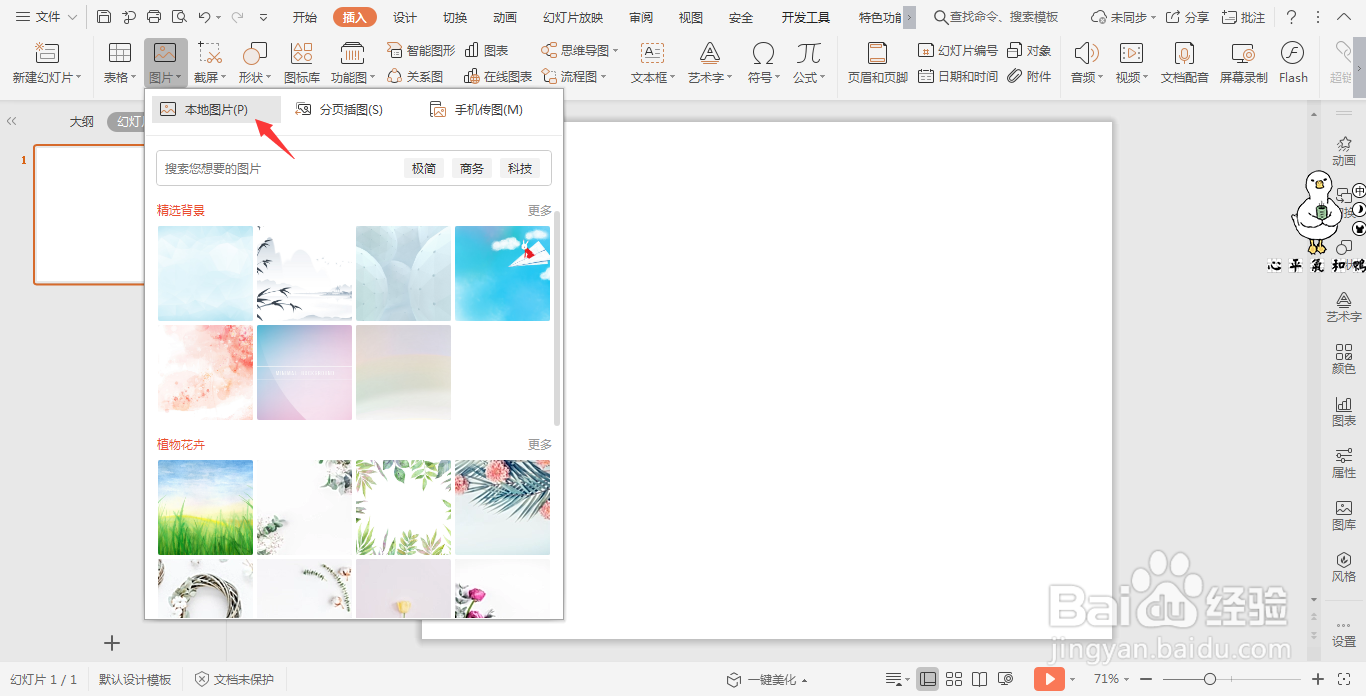
1、在插入选项卡中点击图片,选择其中的本地图片,插入一张合适的背景图片。
wpsPPT中如何制作圆形居中型目录

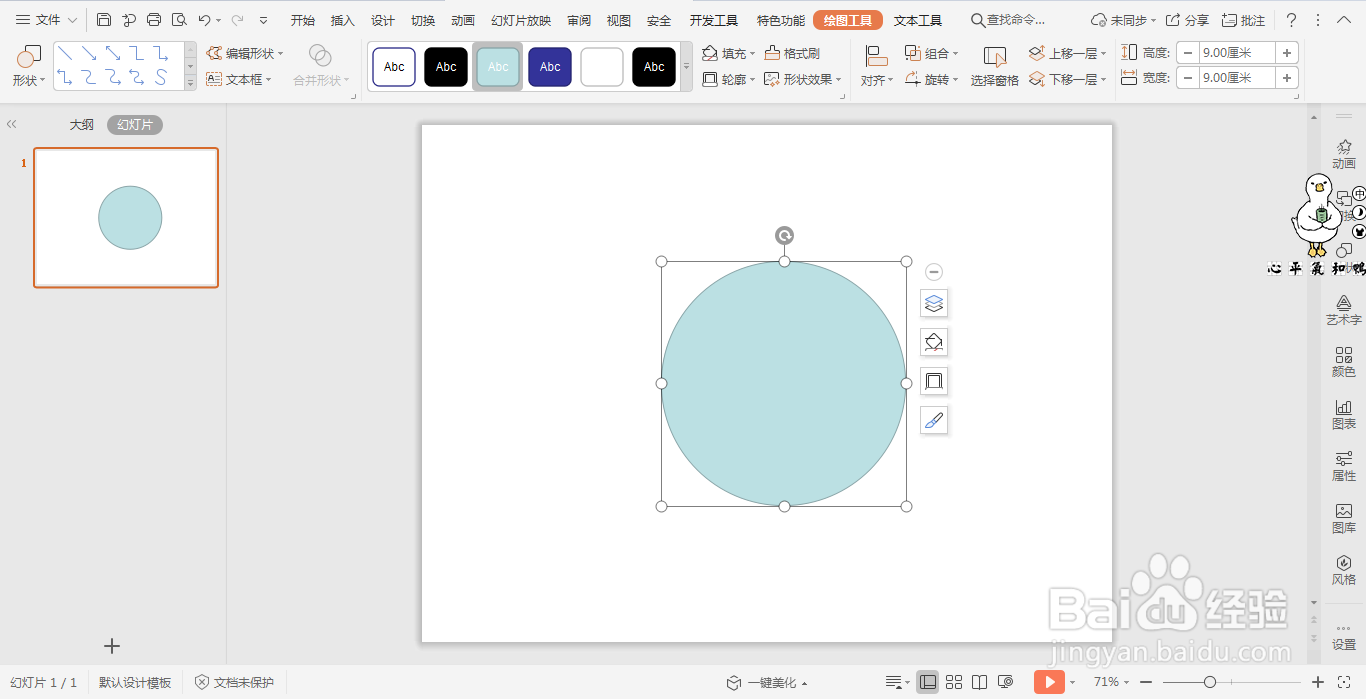
2、接着插入一个正圆形,放置在图片上。

wpsPPT中如何制作圆形居中型目录

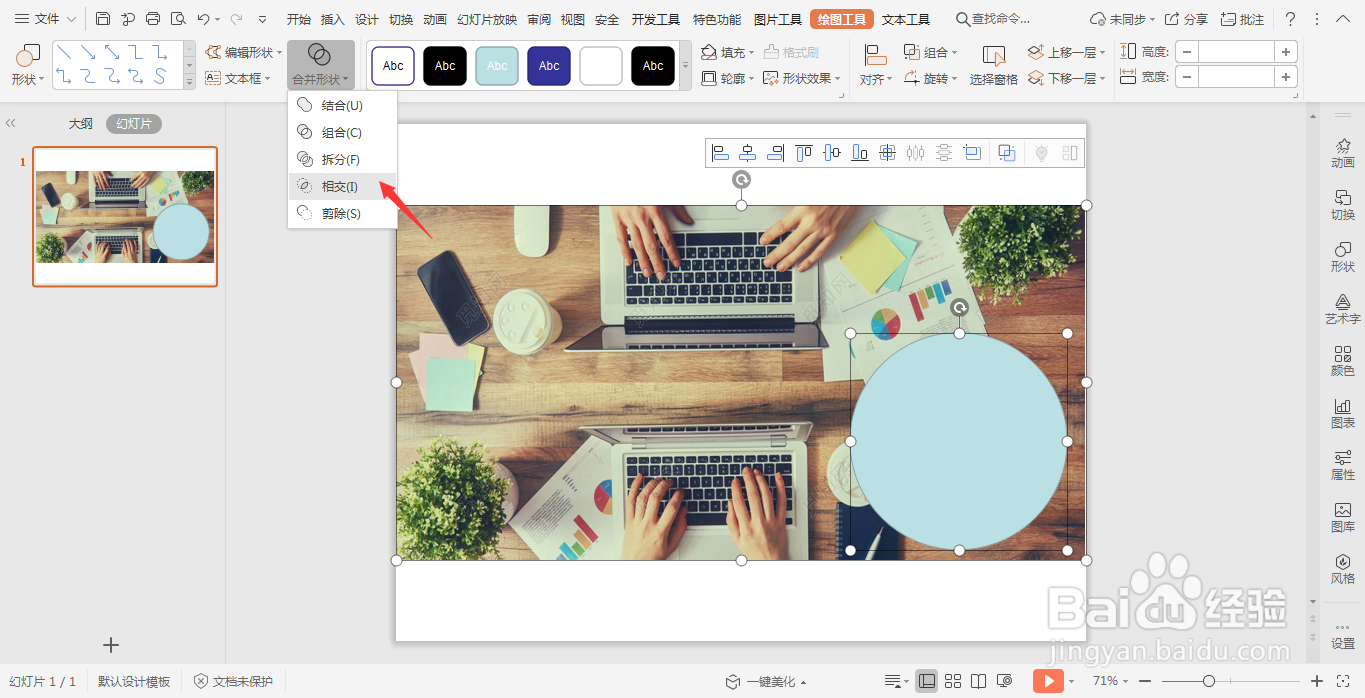
3、按住ctrl键,先选中背景图片,再选中圆形,在绘图工具中点击“合并形状”,选择下拉菜单中的“相交”,这样圆形图片就制作出来了。
wpsPPT中如何制作圆形居中型目录

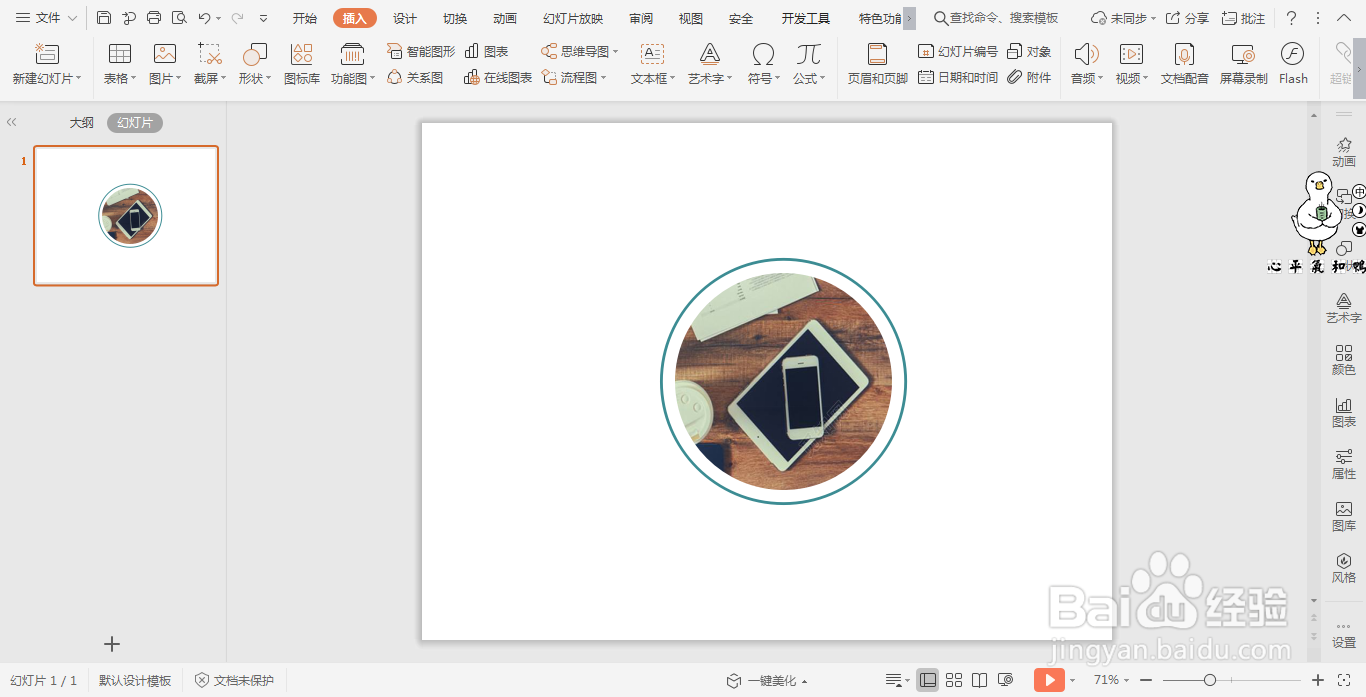
4、然后再插入一个正圆形,覆盖在圆形图片上,比圆形图片稍微大一点。

wpsPPT中如何制作圆形居中型目录

5、选中圆形,在绘图工具中点击填充,选择其中的“无填充颜色”,点击轮廓,线条颜色填充为蓝色,线条宽度设置为3磅。
wpsPPT中如何制作圆形居中型目录

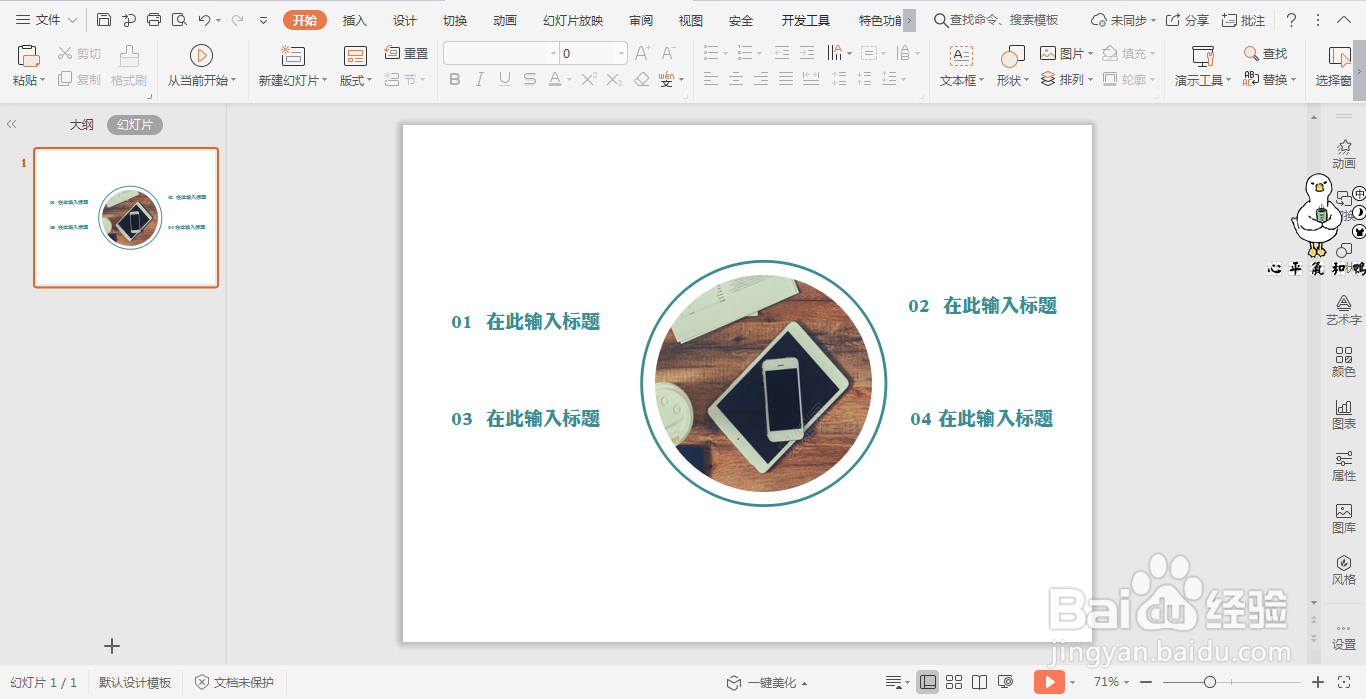
6、在圆形的左右两侧输入序号和标题,字体同样填充为蓝色,这样目录就制作好了。
wpsPPT中如何制作圆形居中型目录
  • wpsPPT中如何制作线条型目录
  • wpsPPT中如何制作圆形时间轴
  • wpsPPT中如何制作圆弧形目录样式
  • wpsPPT中如何进行三角居中型排版
  • wpsPPT中如何制作虚线圆形目录样式
  • 热门搜索
    关于重阳节的手抄报简单又漂亮 预防结核病手抄报内容 小学生法制手抄报 无烟日手抄报 世界环境日手抄报内容 防震减灾手抄报简笔画 母亲节手抄报的内容 三年级手抄报大全 中国梦 手抄报 教师节手抄报一等奖简单