1、点击开始菜单,在弹出菜单中单击"控制面板"选项

2、打开"控制面板"界面,找到并点击"电源选项"命令

3、打开"电源选项"界面,鼠标选中"平衡"单选按钮

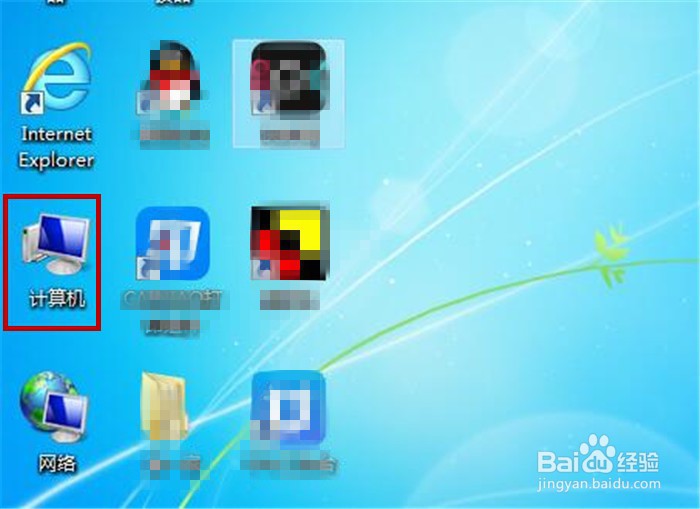
1、在电脑桌面双击"计算机"图标(Win7)
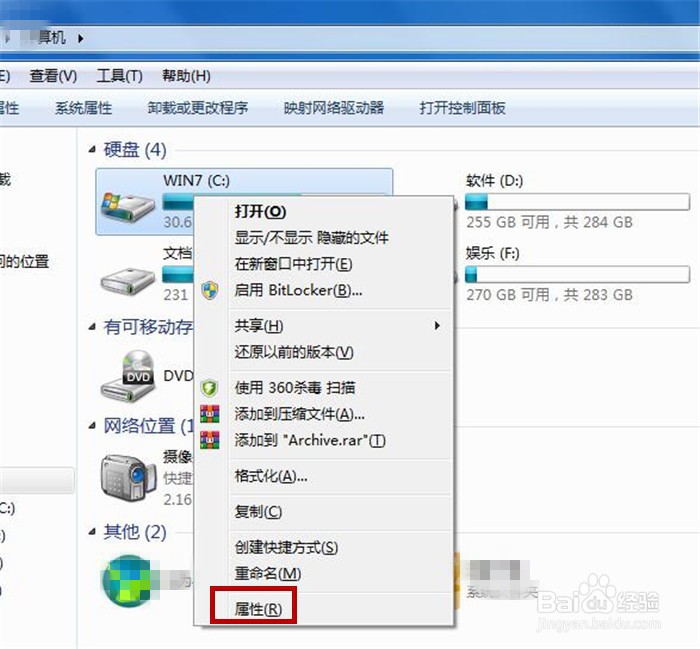
2、打开硬盘界面,鼠标选中C盘右键,在弹出列表中点击"属性"选项
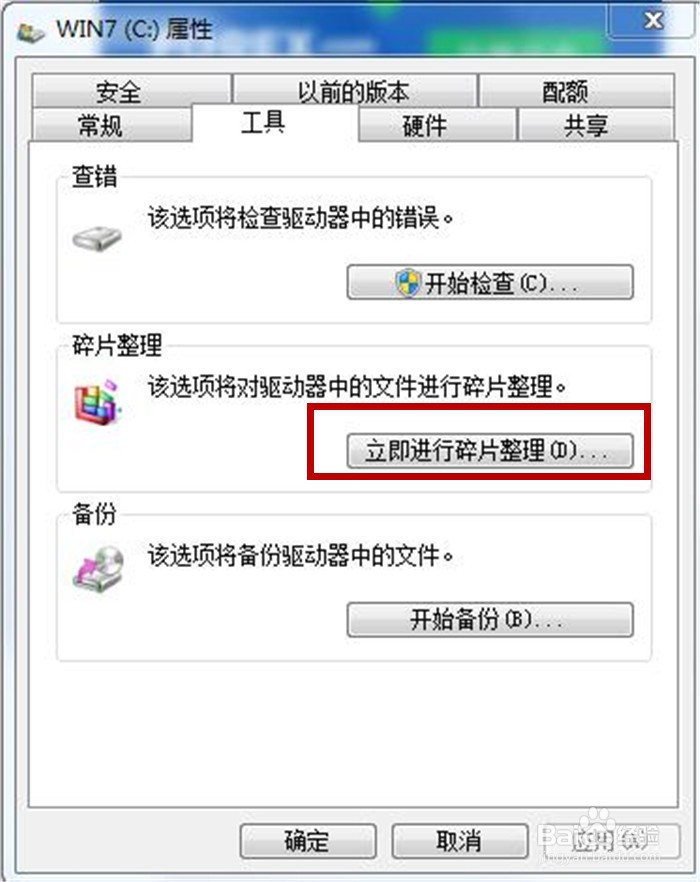
3、弹出C盘"属性"对话框,在碎片整理选项下点击"立即进行碎片整理"按钮
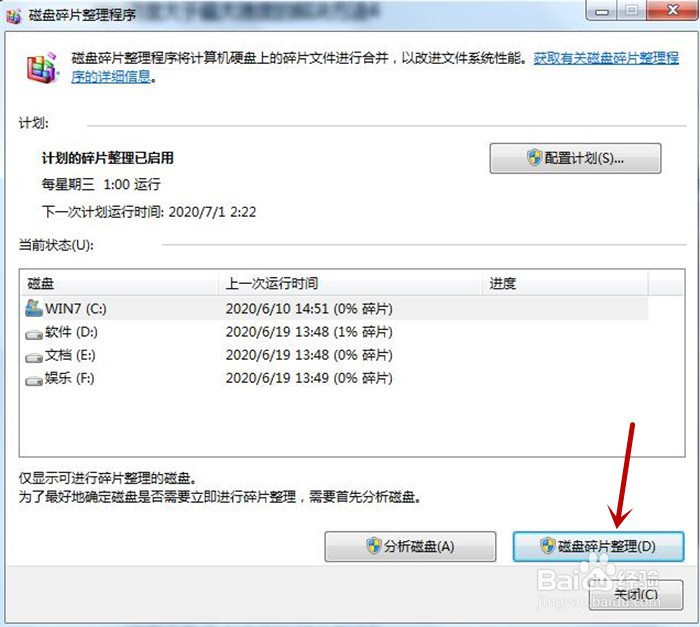
4、打开"磁盘碎片整理程序"界面,点击右底下"磁盘碎片整理"按钮
时间:2026-04-23 15:16:16
1、点击开始菜单,在弹出菜单中单击"控制面板"选项
2、打开"控制面板"界面,找到并点击"电源选项"命令
3、打开"电源选项"界面,鼠标选中"平衡"单选按钮
1、在电脑桌面双击"计算机"图标(Win7)
2、打开硬盘界面,鼠标选中C盘右键,在弹出列表中点击"属性"选项
3、弹出C盘"属性"对话框,在碎片整理选项下点击"立即进行碎片整理"按钮
4、打开"磁盘碎片整理程序"界面,点击右底下"磁盘碎片整理"按钮
