1、首先我们打开PPT找到文件中的——选项。
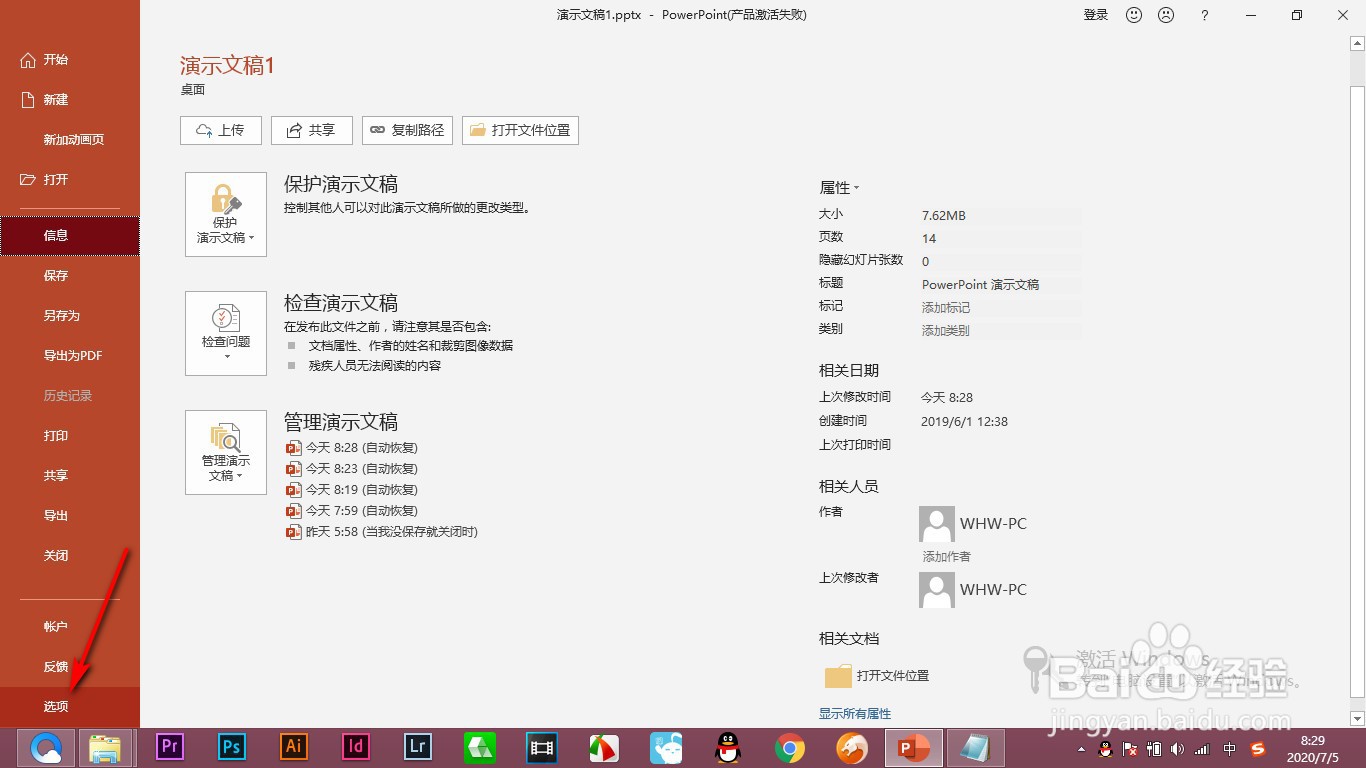
2、点击选项,打开power point选项对话框,然后在左侧找到高级选项。

3、在编辑选项下面可以找到最多可取消操作数,默认的是二十。

4、然后我们新版本的话就可以改到一百五,反正是最大值就可以,然后点击确定。

5、如果需要撤销的操作步骤特别多,撤销也比较麻烦,直接点击这个撤销的按钮,然后鼠标拖拽,就可以直接撤销几十步的操作。

1、1.首先我们打开PPT找到文件中的——选项。
2.点击选项,打开power point选项对话框,然后在左侧找到高级选项。
3.在编辑选项下面可以找到最多可取消操作数,默认的是二十。
4.然后我们新版本的话就可以改到一百五,反正是最大值就可以,然后点击确定。
5.如果需要撤销的操作步骤特别多,撤销也比较麻烦,直接点击这个撤销的按钮,然后鼠标拖拽,就可以直接撤销几十步的操作。
