ps照片拼贴特效制作教程

 时间:2026-04-25 08:55:52

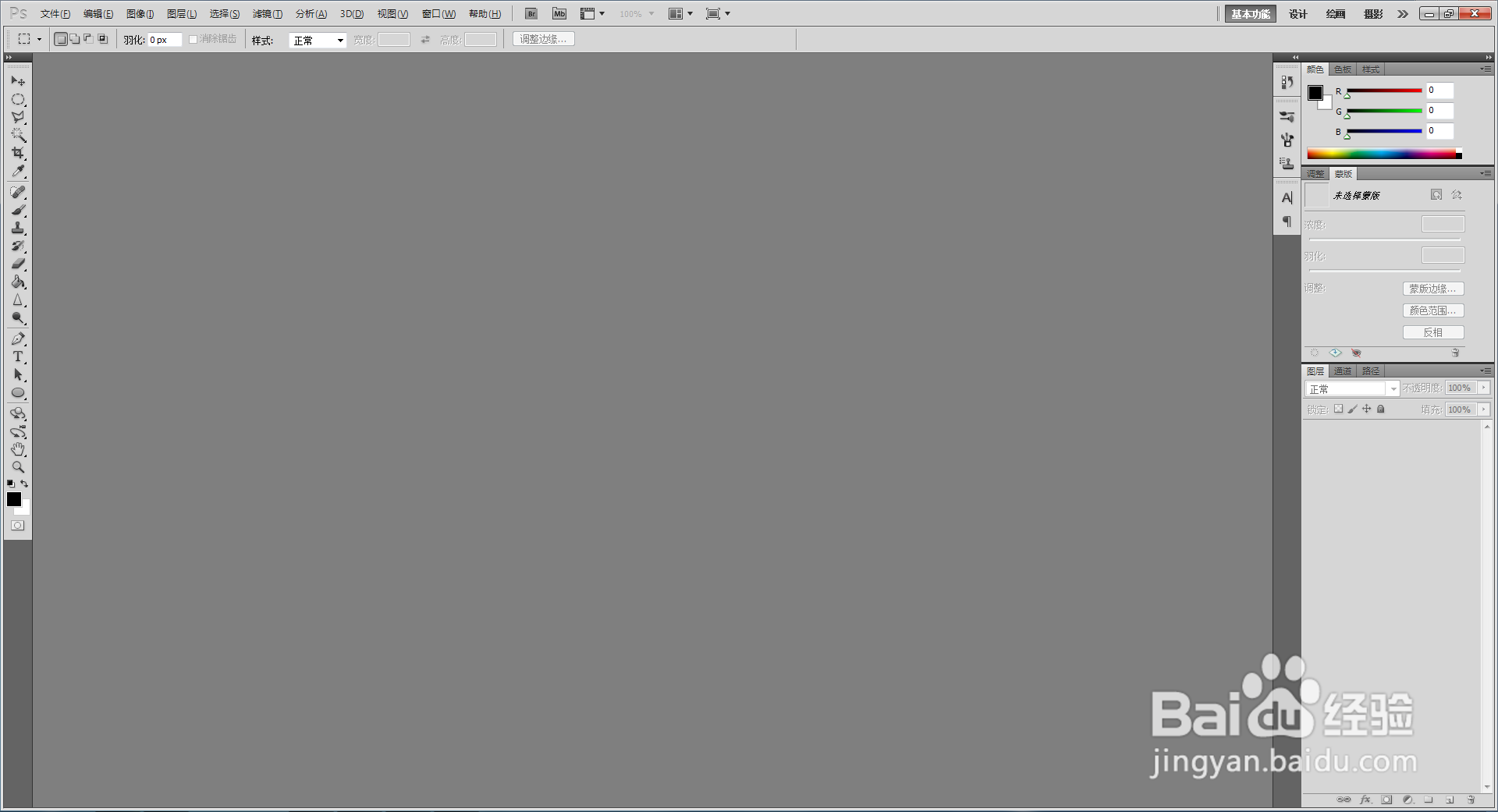
1、打开Adobe Photoshop CS5软件,打开一张我们想要制作拼贴效果的照片;
ps照片拼贴特效制作教程

ps照片拼贴特效制作教程

2、鼠标左键点击拉动背景图层至【新建图层】图标处,新建一个照片图层副本;

ps照片拼贴特效制作教程

ps照片拼贴特效制作教程

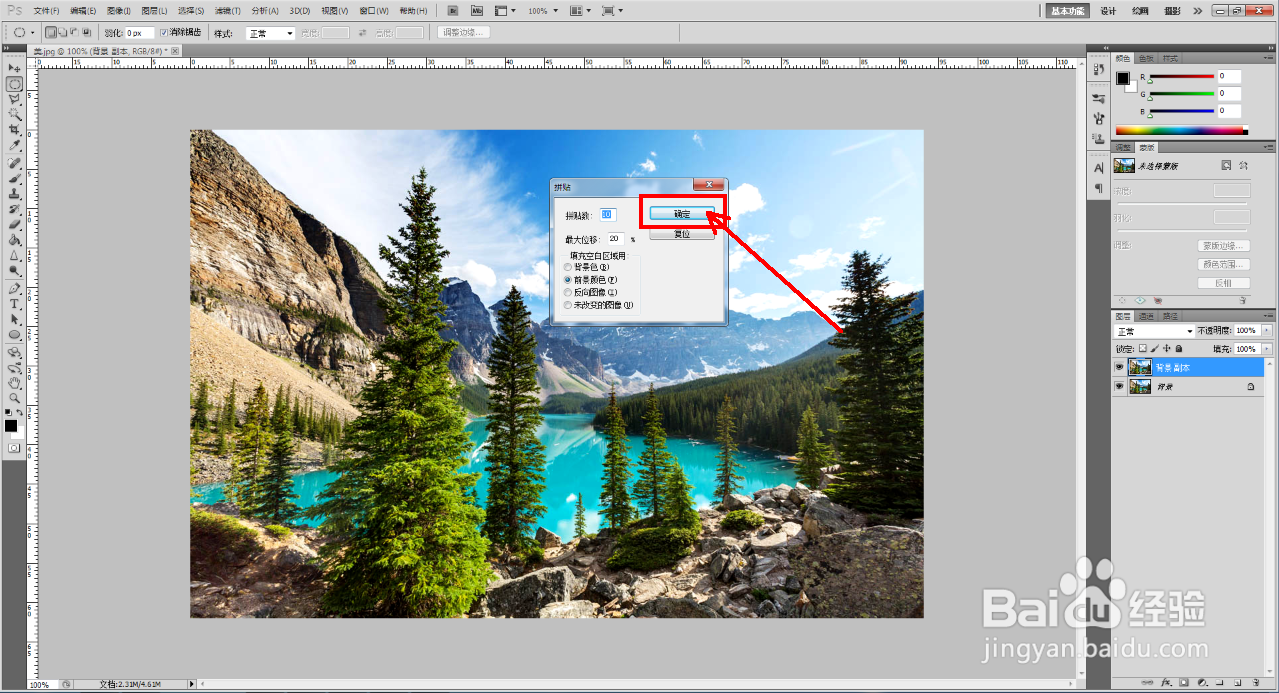
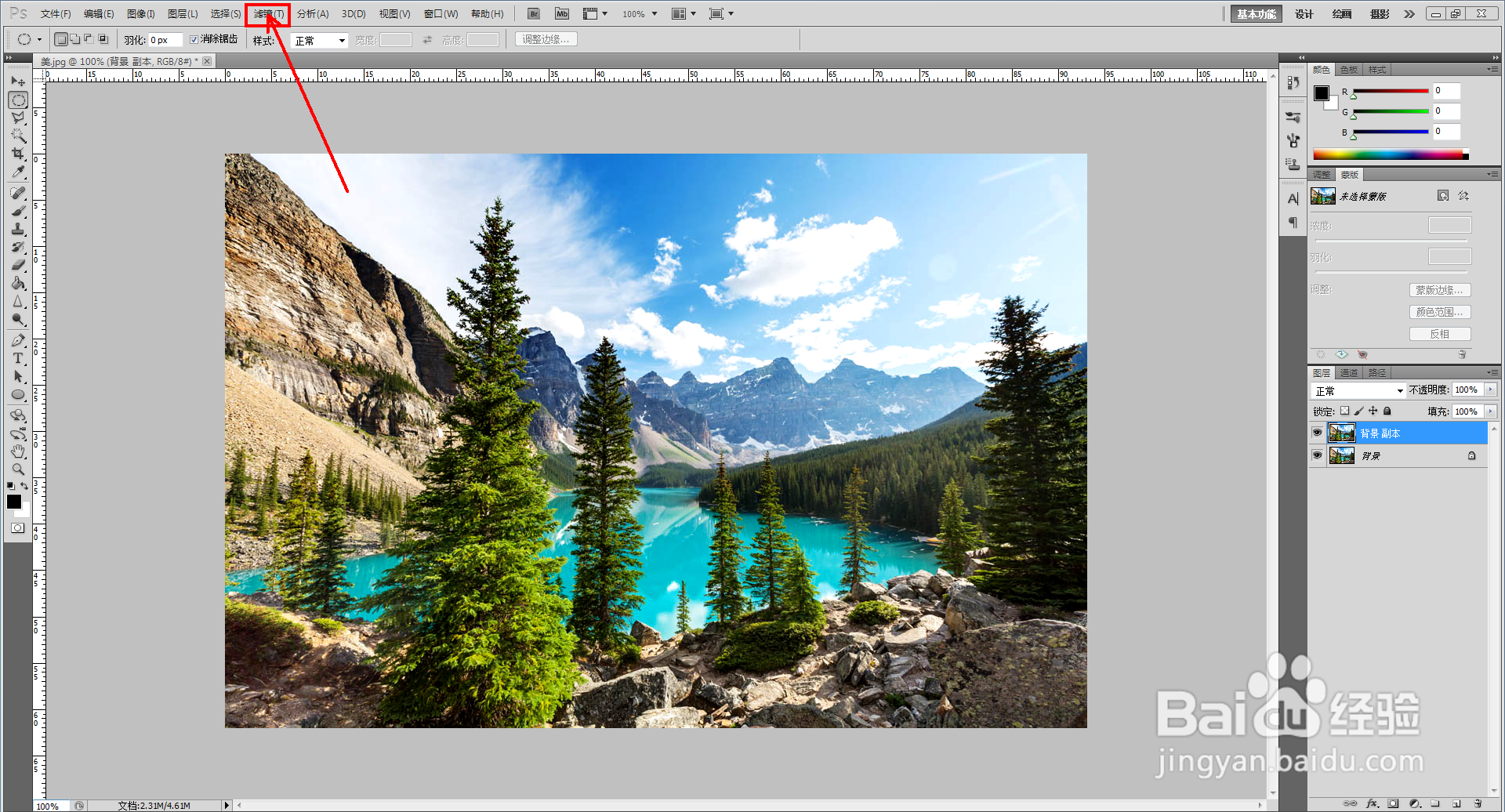
3、整体拼贴:选中副本图层,点击【滤镜】-【风格哈】-【拼贴】,弹出拼贴设置栏并按图示设置好拼贴的各个参数后,点击【确定】生成拼贴效果;
ps照片拼贴特效制作教程

ps照片拼贴特效制作教程

ps照片拼贴特效制作教程

ps照片拼贴特效制作教程

ps照片拼贴特效制作教程

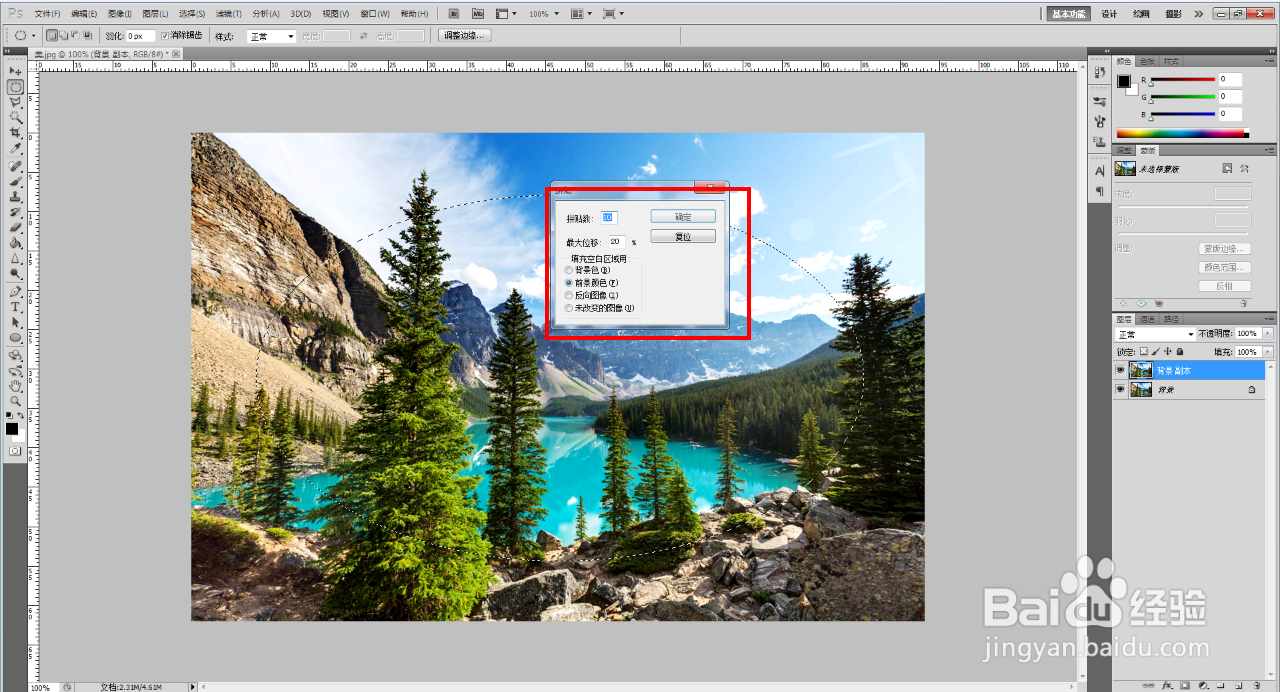
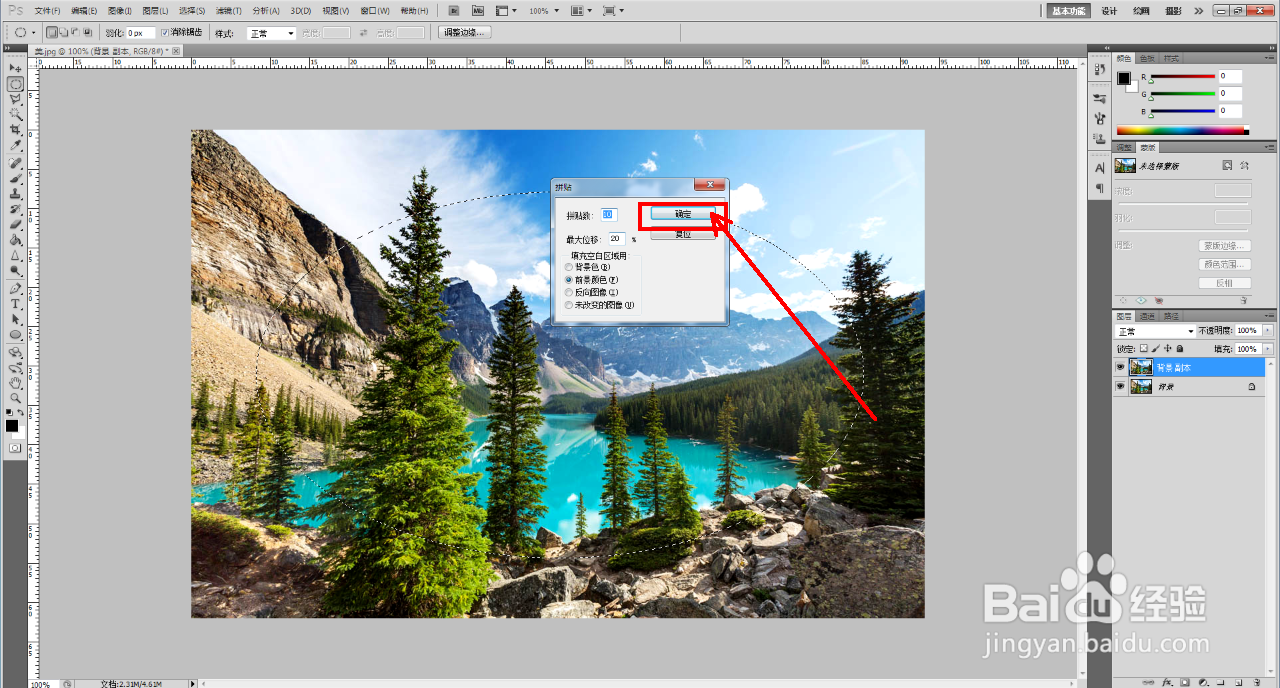
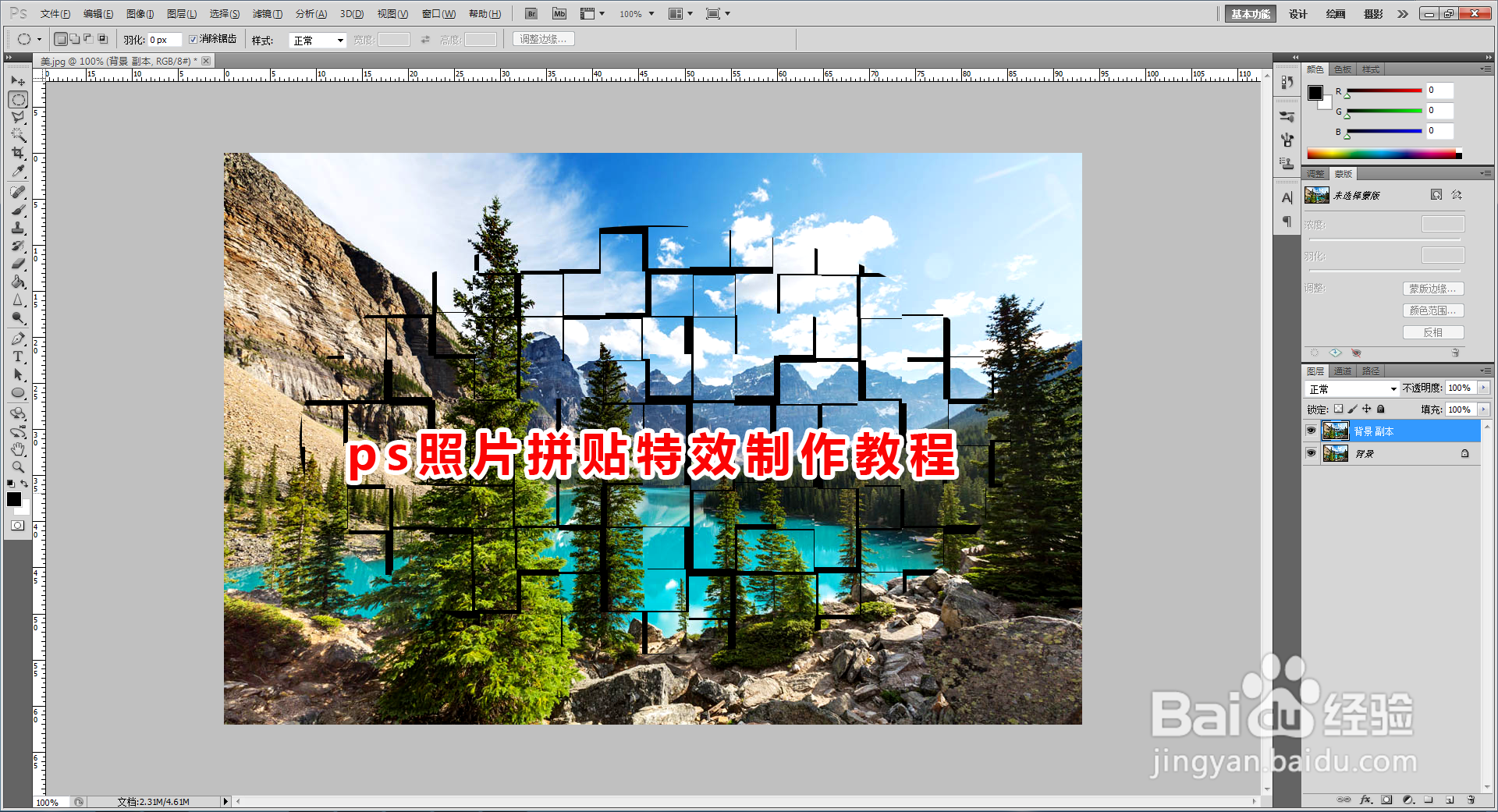
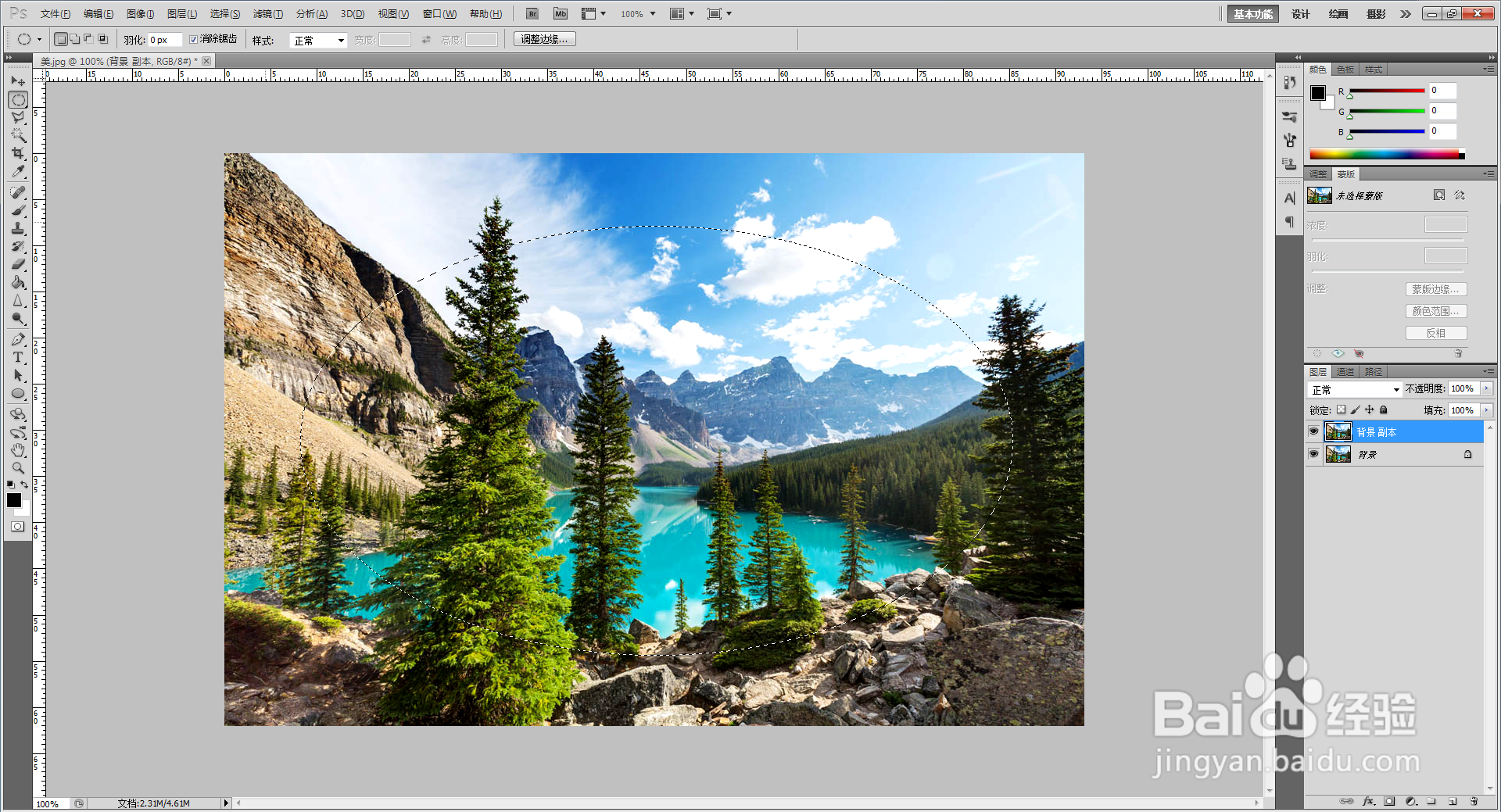
4、局部拼贴:点击【椭圆选框工具】,按图示在照片中心建立一个椭圆选框后,点击【滤镜】-【风格哈】-【拼贴】,弹出拼贴设置栏并按图示设置好拼贴的各个参数后,点击【确定】生成局部拼贴效果即可。以上就是关于ps照片拼贴特效制作方法的所有介绍。

ps照片拼贴特效制作教程

ps照片拼贴特效制作教程

ps照片拼贴特效制作教程

ps照片拼贴特效制作教程

ps照片拼贴特效制作教程

ps照片拼贴特效制作教程

ps照片拼贴特效制作教程

ps照片拼贴特效制作教程

ps照片拼贴特效制作教程

  • Ai绘制立体三角形的图标
  • ps怎么减去顶层形状
  • 在PS中怎么制作毛玻璃的效果?
  • photoshop 制作标准的logo标志
  • PS如何修改外观颜色
  • 热门搜索
    清明祭奠英烈手抄报 向英雄致敬手抄报 我的梦中国梦手抄报内容 宪法手抄报图片大全 应急避险手抄报 普法知识手抄报 安全伴我行手抄报内容 畅想未来手抄报 文明餐桌手抄报 家庭文明公约手抄报