1、首先,CTRL+I复制图层;

2、然后,CTRL+SHIFT+U给图片去色;

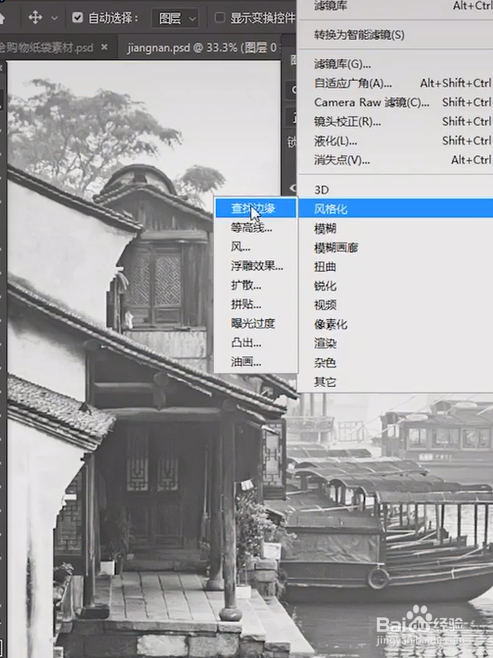
3、然后,点击滤镜风格化查找边缘;
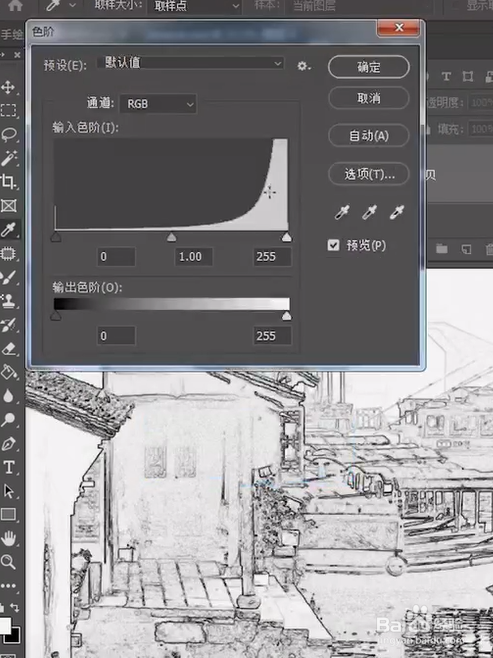
4、CTRL+L打开色阶,向右移动黑色滑块,点击确定;
5、再复制1层,使用滤镜中的高斯模糊7个像素左右;
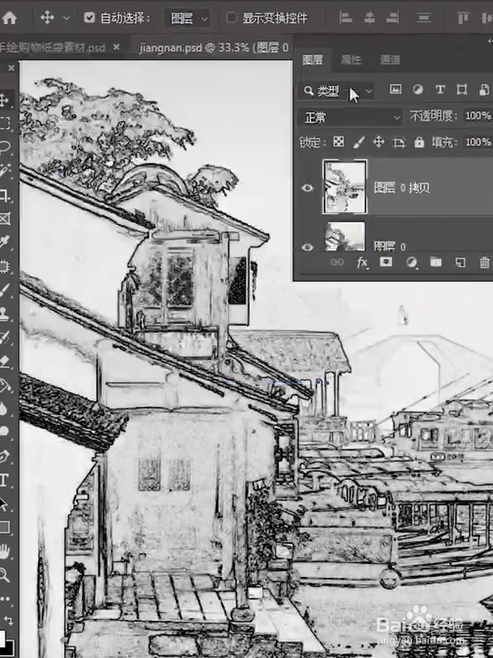
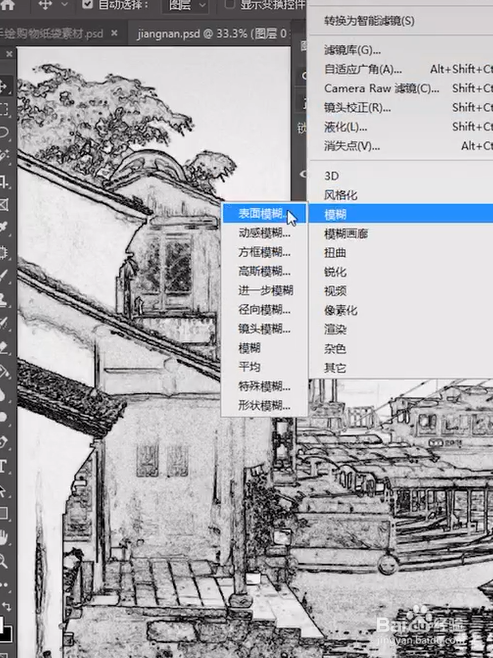

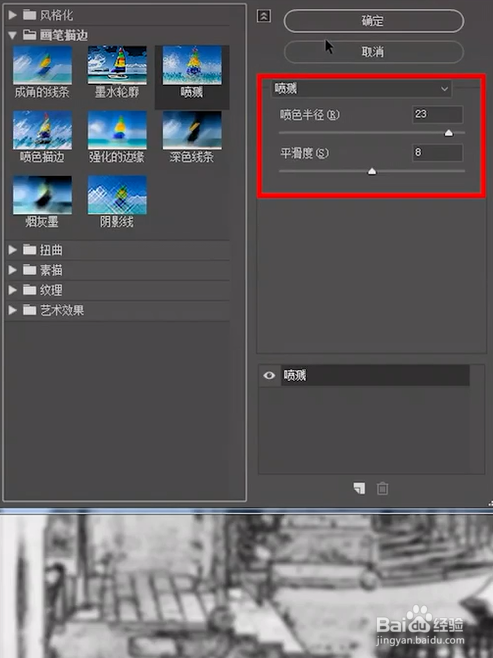
6、使用滤镜库中的喷溅效果,数值如下;
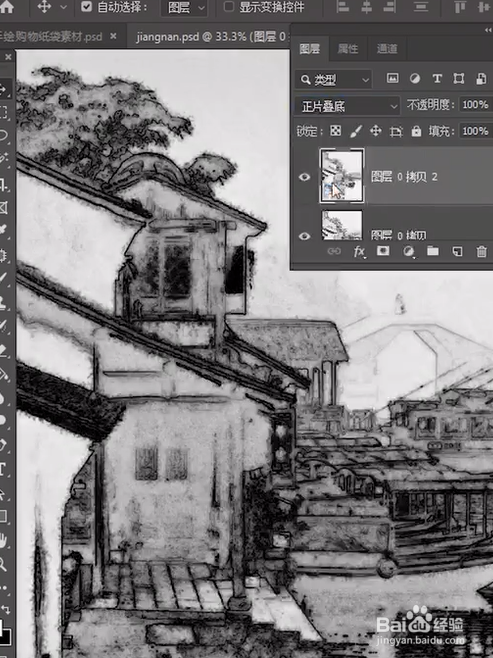
7、然后,将混合模式改为正片叠底;
8、最后,复制原图至最上方,将混合模式改为颜色,效果完成。


时间:2026-04-28 12:02:02
1、首先,CTRL+I复制图层;
2、然后,CTRL+SHIFT+U给图片去色;
3、然后,点击滤镜风格化查找边缘;
4、CTRL+L打开色阶,向右移动黑色滑块,点击确定;
5、再复制1层,使用滤镜中的高斯模糊7个像素左右;
6、使用滤镜库中的喷溅效果,数值如下;
7、然后,将混合模式改为正片叠底;
8、最后,复制原图至最上方,将混合模式改为颜色,效果完成。
