1、双击桌面上的Photoshop图标

2、在页面中拖入要修改的图片

3、鼠标右键单击左方菜单栏中裁剪工具
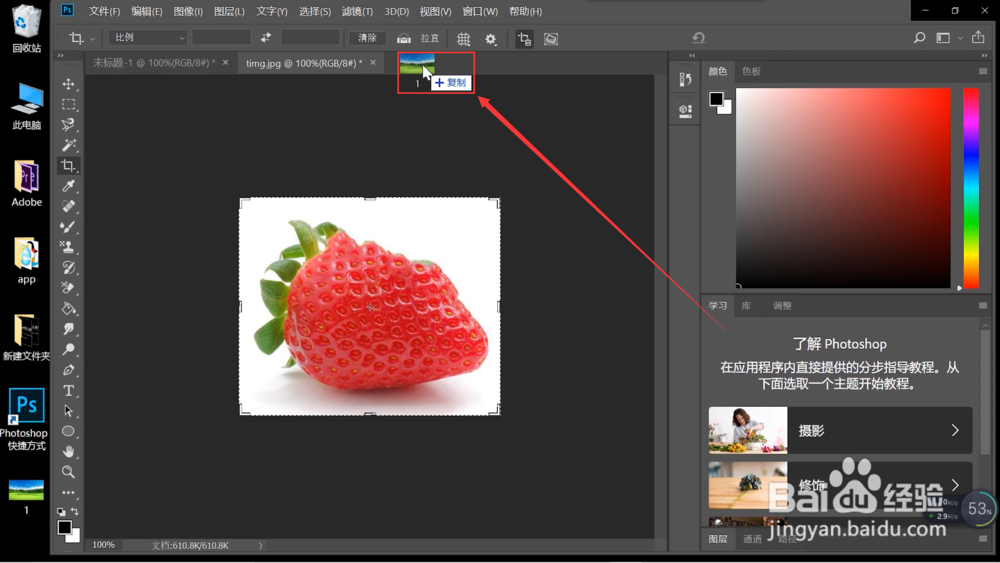
4、之后选择其中的切片工具

5、鼠标右键单击图片图层

6、在弹出的菜单栏中选择划分切片

7、在弹出的窗口中任选一种划分类型

8、并输入想要划分的切片数
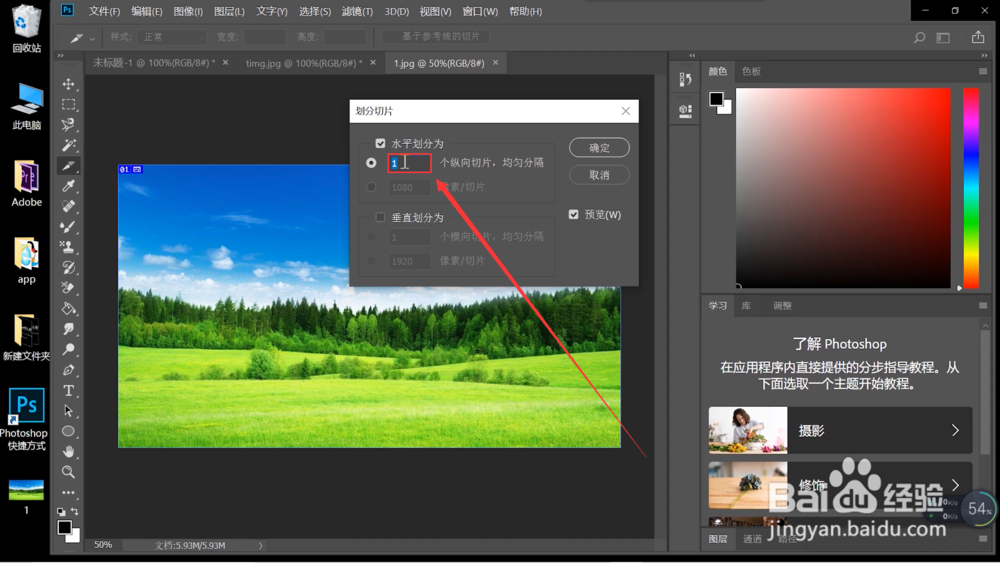
9、点击窗口右上角的确定

10、这样划分切片的效果就完成了

1、1.打开ps选择切片工具
2.右键单击图片选择划分切片
3.选择划分类型并修改切片数
4.最后点击确定

时间:2026-05-03 07:26:20
1、双击桌面上的Photoshop图标
2、在页面中拖入要修改的图片
3、鼠标右键单击左方菜单栏中裁剪工具
4、之后选择其中的切片工具
5、鼠标右键单击图片图层
6、在弹出的菜单栏中选择划分切片
7、在弹出的窗口中任选一种划分类型
8、并输入想要划分的切片数
9、点击窗口右上角的确定
10、这样划分切片的效果就完成了
1、1.打开ps选择切片工具
