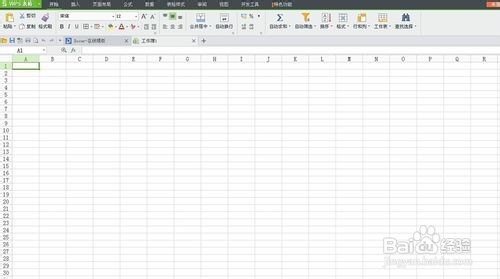
1、首先点击打开excel表格。

2、打开软件后,进入到表格窗口。
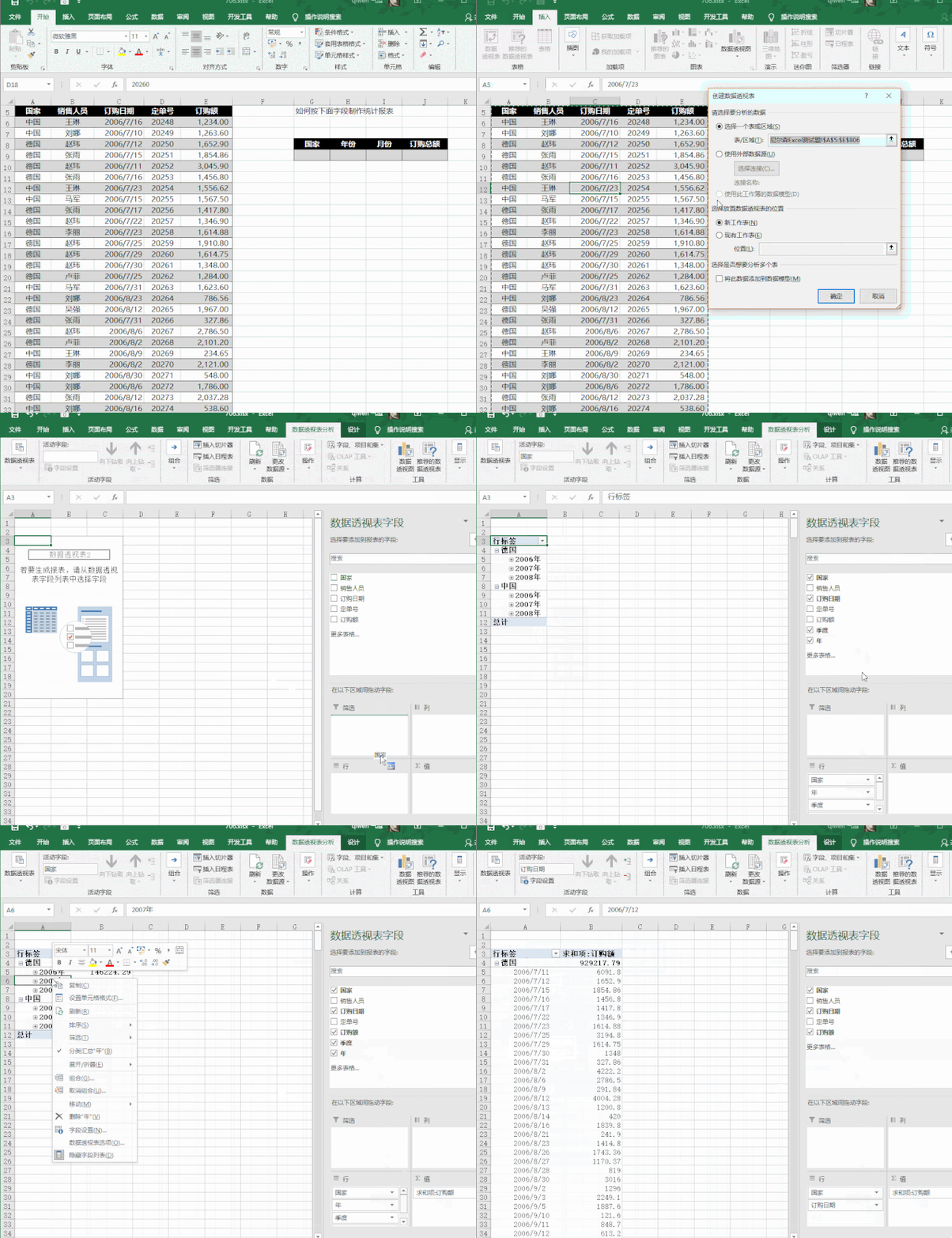
3、选中区域,插入透视表,将国家和日期字段拽到左侧,注意看动图操作:
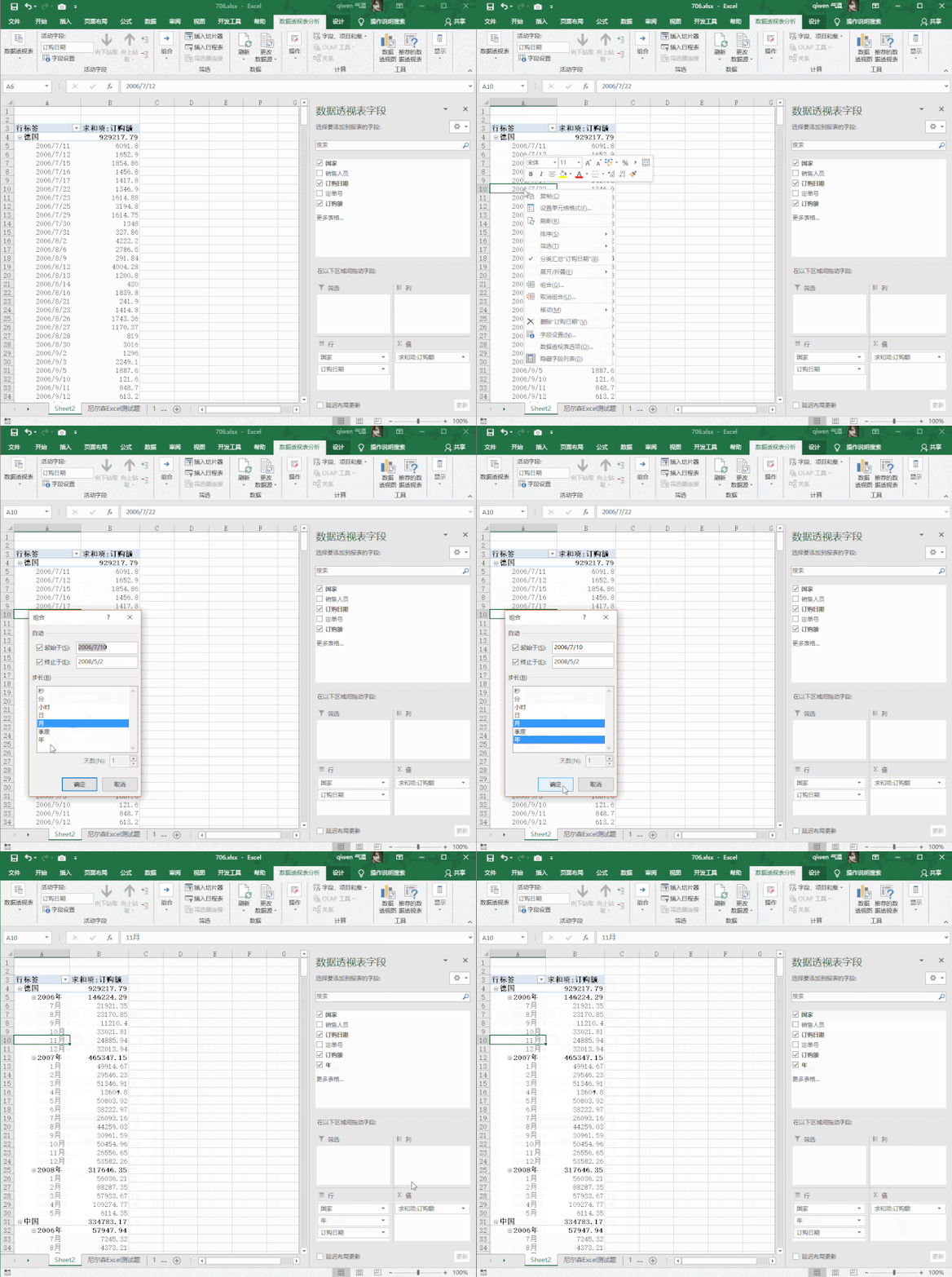
4、选中订购日期,点击鼠标右键,创建分组,注意分组勾选年和月。注意看动图操作:
5、要将单列的字段区域设置成表格报表形式,注意需要用到透视表-设计面板的报表布局按钮,最后鼠标右键,在透视表选项中合并单元格即可。动图操作如下:

6、以上便是excel如何制作制作带年和月的统计报表的方法,希望能对大家有所帮助!

时间:2026-04-22 01:17:35
1、首先点击打开excel表格。
2、打开软件后,进入到表格窗口。
3、选中区域,插入透视表,将国家和日期字段拽到左侧,注意看动图操作:
4、选中订购日期,点击鼠标右键,创建分组,注意分组勾选年和月。注意看动图操作:
5、要将单列的字段区域设置成表格报表形式,注意需要用到透视表-设计面板的报表布局按钮,最后鼠标右键,在透视表选项中合并单元格即可。动图操作如下:
6、以上便是excel如何制作制作带年和月的统计报表的方法,希望能对大家有所帮助!
