怎么把PDF转换成Excel文件

 时间:2026-02-14 07:13:01

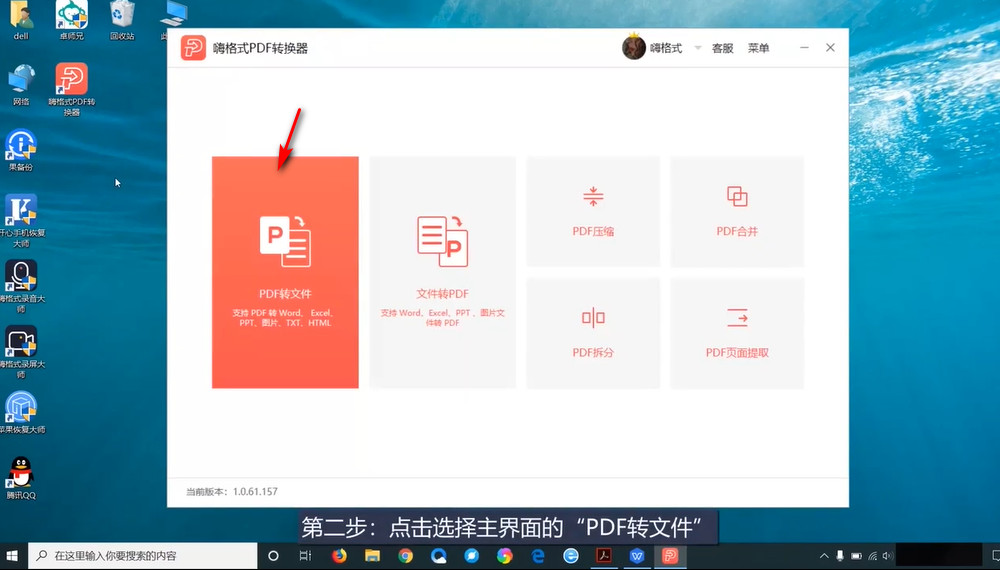
1、方法一:打开“嗨格式PDF转换器”。

怎么把PDF转换成Excel文件

2、点击主界面的“PDF转文件”。

怎么把PDF转换成Excel文件

3、然后选择“PDF转excel”。

怎么把PDF转换成Excel文件

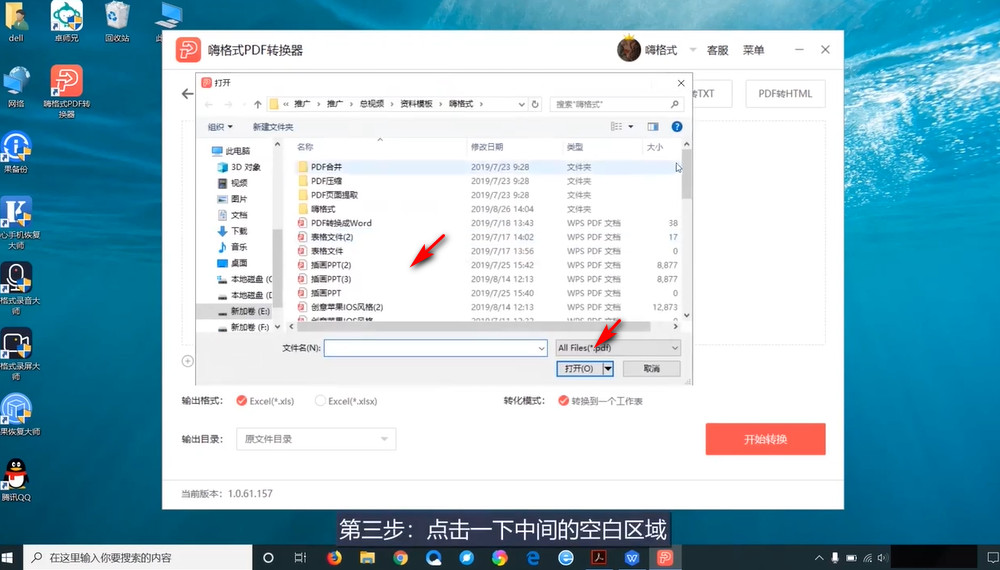
4、点击一下中间的“空白区域”,“打开”需要转换的“PDF文件”。

怎么把PDF转换成Excel文件

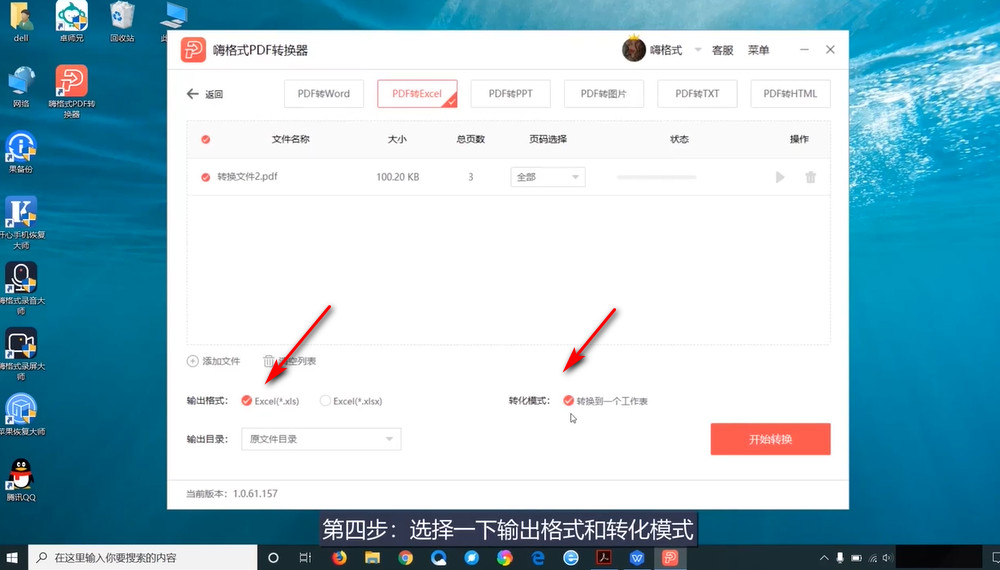
5、选择一下“输出格式”和“转化模式”。

怎么把PDF转换成Excel文件

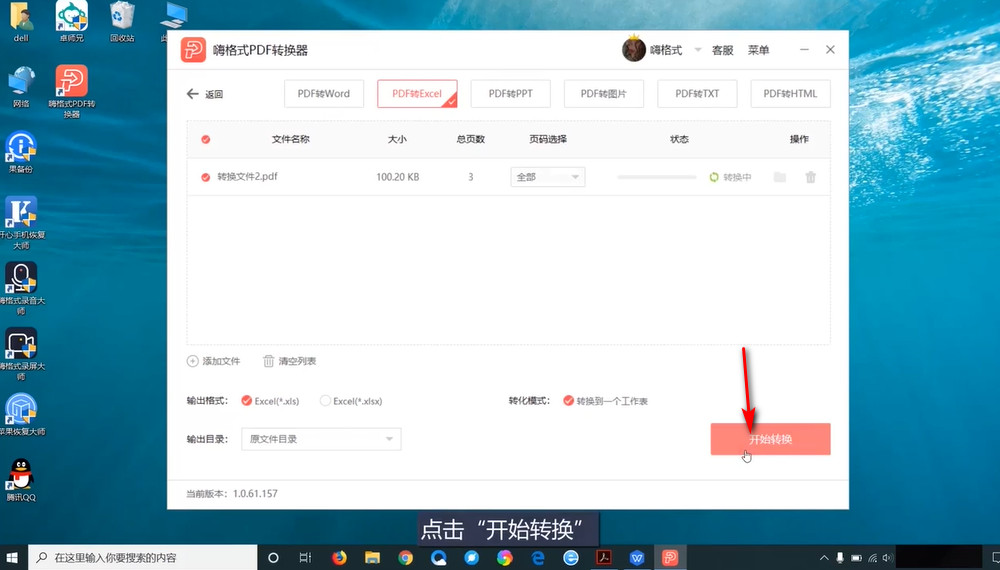
6、点击“开始转换”。

怎么把PDF转换成Excel文件

7、转换完成以后,点击“打开文件”。

怎么把PDF转换成Excel文件

8、就可以查看转换成的Excel表格。

怎么把PDF转换成Excel文件

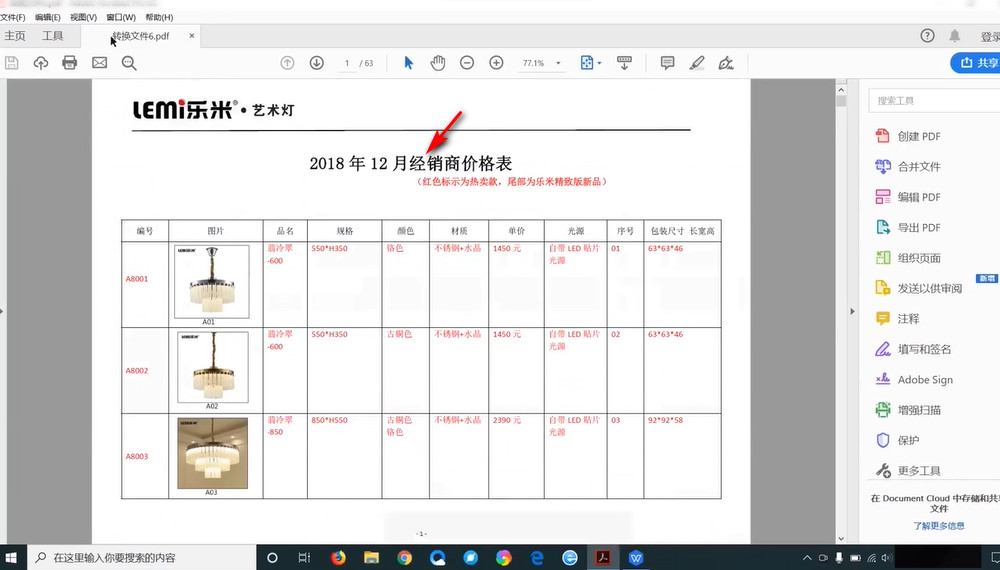
9、方法二:首先打开需要转换的“PDF文件”。

怎么把PDF转换成Excel文件

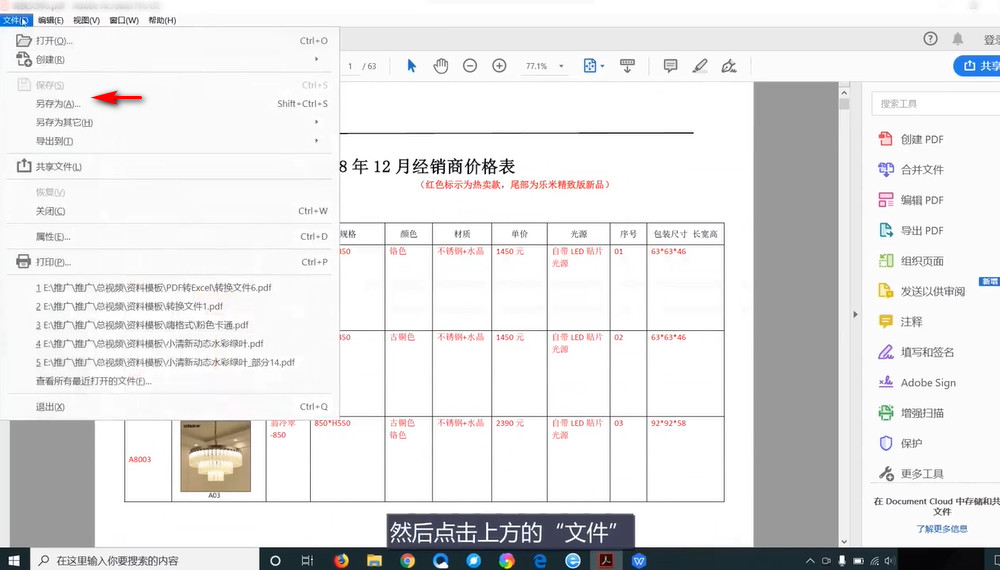
10、在“文件”里面点击“另存为”。

怎么把PDF转换成Excel文件

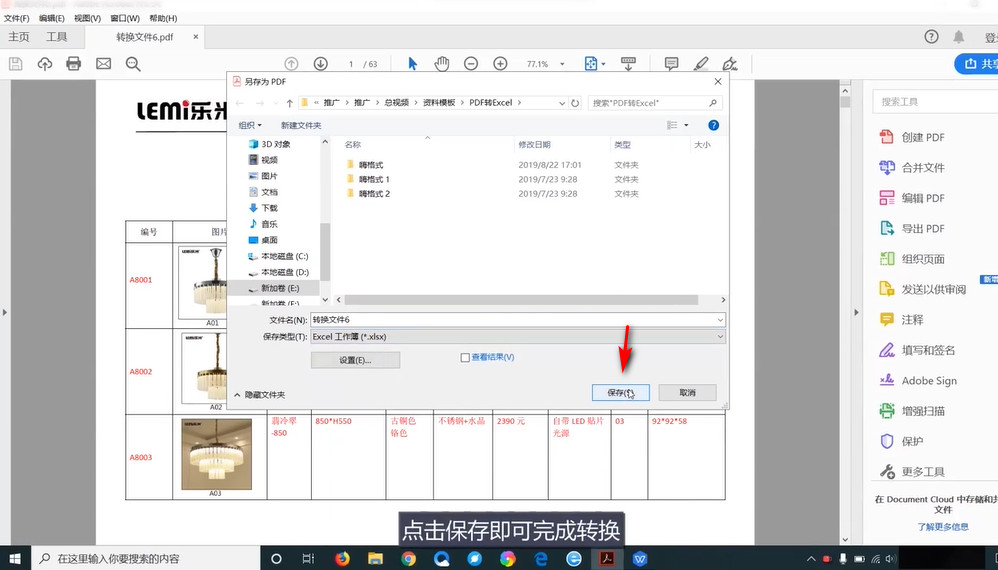
11、将保存类型设置为“excel工作簿”。

怎么把PDF转换成Excel文件

12、点击“保存”就可以完成转换。

怎么把PDF转换成Excel文件

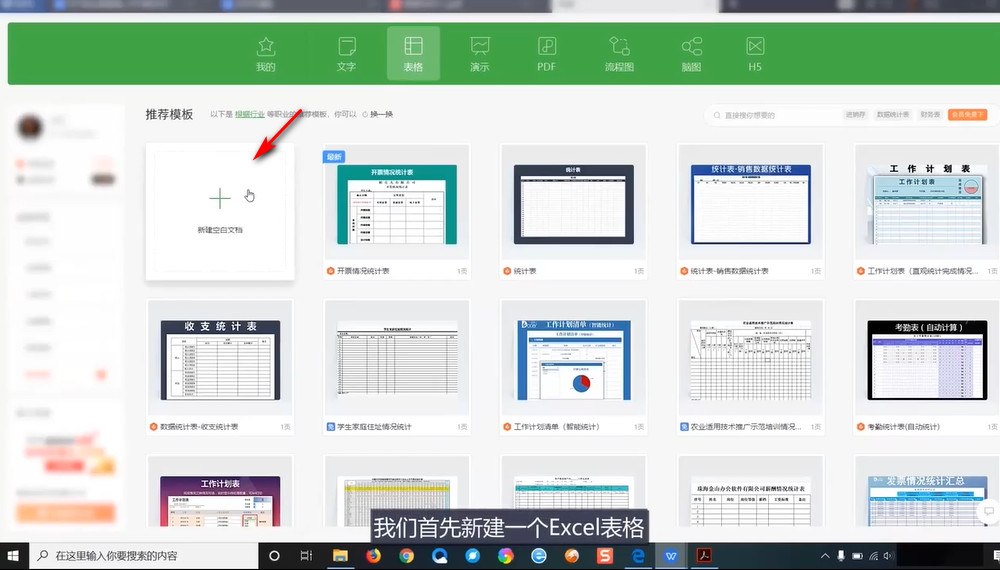
13、方法三:在一个Excel表格里面“新建”一个空白文件。

怎么把PDF转换成Excel文件

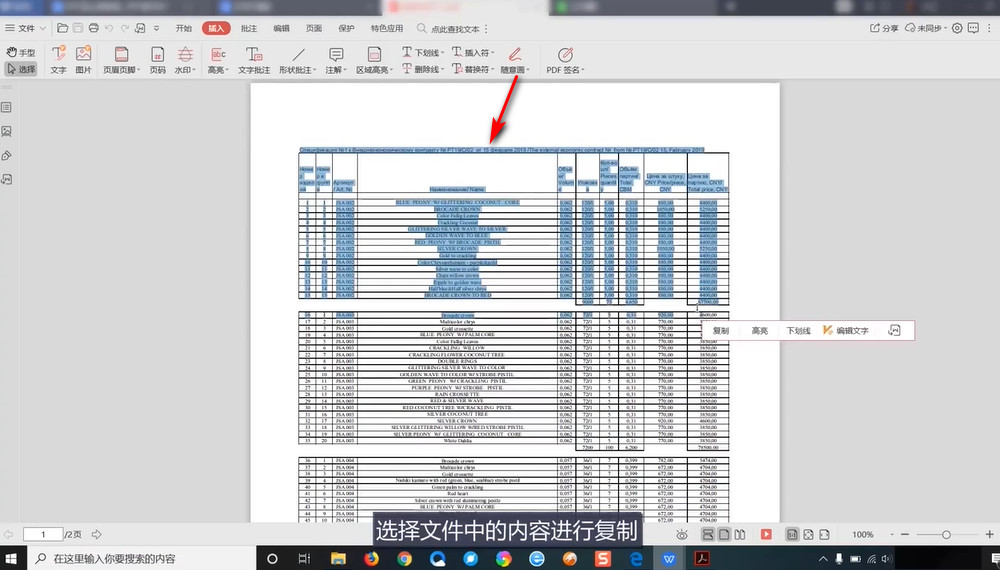
14、然后将PDF里面需要转换的内容“复制”。

怎么把PDF转换成Excel文件

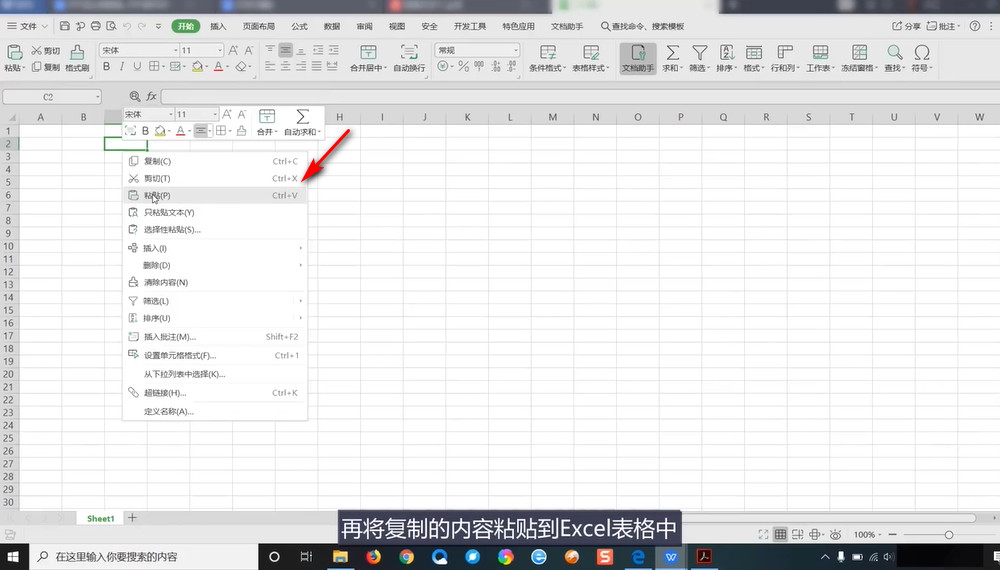
15、“粘贴”到Excel表格里面。

怎么把PDF转换成Excel文件

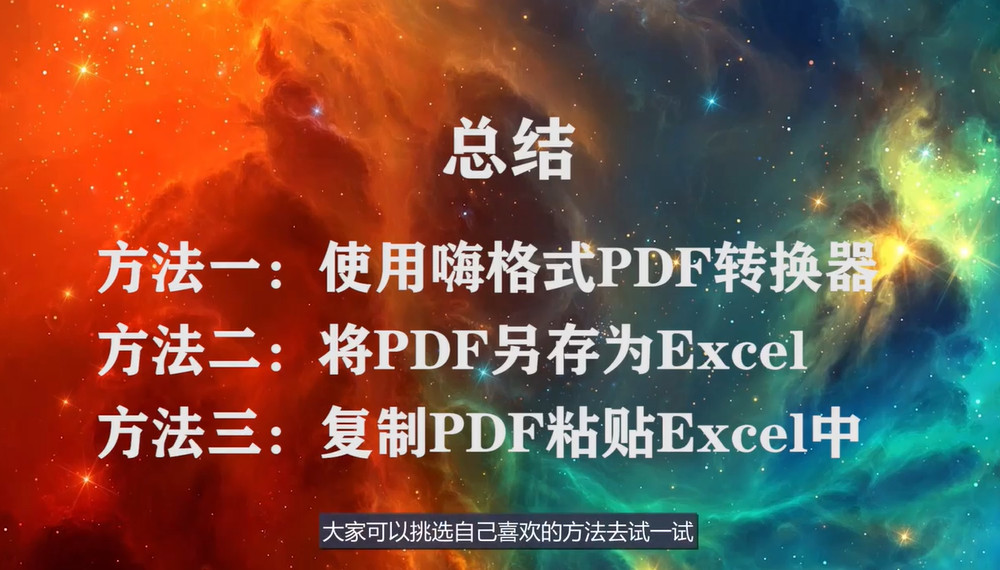
16、总结如下。

怎么把PDF转换成Excel文件

  • PDF怎么转换成Excel
  • pdf怎么转换成excel
  • 怎么把PDF文件转成Excel
  • PDF文件如何转换成Excel格式
  • PDF转换成Excel的转换方法
  • 热门搜索
    我爱读书手抄报图片 勿忘国耻手抄报 国庆手抄报图片大全 红十字手抄报 古典名著手抄报 西游记手抄报图片 关于新型冠状病毒的手抄报 交通安全手抄报大全 爱的手抄报 六一手抄报简单又好画