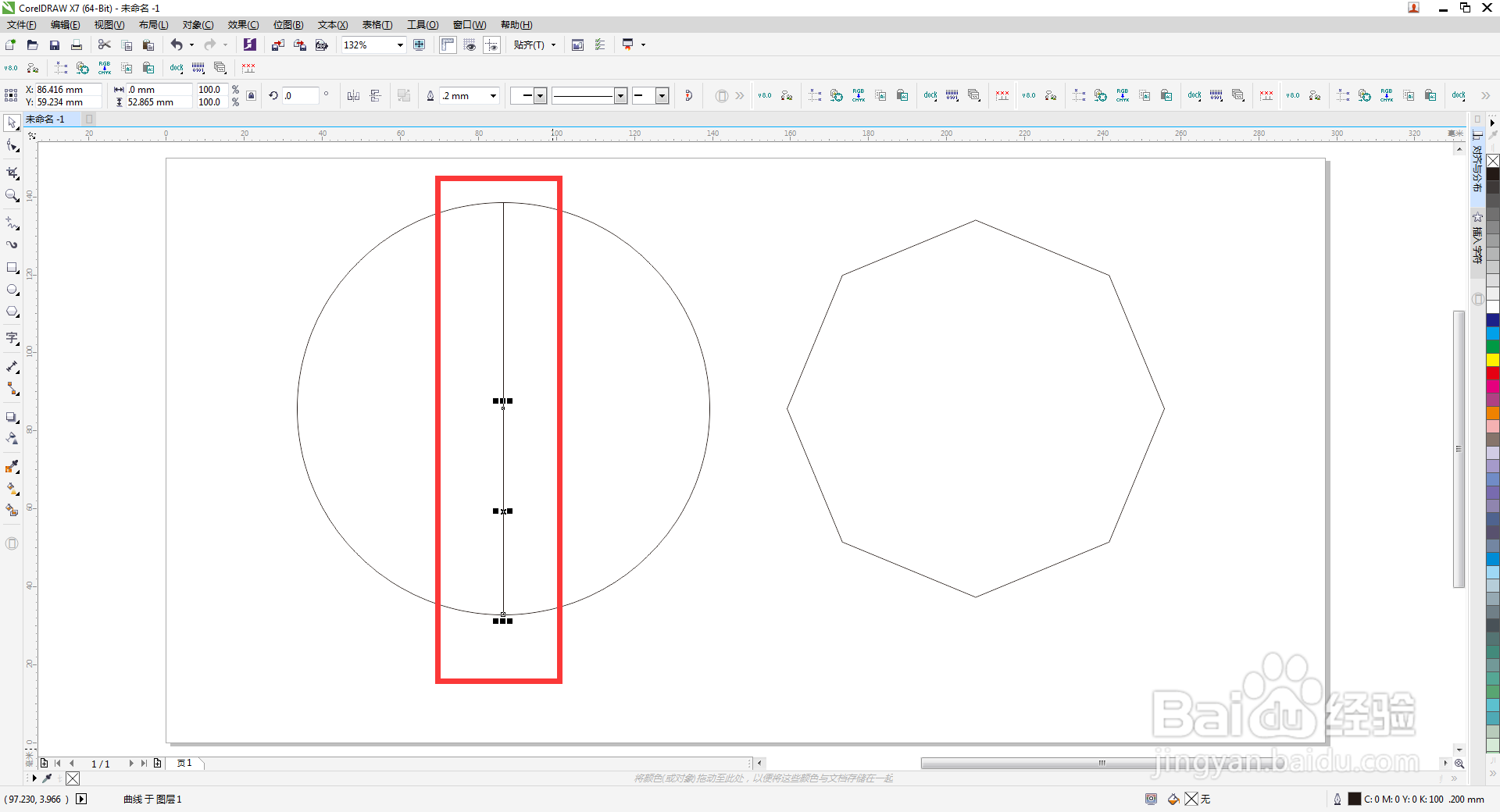
1、 打开cdr软件新建文档,点击椭圆工具按住Ctrl键绘制一个正圆,再点击多边形工具画一个正八边形。

2、 点击手绘工具从正圆边缘到圆心绘制一条直线,点击直线按住Ctrl键往下拖动翻转点击鼠标右键复制。

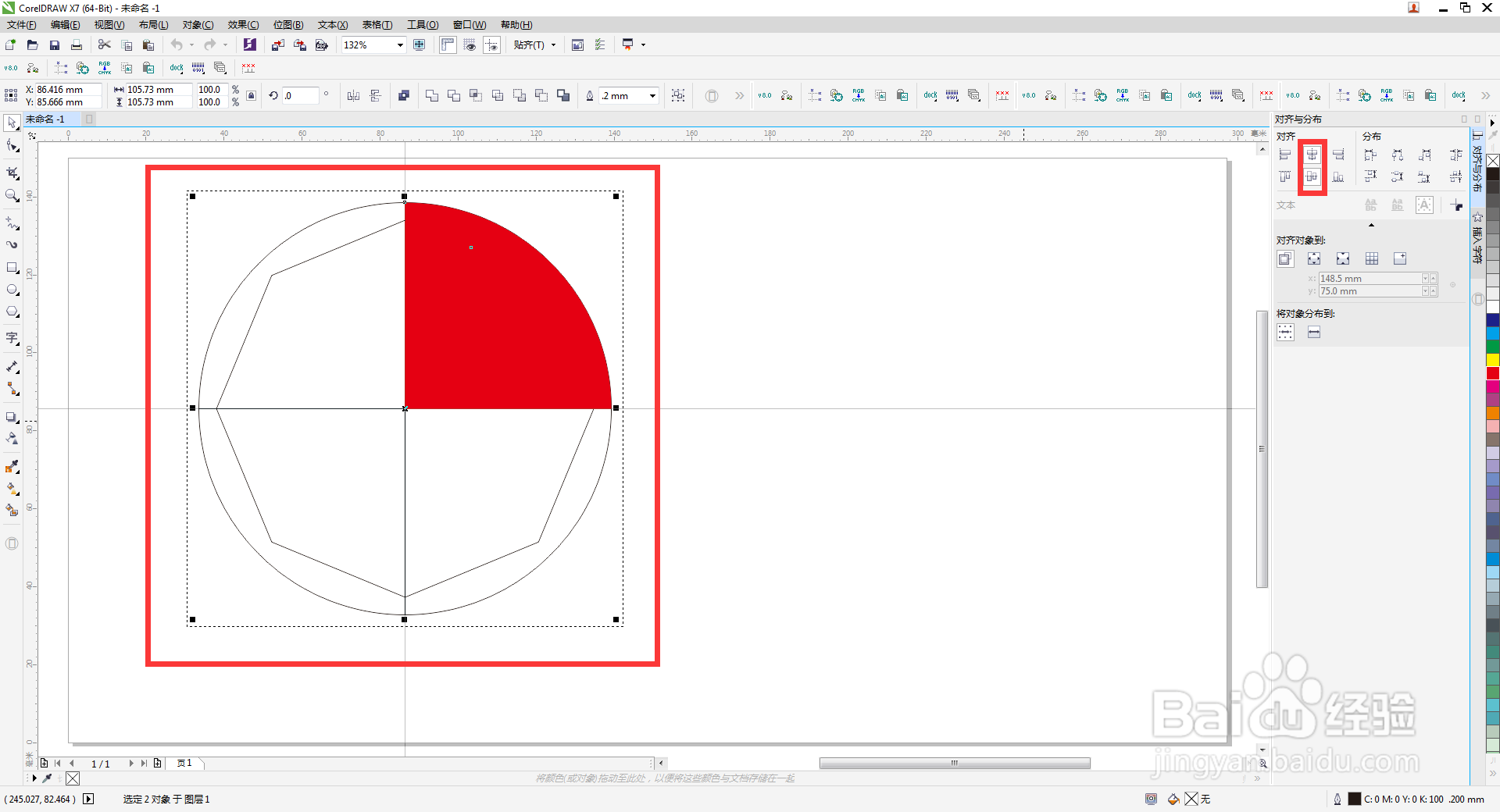
3、 选中两条直线点击合并,按“+”键复制,再选转90度,点击智能填充工具给其中的一面扇形填充颜色


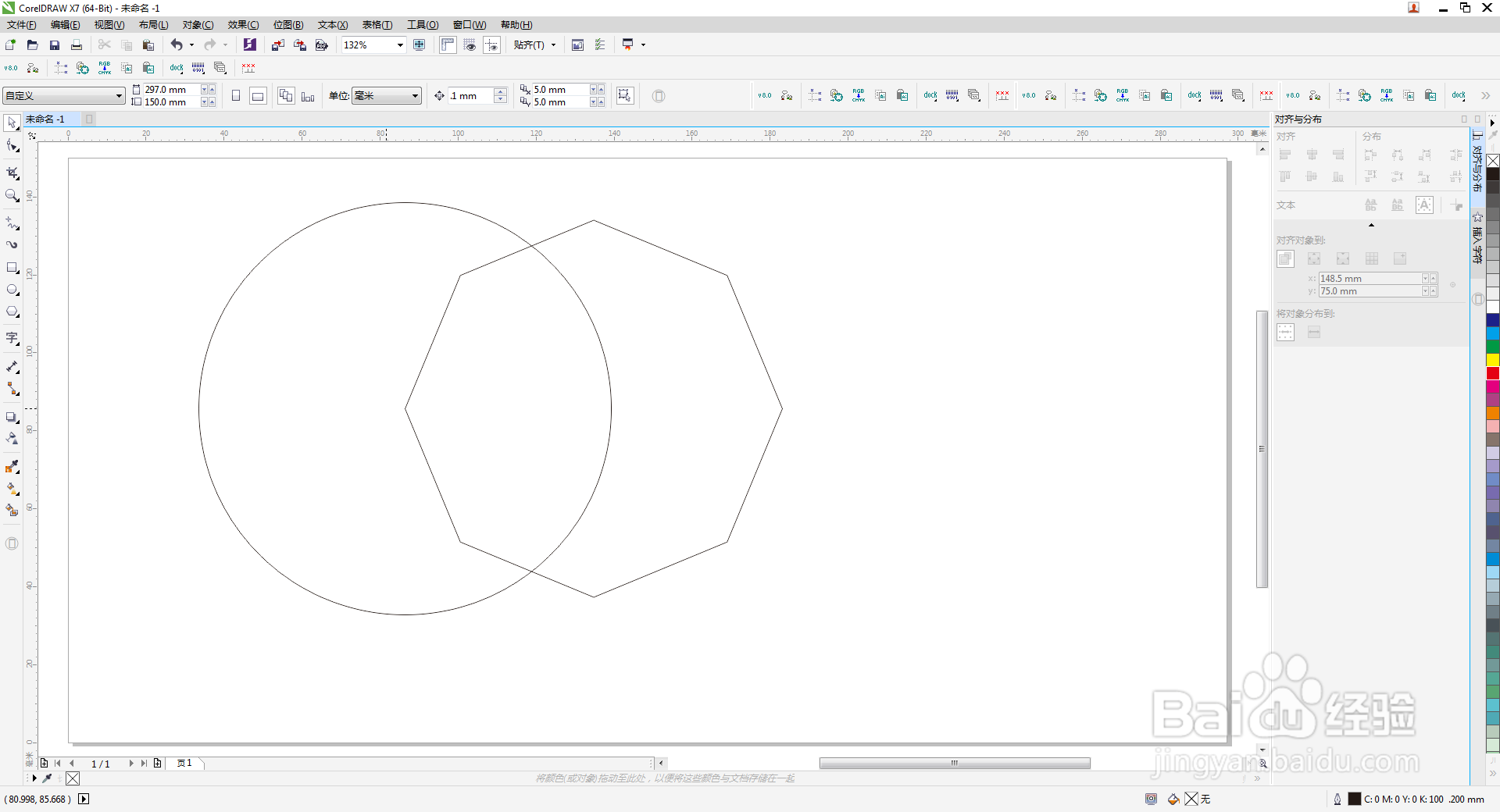
4、 选择正八边形和正圆水平垂直居中,选择正八边形和红色扇形左对齐,最后把扇形和直线删除即可。

时间:2026-04-23 03:35:03
1、 打开cdr软件新建文档,点击椭圆工具按住Ctrl键绘制一个正圆,再点击多边形工具画一个正八边形。
2、 点击手绘工具从正圆边缘到圆心绘制一条直线,点击直线按住Ctrl键往下拖动翻转点击鼠标右键复制。
3、 选中两条直线点击合并,按“+”键复制,再选转90度,点击智能填充工具给其中的一面扇形填充颜色
4、 选择正八边形和正圆水平垂直居中,选择正八边形和红色扇形左对齐,最后把扇形和直线删除即可。
