Authorware7软件中如何使用显示图标

 时间:2026-02-13 22:37:35

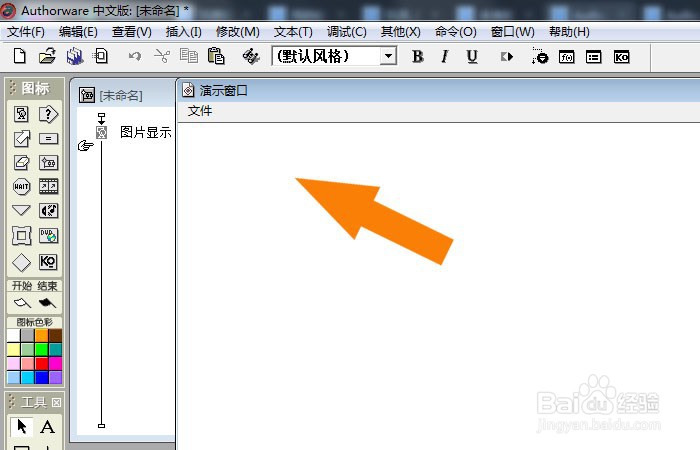
1、    在计算机桌面上,鼠标左键双击Authorware程序,如下图所示。

Authorware7软件中如何使用显示图标

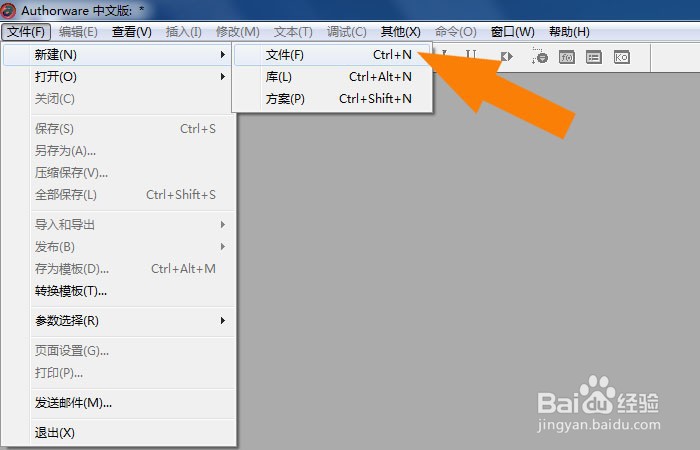
2、    接着,在程序窗口中,鼠标左键单击【文件】菜单下的【新建】文件,如下图所示。
Authorware7软件中如何使用显示图标

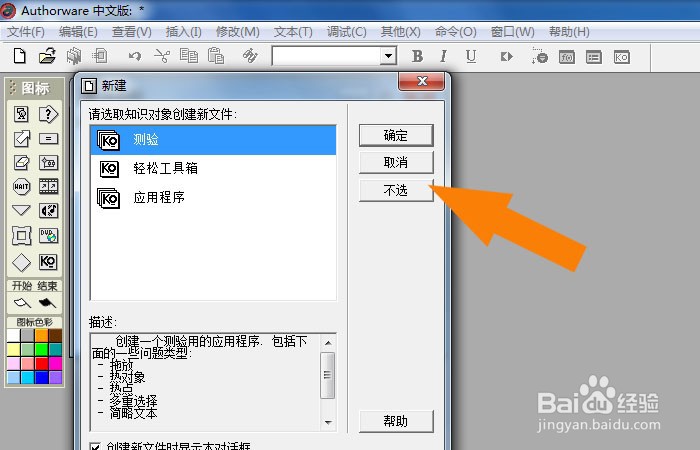
3、    然后,在弹出的窗口上,单击【不选择】按钮,如下图所示。

Authorware7软件中如何使用显示图标

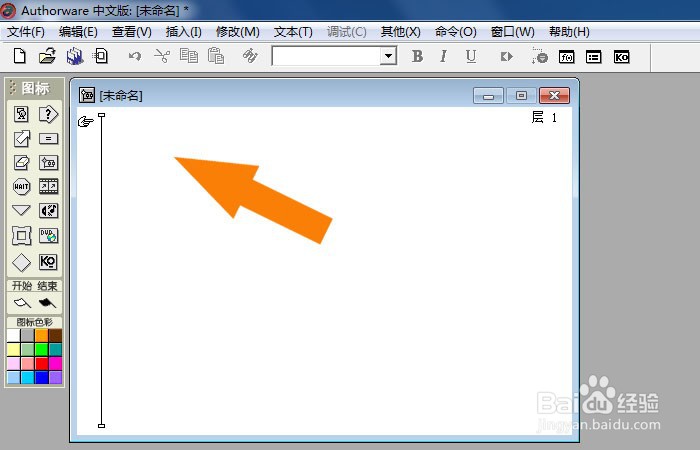
4、    接着,在程序窗口中,新建了空白窗体文档,如下图所示。

Authorware7软件中如何使用显示图标

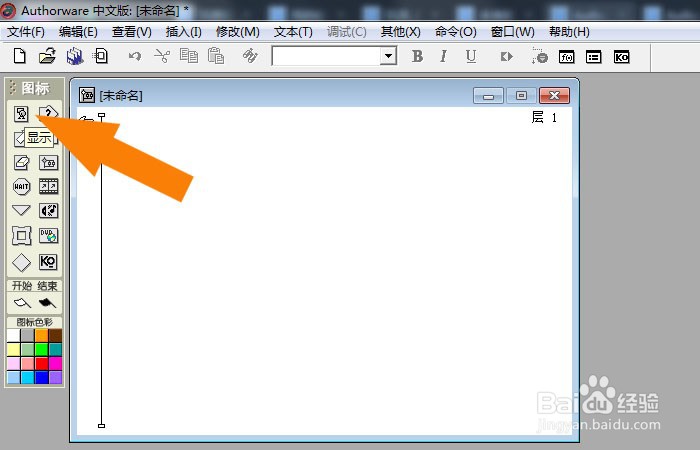
5、    然后,鼠标左键单击工具箱中的【显示图标】按钮,如下图所示。

Authorware7软件中如何使用显示图标

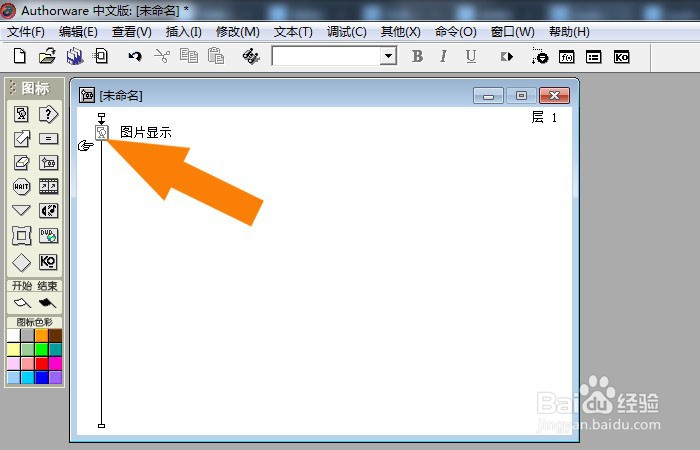
6、    接着,在画布窗口中,绘制出显示图标,如下图所示。

Authorware7软件中如何使用显示图标

7、    然后,修改显示图标的名称,如下图所示。

Authorware7软件中如何使用显示图标

8、    接着,鼠标左键双击显示图标,如下图所示。

Authorware7软件中如何使用显示图标

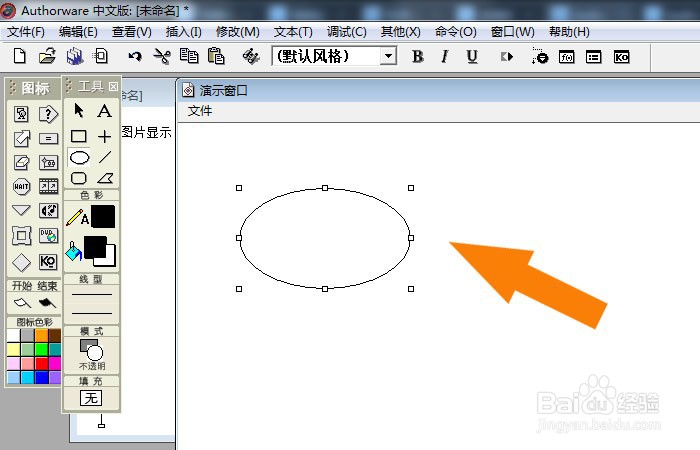
9、    然后,在弹出的显示图标窗口中,使用画图工具,绘制出椭圆图形,如下图所示。
Authorware7软件中如何使用显示图标

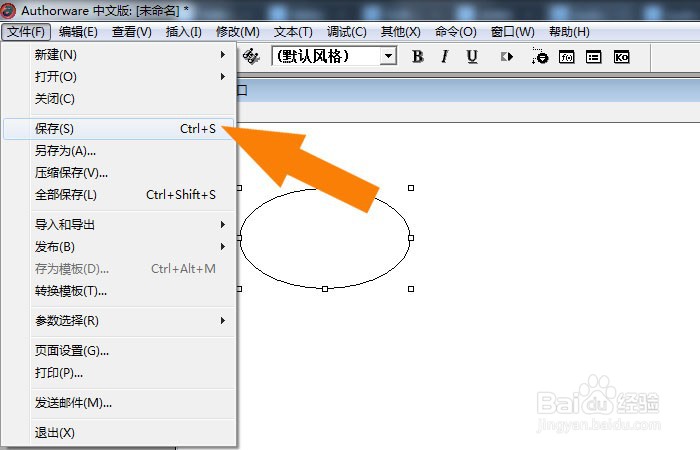
10、    最后,鼠标左键单击【文件】菜单下的【保存】,如下图所示。通过这样的操作,就学会了在Authorware7软件中使用显示图标了
Authorware7软件中如何使用显示图标

  • Authorware7软件中怎样添加等待图标
  • 用flash8创作运动引导层动画
  • Authorware中怎样插入图片?
  • flash中如何绘制一个椭圆
  • flash绘制海上帆船的场景
  • 热门搜索
    文明手抄报资料 防踩踏手抄报 珍爱生命手抄报资料 重阳节手抄报简单 关于孝心的手抄报 科技改变生活手抄报 八礼四仪手抄报内容 童话手抄报内容 多彩的民族文化手抄报 水浒传手抄报图片大全