Excel2010中如何保护部分数据不被修改

 时间:2024-10-14 13:26:29

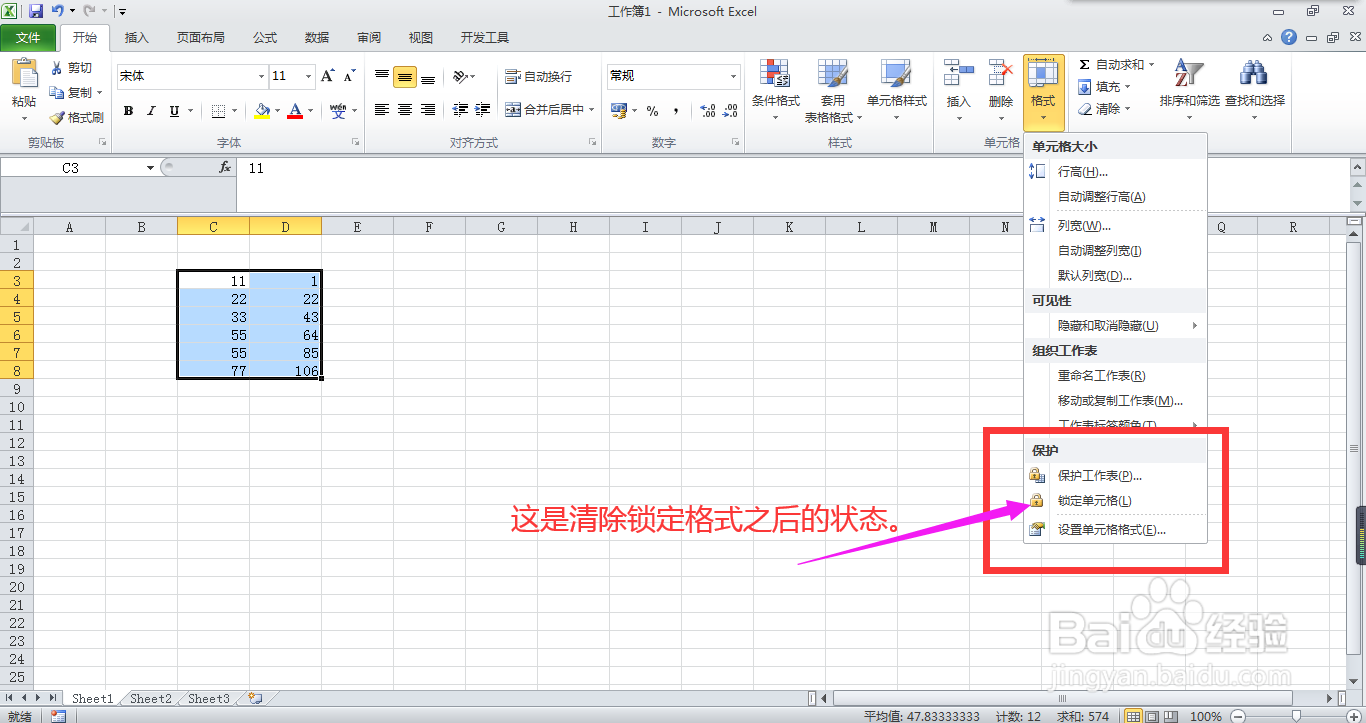
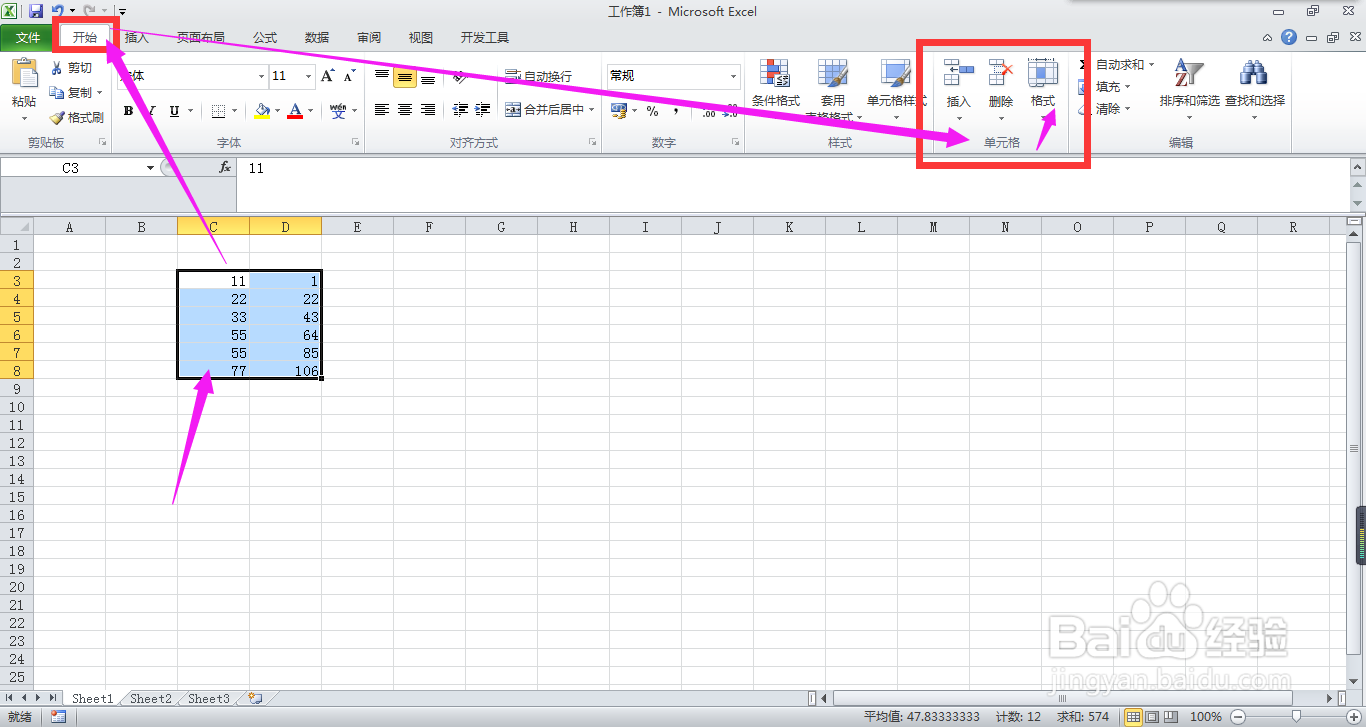
1、在Excel2010中,选中全部数据区域→点击【开始】→【单元格】→【格式】。
Excel2010中如何保护部分数据不被修改

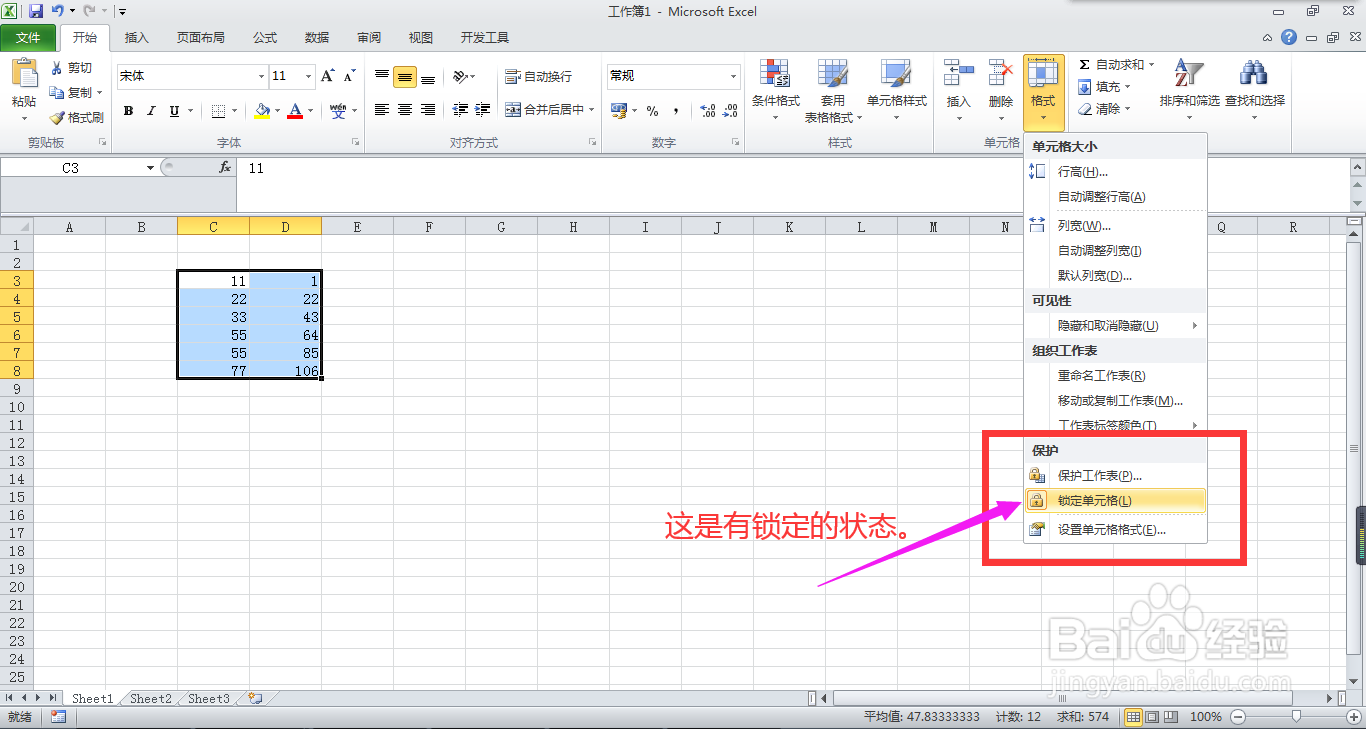
2、在弹出的下拉列表中,清除【锁定单元格】格式,即其前面的图标没有被框选。
Excel2010中如何保护部分数据不被修改Excel2010中如何保护部分数据不被修改

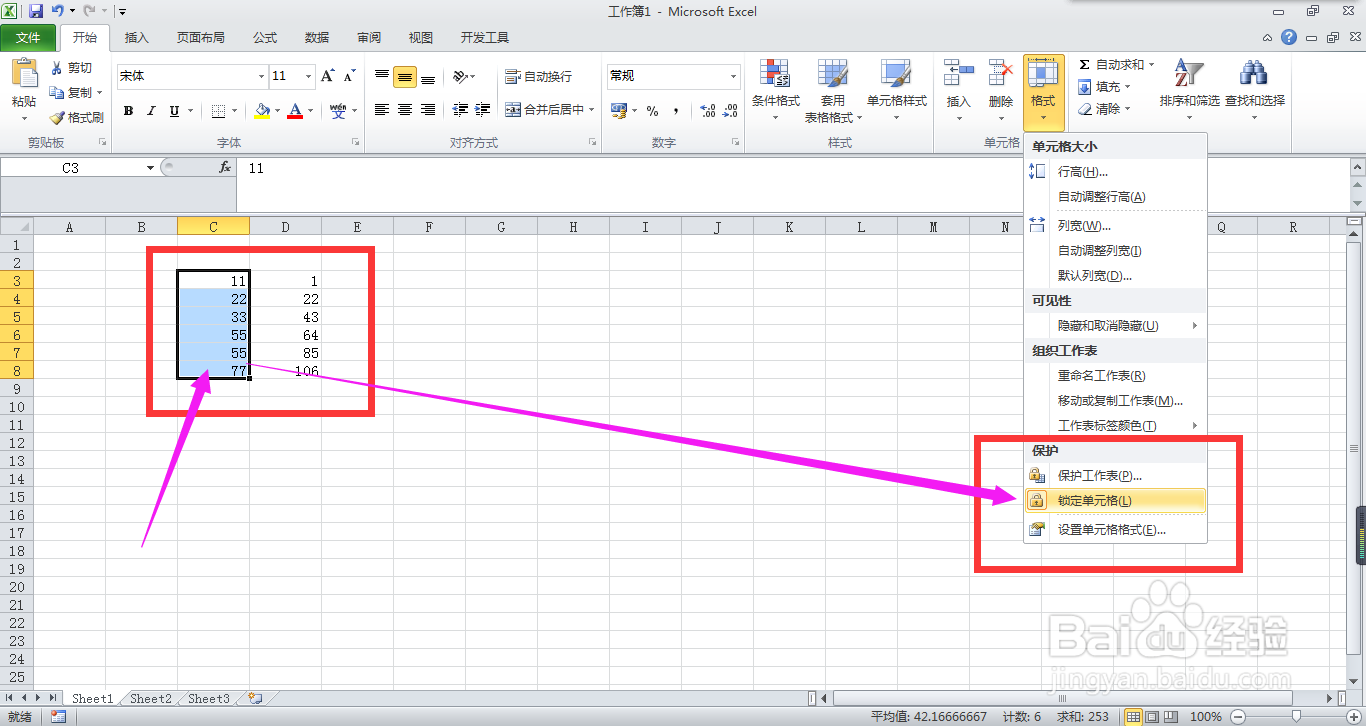
3、然后,选中要进行保护的数据→点击【开始】→【单元格】→【格式】→【锁定单元格】,将数据进行锁定。
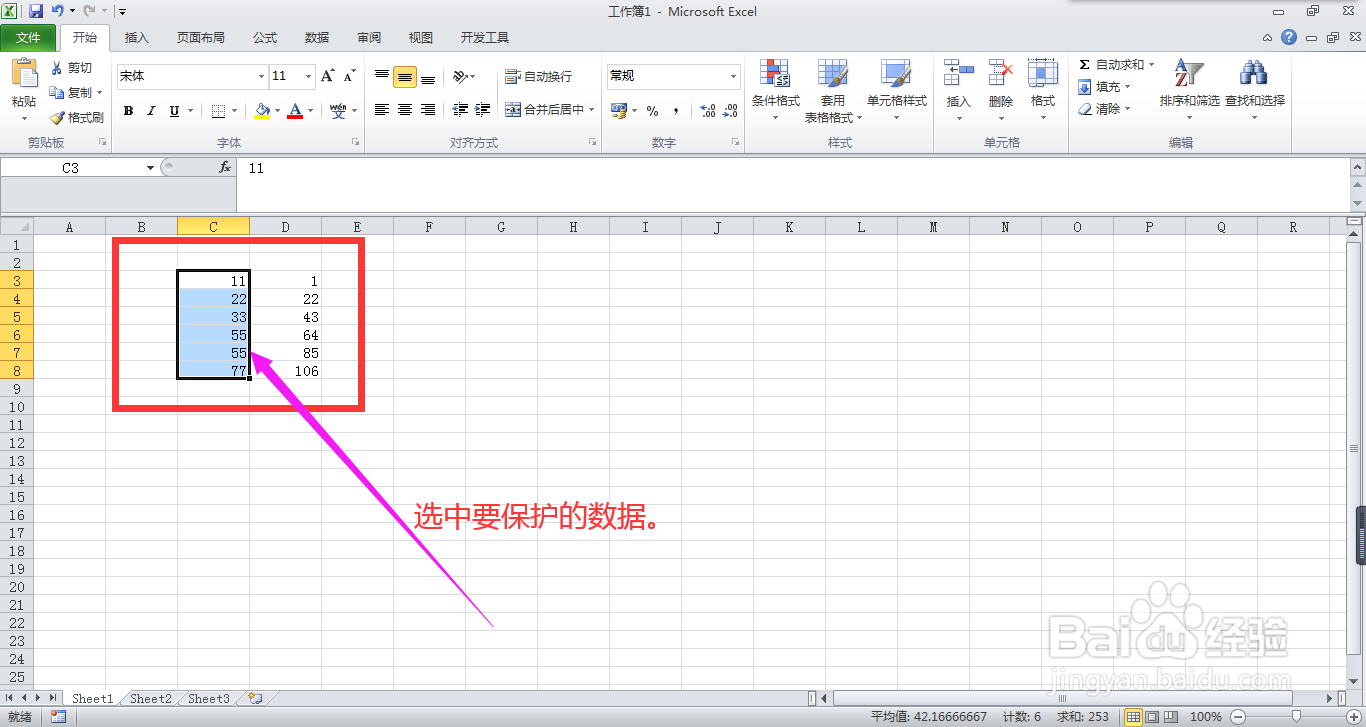
Excel2010中如何保护部分数据不被修改Excel2010中如何保护部分数据不被修改

4、接着点击【审阅】→【更改】→【保护工作表】→输入密码→确认密码→点击【确定】即可。
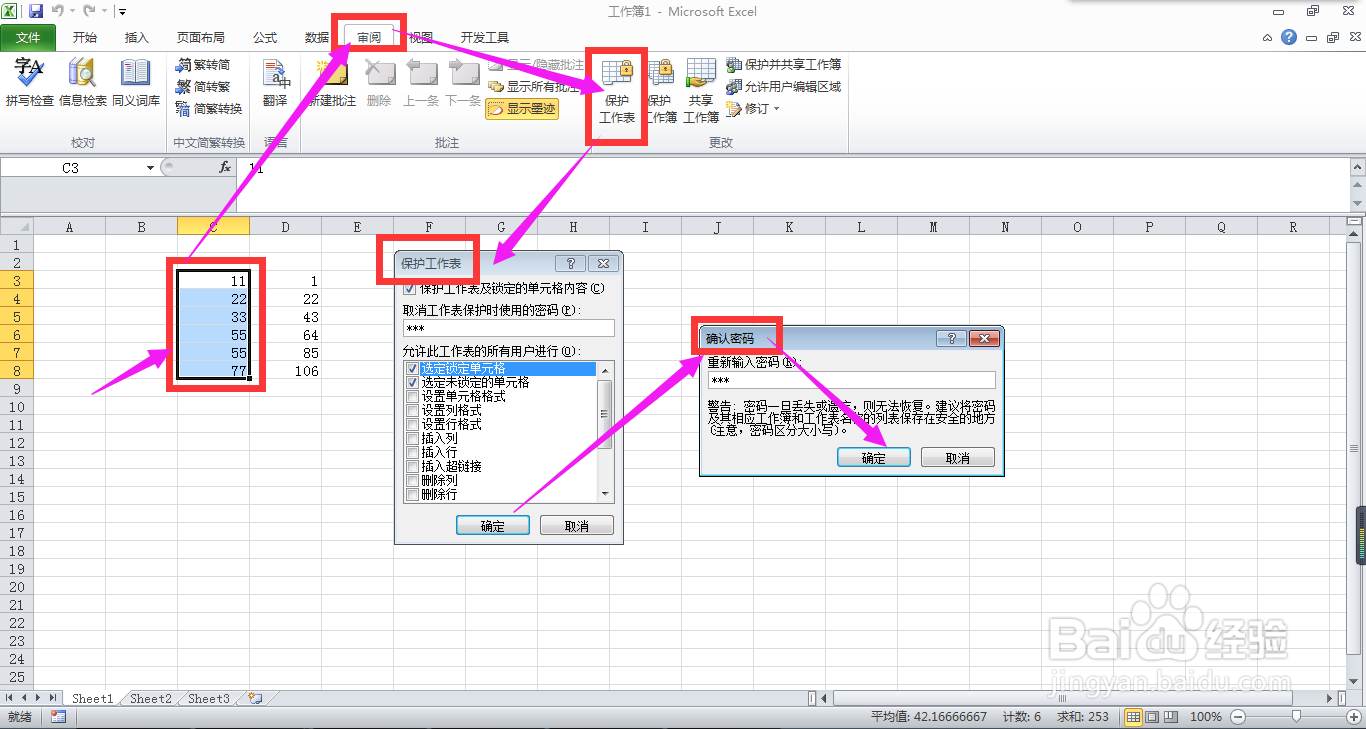
Excel2010中如何保护部分数据不被修改

5、进行上述操作之后,若你试图对被保护的部分数据进行修改,则是不被允许的。
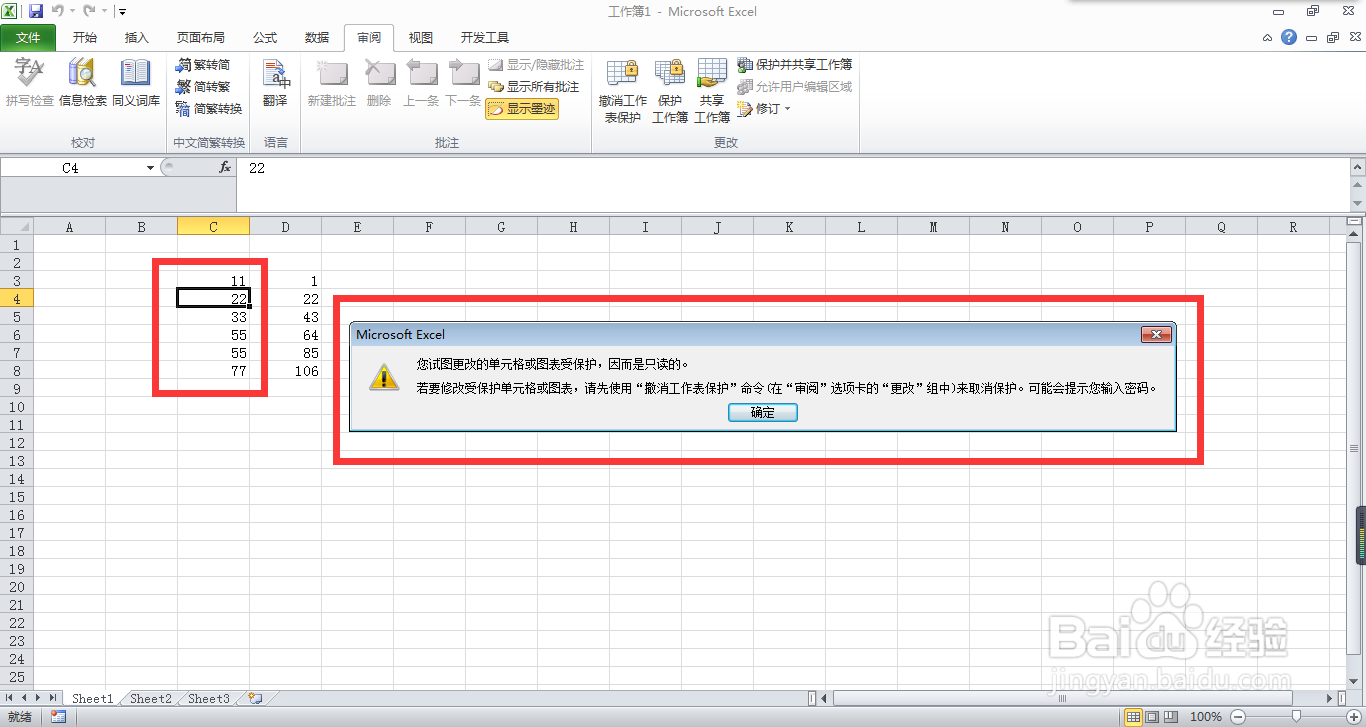
Excel2010中如何保护部分数据不被修改

6、若想要取消该保护,点击【撤销工作表保护】→输入密码→点击【确定】即可。
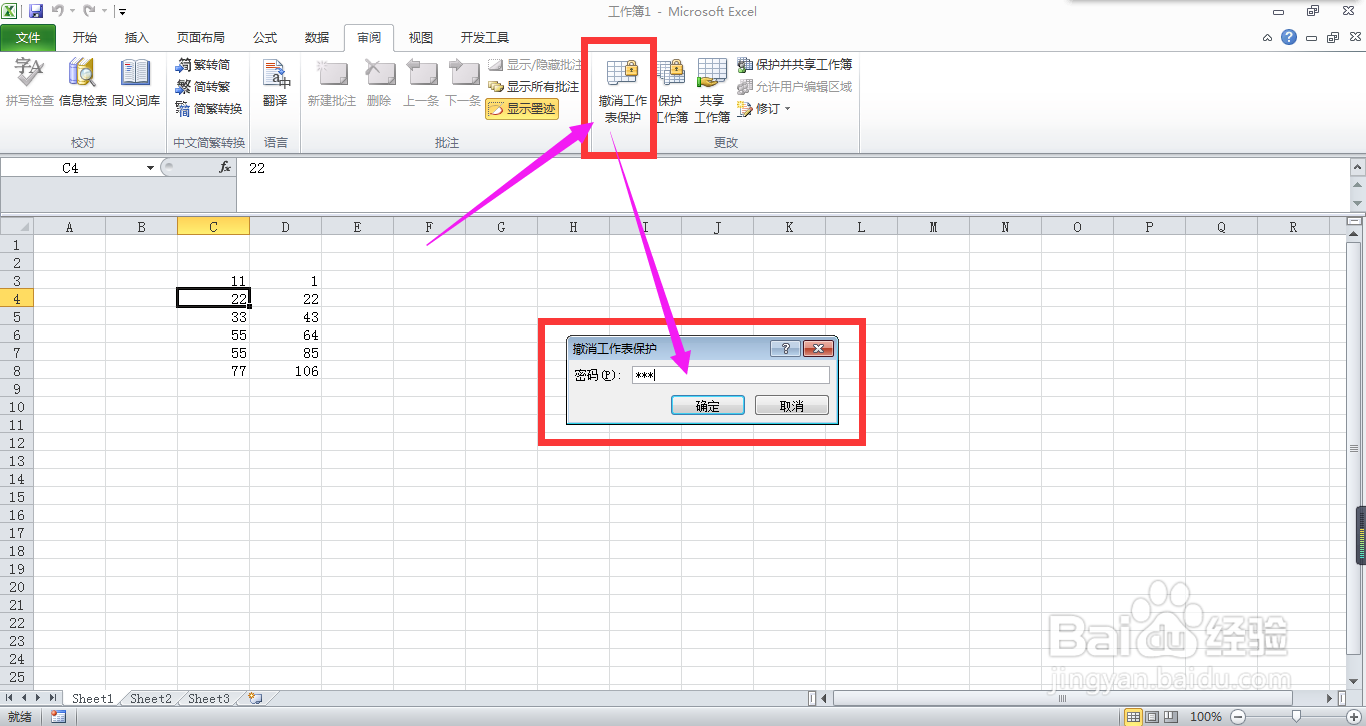
Excel2010中如何保护部分数据不被修改
  • WPS PPT如何添加阶梯状动画效果
  • Excel如何使用开始选项卡中的字体功能区
  • Excel 2019如何设置艺术字的字体与字号
  • word2016行距怎么设置 如何更改行间距
  • Word2010如何对文本进行分栏操作?
  • 热门搜索
    小学生植树节手抄报 国庆节手抄报图片大全 五四手抄报 地震手抄报 交通规则手抄报 民风民俗手抄报 法制宣传手抄报 爱成都迎大运手抄报 语文手抄报图片 节能环保手抄报