illustrator设计制作折纸字

 时间:2026-04-30 12:30:15

1、打开AI【文件】-【新建】画布,参数如下:

illustrator设计制作折纸字

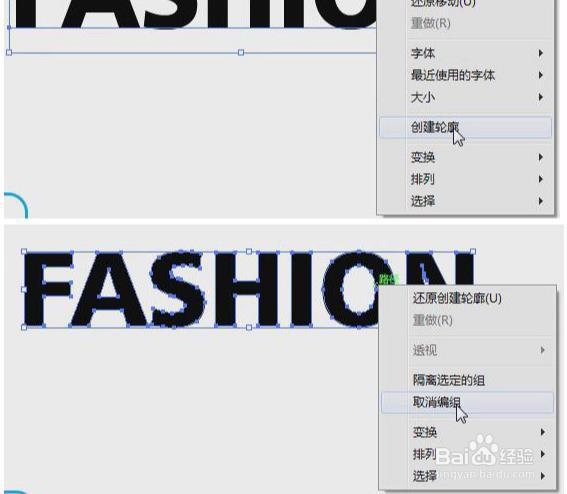
2、输入文字,字体【Humnst777 Blk BT Black】,字符大小26.3px,右键单击将文字【创建轮廓】,再次右键单击【取消编组】;选中文字,填充色设置为【#94be2b】,按住Alt将文字复制出一个;
illustrator设计制作折纸字

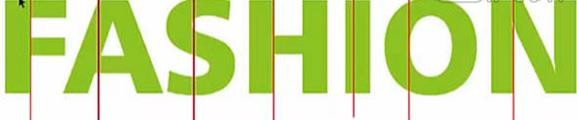
3、用【直线段工具】按住Shift画直线,移动到笔画相接的位置,按住【Alt】将直线段复制并移动到每个文字中,如下所示:
illustrator设计制作折纸字

4、同时选中单个字母和直线段,分别执行【窗口】-【路径查找器】-【分割】,并右键单击【取消编组】:

illustrator设计制作折纸字

5、选中字母右边部分,添加渐变色,如下图所示:

illustrator设计制作折纸字

6、案例一效果完成,案例二步骤1-4同案例一,注意直线段切分位置;

illustrator设计制作折纸字

7、按住Shift键选中所有字母的有半部分,向下移动一点:

illustrator设计制作折纸字

8、添加背景,最终效果:

illustrator设计制作折纸字

  • 用AI软件绘制腾讯微博图标
  • AI矩形网格工具怎么使用?
  • AI绘制小星球
  • AI怎么建立参考线
  • illustrator绘制多色线条
  • 热门搜索
    讲普通话 写规范字手抄报 关于冬天的手抄报 为国家富强而奋斗的杰出人物手抄报 我心中的祖国手抄报 我的梦中国梦手抄报内容 关于钓鱼岛的手抄报 关于古诗词的手抄报 爱国手抄报资料 小手牵大手手抄报 珍惜生命手抄报图片