1、打开WPS word,新建文档。
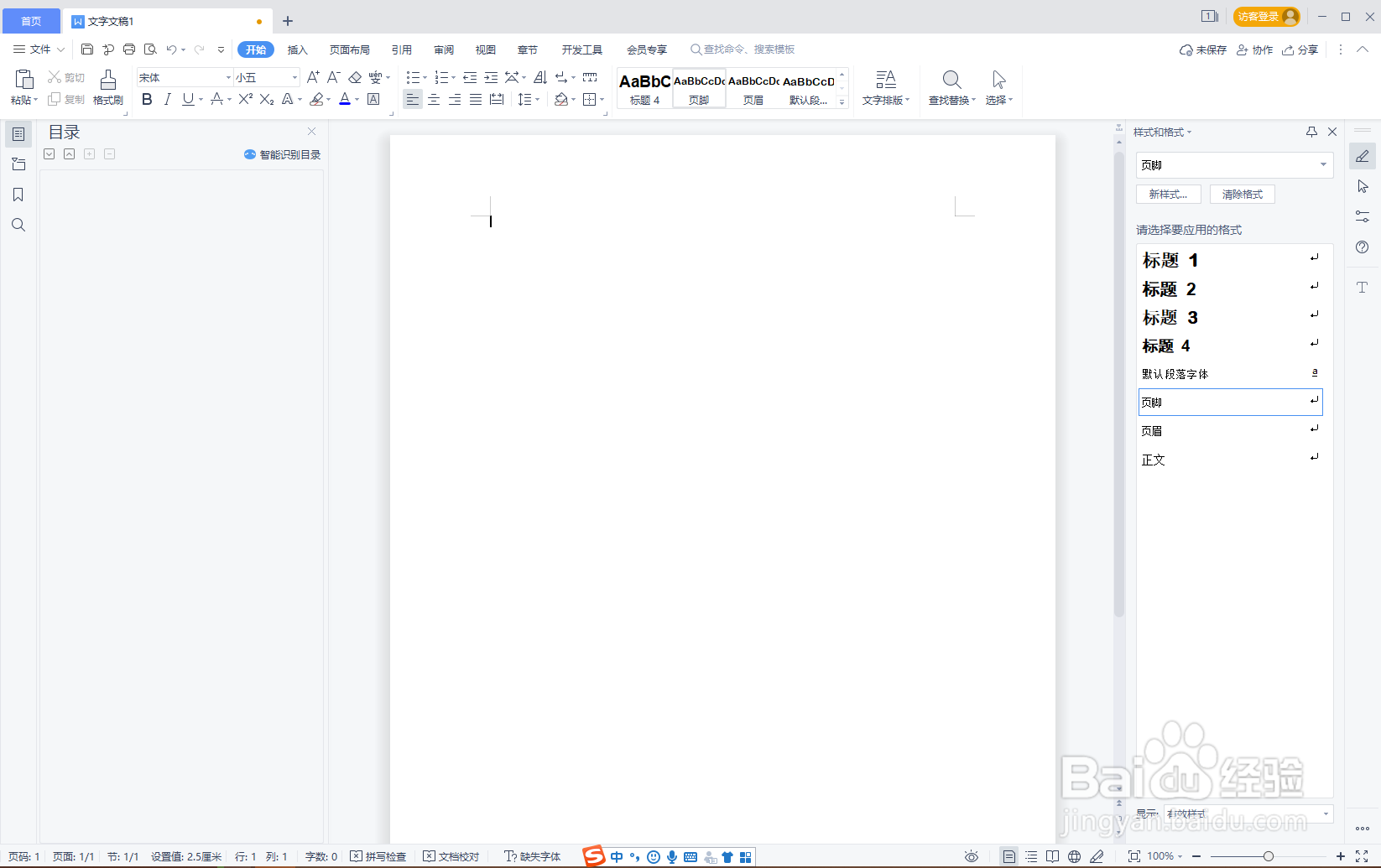
2、双击正文上方,打开页眉页脚编辑。

3、点击导航插入>表格:选择2*2插入。
鼠标放置表格横线上,出现拖动标识,拖拽调整表格的大小尺寸。


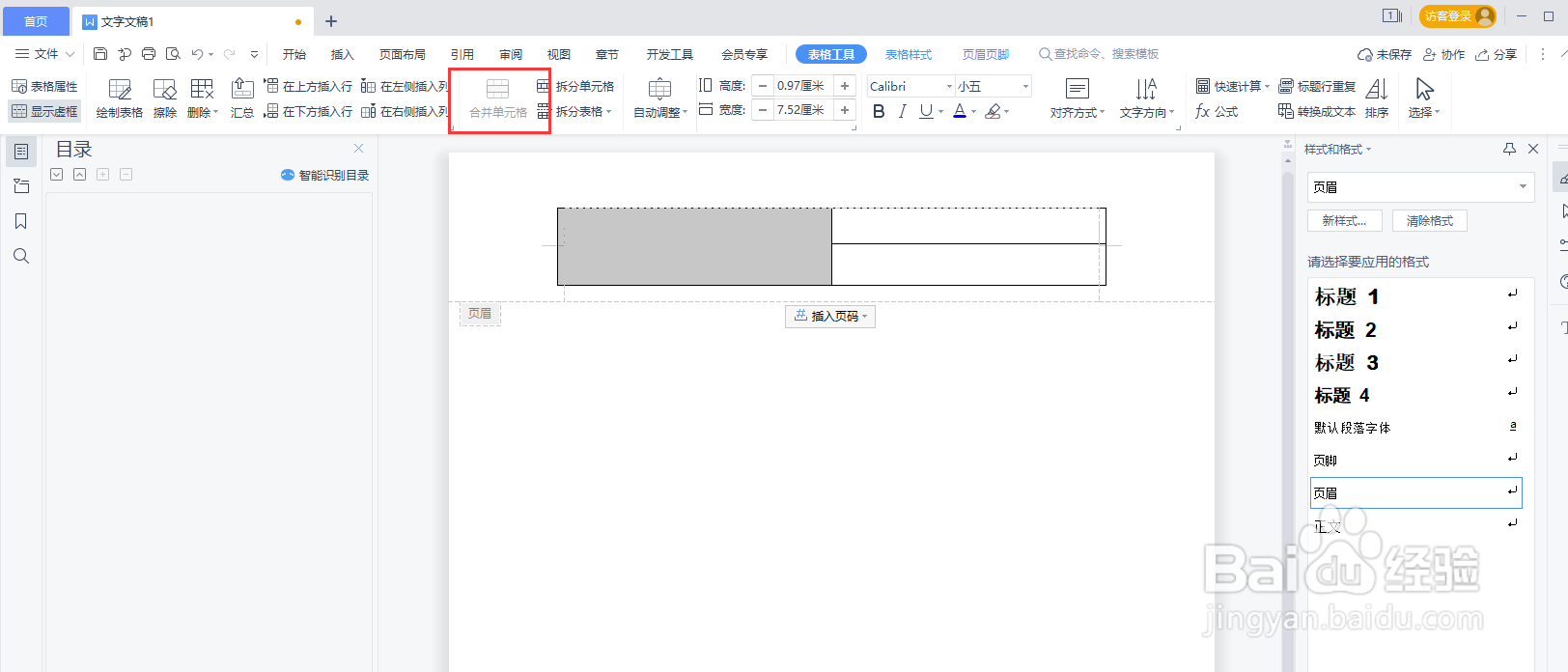
4、选择左侧两个单元格,点击导航区域“合并单元格”,将两个单元格合并。

5、点击导航插入>图片:选择图片,调整图片大小。


6、在右侧两个单元格内,输入需要的文案。
选择右侧两个单元格,点击表格工具:选择水平右侧对齐,对齐文案。
选择表格,点击表格样式,选择无边框即可。(打印时即不显示边框信息,又保证图片和文案的排版)。


时间:2026-04-21 17:08:07
1、打开WPS word,新建文档。
2、双击正文上方,打开页眉页脚编辑。
3、点击导航插入>表格:选择2*2插入。
鼠标放置表格横线上,出现拖动标识,拖拽调整表格的大小尺寸。
4、选择左侧两个单元格,点击导航区域“合并单元格”,将两个单元格合并。
5、点击导航插入>图片:选择图片,调整图片大小。
6、在右侧两个单元格内,输入需要的文案。
选择右侧两个单元格,点击表格工具:选择水平右侧对齐,对齐文案。
选择表格,点击表格样式,选择无边框即可。(打印时即不显示边框信息,又保证图片和文案的排版)。
