1、首先,点击椭圆工具,按住shift我们画一个正圆。

2、然后复制这个正圆,按住Ctrl+f复制,点击变换,我们把复制的圆*0.5,在顶部与大圆相接。

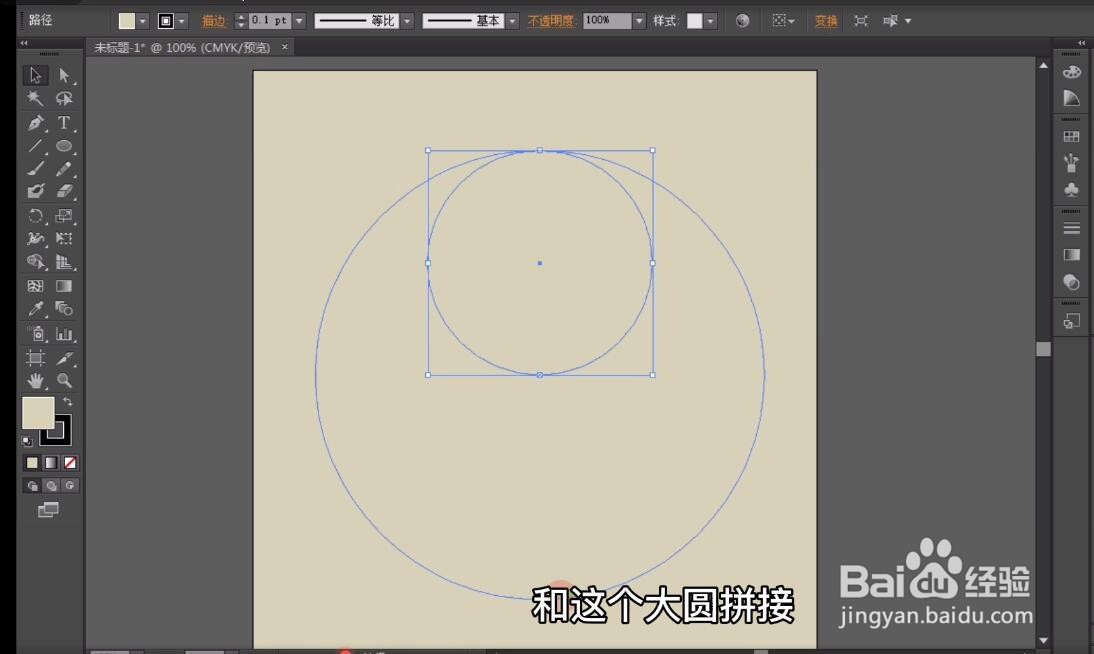
3、在下方我们再做一个同样1/2的圆与底部相接。
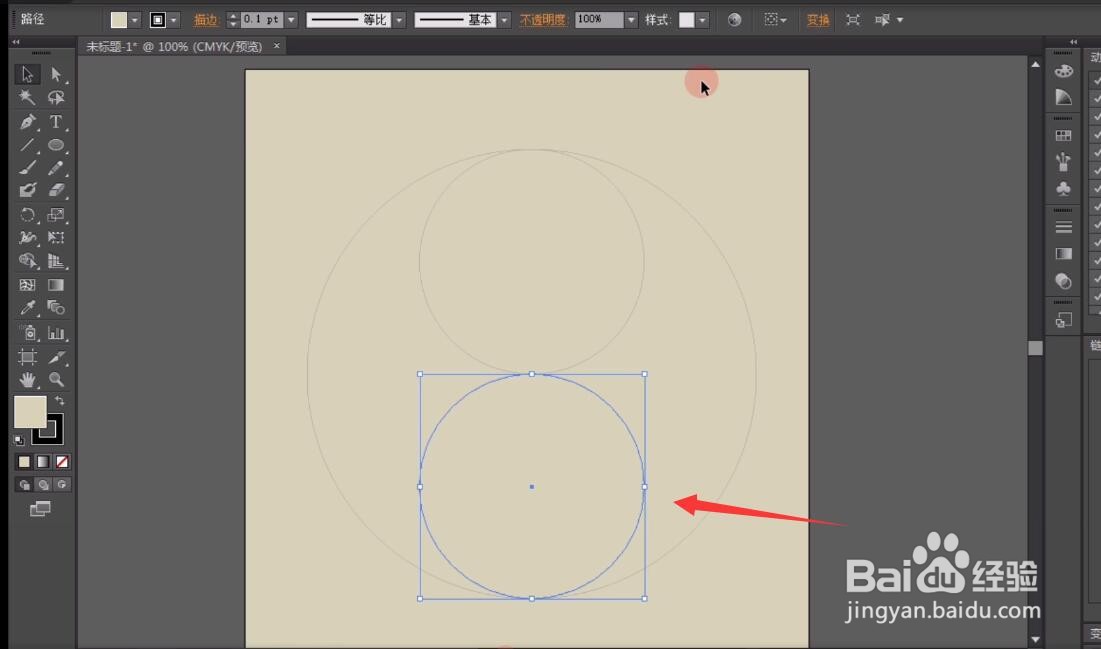
4、点击这个1/2的圆,我们分别再做这个小圆0.4大小的圆。
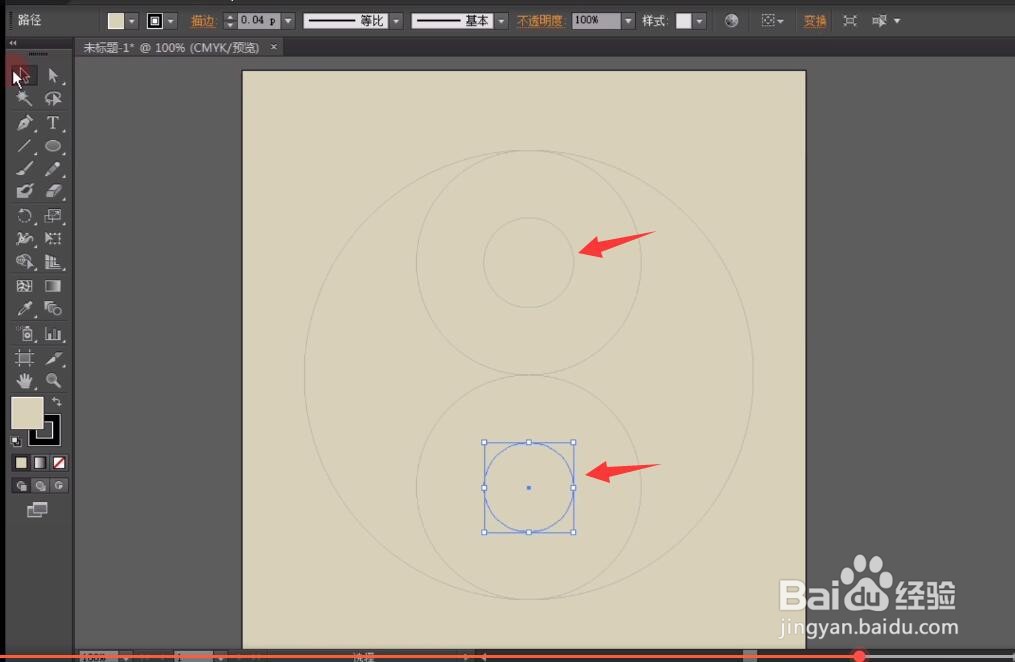
5、现在我们有大小五个圆,选择所有的圆,点击形状生成器工具。

6、如图所示合并形状。
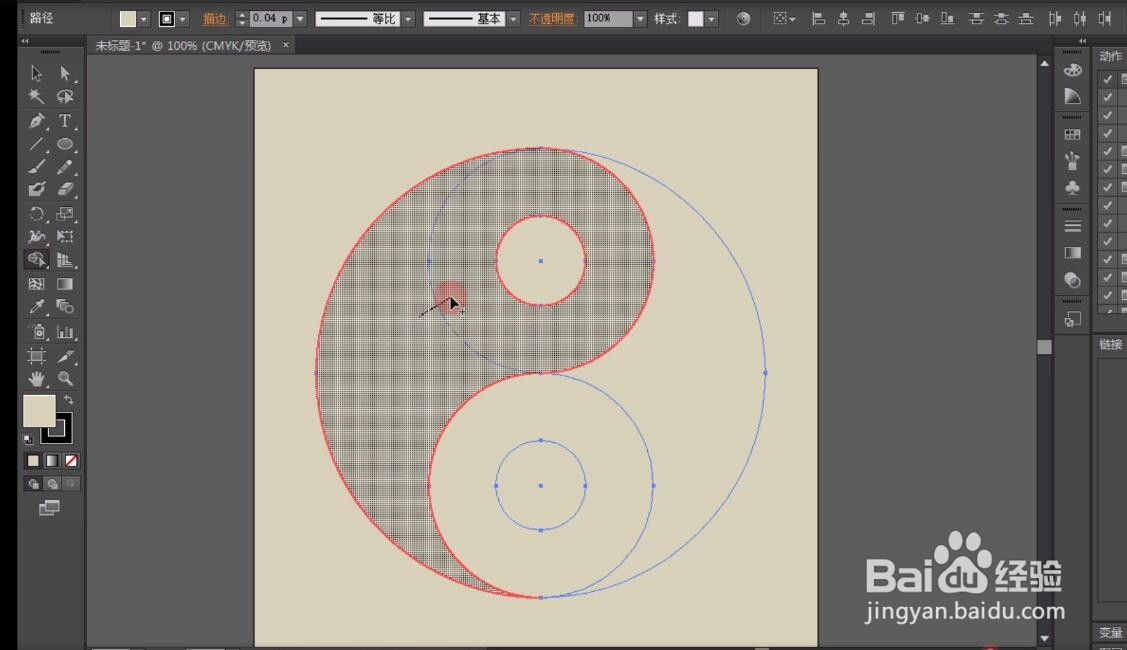
7、填充颜色,我们的太极图就做完了。效果见下图二。


时间:2026-05-05 14:22:00
1、首先,点击椭圆工具,按住shift我们画一个正圆。
2、然后复制这个正圆,按住Ctrl+f复制,点击变换,我们把复制的圆*0.5,在顶部与大圆相接。
3、在下方我们再做一个同样1/2的圆与底部相接。
4、点击这个1/2的圆,我们分别再做这个小圆0.4大小的圆。
5、现在我们有大小五个圆,选择所有的圆,点击形状生成器工具。
6、如图所示合并形状。
7、填充颜色,我们的太极图就做完了。效果见下图二。
