1、1.进行数据整理——分为两个数据源计划收入和实际泛毙裹收入
添加辅助列——引用序列下拉菜单。
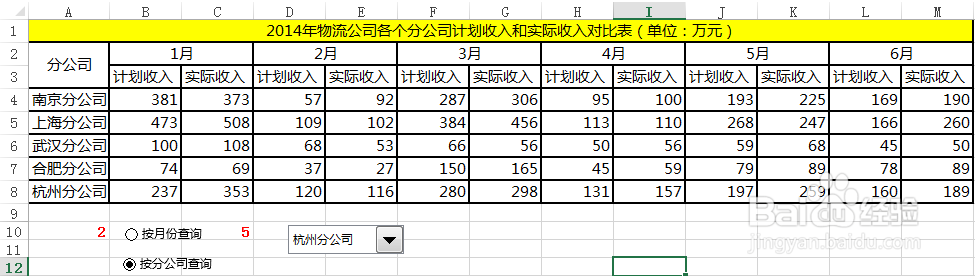
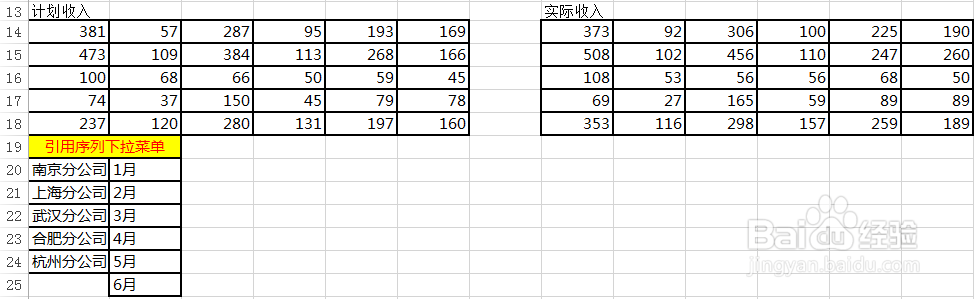
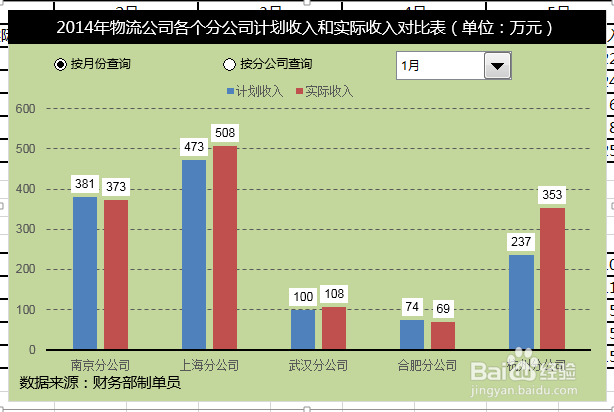
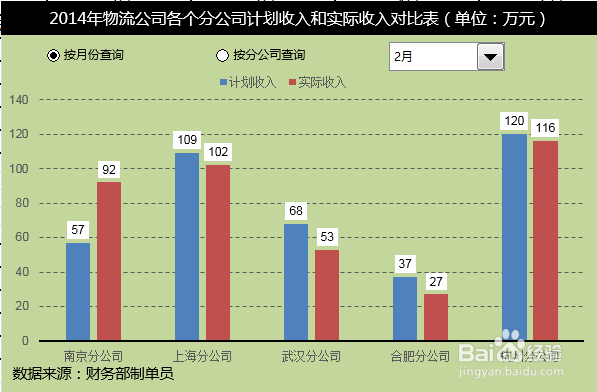
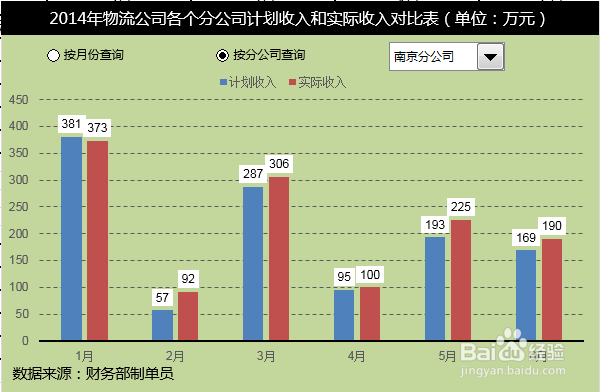
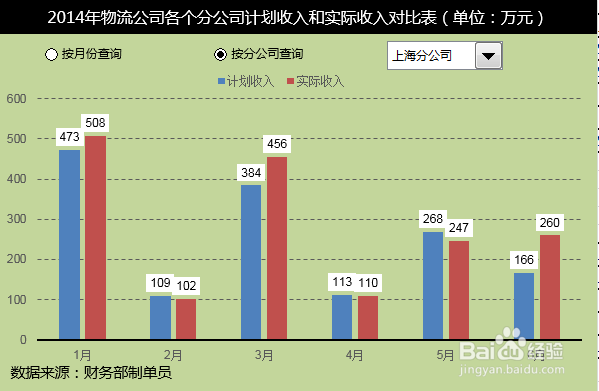
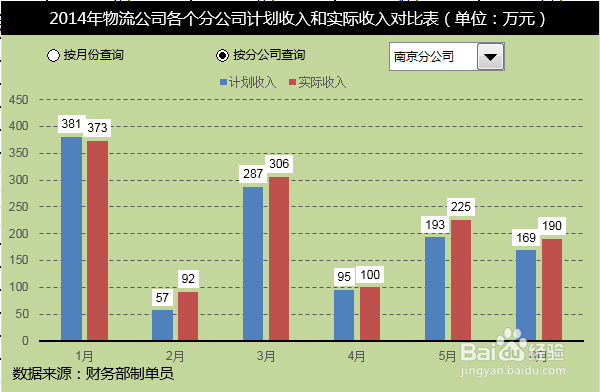
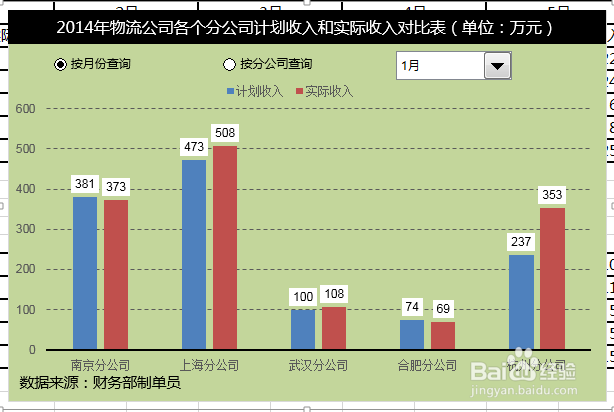
2、2.Excel动态图表要达到的效果,如图所示。
按月况汽份查询——按耻墨分公司查询,一张动态图表相当于多张普通图表达到的效果,用于数据的分析非常有效。
1、3.点击开发工具——插入——选项按钮(窗体控件)。
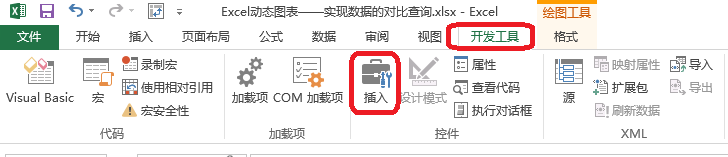
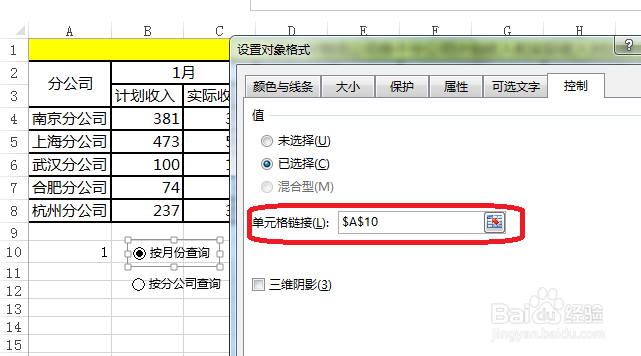
2、4.右击——设置控件格式。
如图所示,进行单元格链接设置。

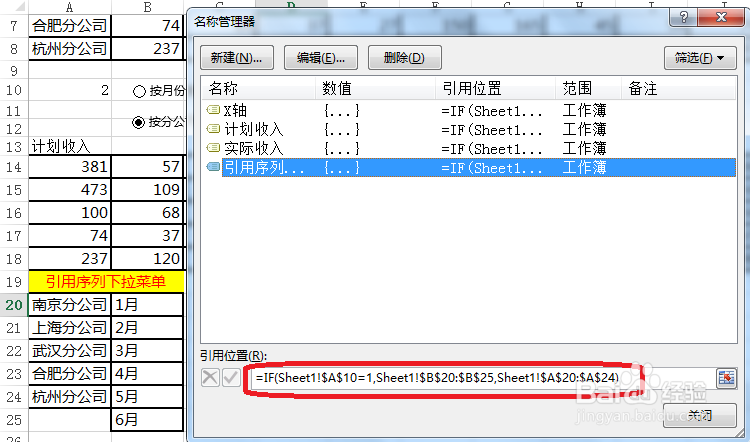
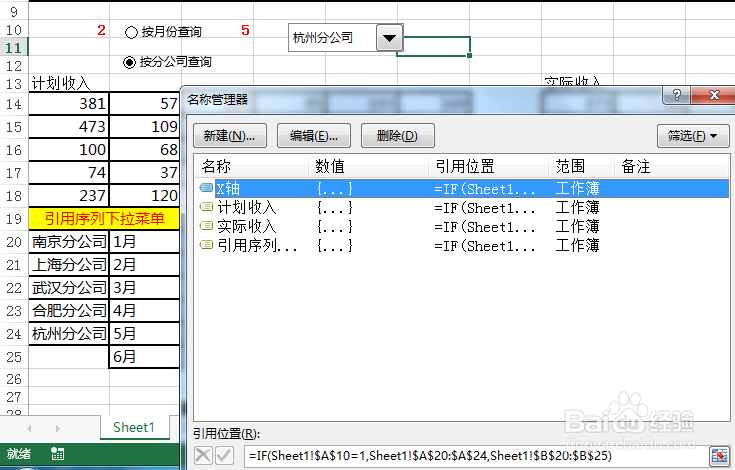
3、5.点击公式——名称管理器。
建立名为引用序列下拉菜单的名称,输入公式
=IF(Sheet1!$A$10=1,Sheet1!$B$20:$B$25,Sheet1!$A$20:$A$24)

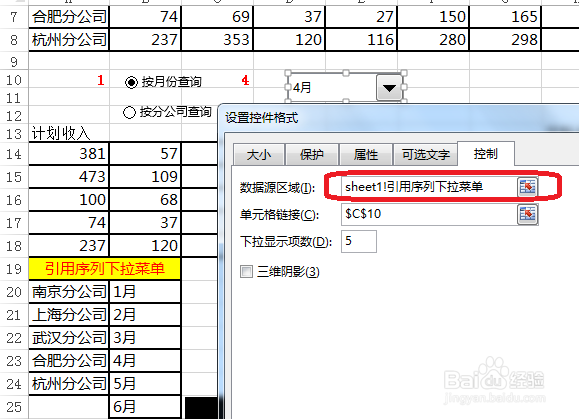
4、6.插入组合框(窗体控件)——设置控件格式。
数据源区域=sheet1!引用序列下拉菜单。
sheet1!为固定形式——引用下拉菜单为定义的名称。
这时达到的效果是
=IF(Sheet1!$A$10=1,Sheet1!$B$20:$B$25,Sheet1!$A$20:$A$24)
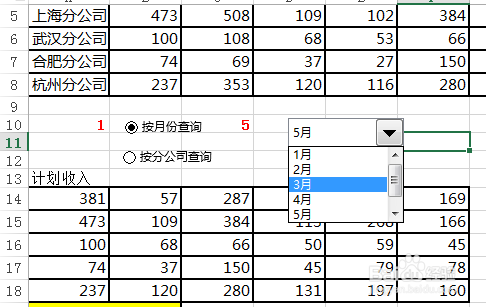
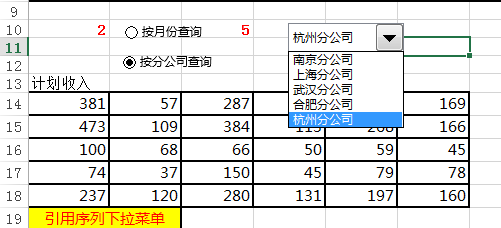
点击按月份查询的选项控件按钮——(即A10=1)——组合框控件就显示月份——点击分公司查询(A10=2)——组合框控件显示分公司。
5、7.效果如图所示,
点击按月份查询——A10=1,点击组合框控件5月——C10=5。
1、8.X轴=IF(Sheet1!$A$10=1,Sheet1!$A$20:$A$24,Sheet1!$B$20:$B$25)
表示当点击按月份查询的选项控件——X轴显示月份,否则是分公司。
2、9.计划收入=IF(Sheet1!$A$10=1,OFFSET(Sheet1!$A$13,1,Sheet1!$C$10-1,5,1),OFFSET(Sheet1!$A$13,Sheet1!$C$10,,1,6))
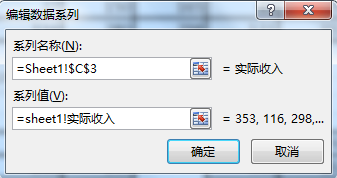
实际收入=IF(Sheet1!$A$10=1,OFFSET(Sheet1!$H$13,1,Sheet1!$C$10-1,5,1),OFFSET(Sheet1!$H$13,Sheet1!$C$10,,1,6))
通过offset函数引用动态数据,有关offset函数,可以观看小编的经验
Excel中offset函数的使用方法。
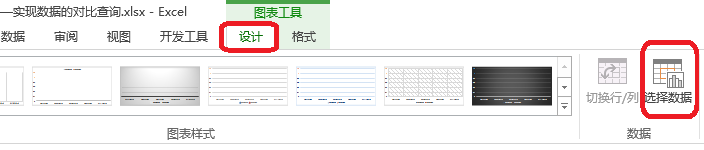
1、10.点击图表工具——设计——选择数据。
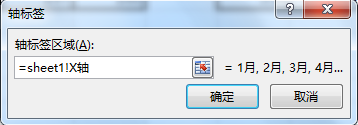
2、11.轴标签区域
=sheet1!X轴
sheet1!为固定形式——X轴为定义的名称——动态的月份或者公司名数据。
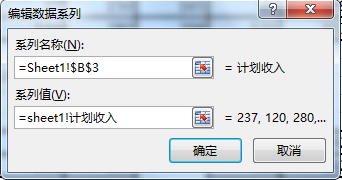
3、12.系列值
=sheet1!计划收入
sheet1!为固定形式——计划收入为定义的名称——是动态的计划收入数据。
1、13.添加标题和数据来源——根据表格需要,添加标题,标题尽量简洁,且能够反映表格内容,突出你想表达的观点。
字体(衬线字体:线条粗细不同,适合小号字体使用,投影时清晰度不高,无衬线字体:粗细相同,更适合大号字体时使用,投影时美观)
中文字体:微软雅黑,黑体
2、14.添加背景设——以单色调为主。最终达到的效果。