WPS轻松办公—WPS演示如何设置调用播放

 时间:2026-02-16 06:16:24

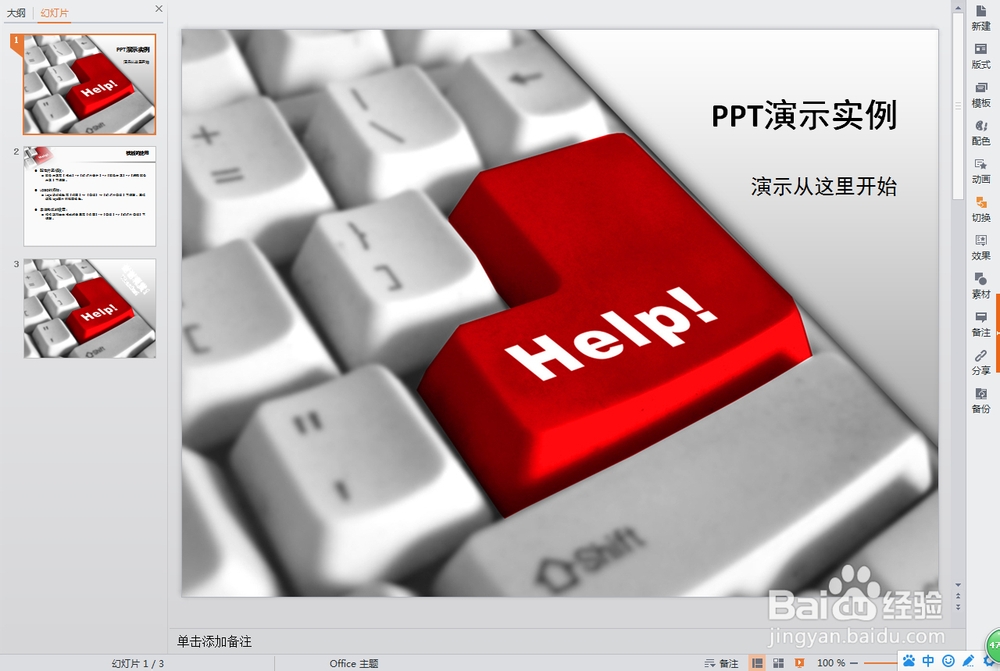
1、    打开一个实例PPT。

WPS轻松办公—WPS演示如何设置调用播放

2、    在幻灯片视图中,选择需要隐藏的页。

WPS轻松办公—WPS演示如何设置调用播放

3、    选择“幻灯片放映”菜单,点击“隐藏幻灯片”。到这一步,这张幻灯片就被隐藏了。

WPS轻松办公—WPS演示如何设置调用播放

WPS轻松办公—WPS演示如何设置调用播放

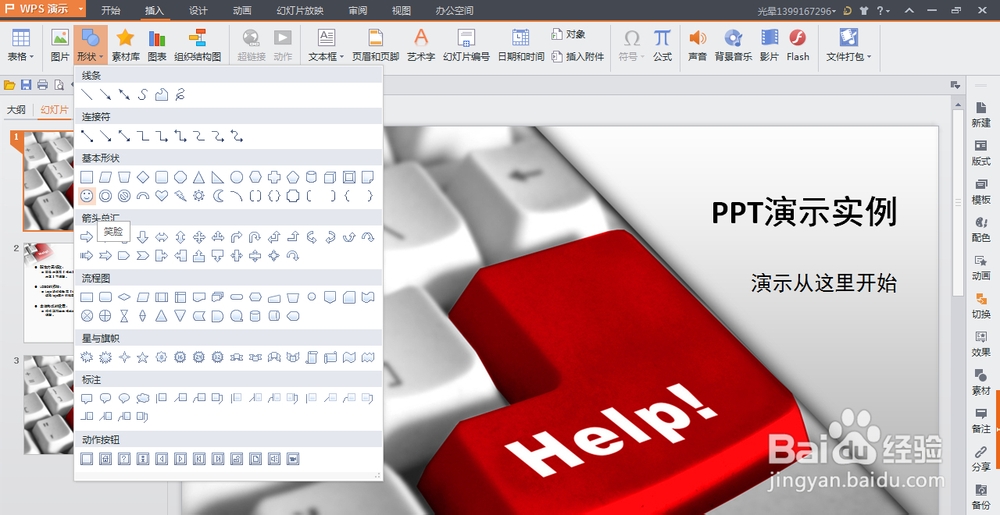
4、    那么如何让她重出江湖呢?我们在第一张幻灯片上尝试插入一个形状。点击“插入”菜单“形状”命令,插入一个笑脸,如下图:
WPS轻松办公—WPS演示如何设置调用播放

WPS轻松办公—WPS演示如何设置调用播放

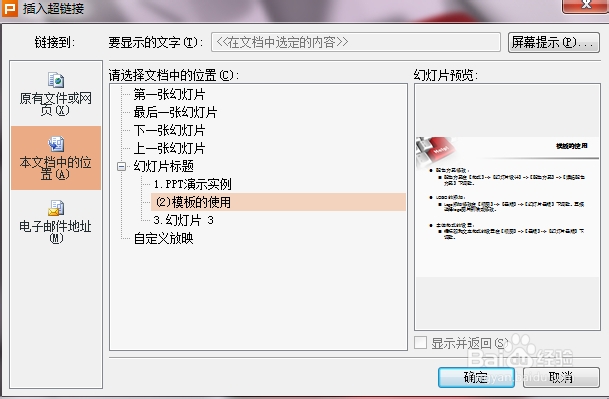
5、    鼠标右键单击“笑脸”形状图标,在菜单中选择“超链接”项,在弹出的“插入超链接”对话框中选择“本文档中的位置”,再选择“幻灯片标题”下的隐藏的那一个PPT页,确定。OK,大功告成了。

WPS轻松办公—WPS演示如何设置调用播放

WPS轻松办公—WPS演示如何设置调用播放

6、    接下来按“F5”放映幻灯片,只有当你点击笑脸图标时,才会跳转显示隐藏的页,正常播放时是不会显示的。

7、    本经验抛砖引玉,更多功能有待读者自己发掘。完!

  • PPT如何做出悬停放大的效果?
  • ppt图片动起来效果怎么设置
  • Sublime修改文件为不同编码格式
  • PPT中图层调序的渐变方法
  • PPT怎么借助路径动画制作物体运动效果
  • 热门搜索
    元宵节手抄报图片 中秋节手抄报简单漂亮 世界无烟日手抄报 地理手抄报 关于清明节手抄报 自我介绍手抄报 预防疾病手抄报 语文手抄报图片大全 关于法制的手抄报 关于数学的手抄报