如何用ps制作“斜着看的图片”

 时间:2026-02-12 04:33:31

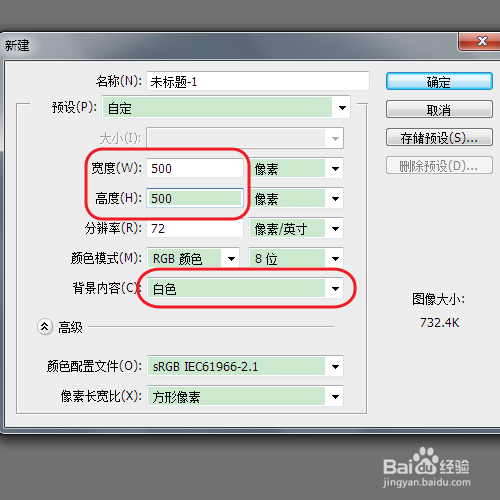
1、打开ps,新建一个正方形的文档,我设置的大小是500*500,设置背景色白色

如何用ps制作“斜着看的图片”

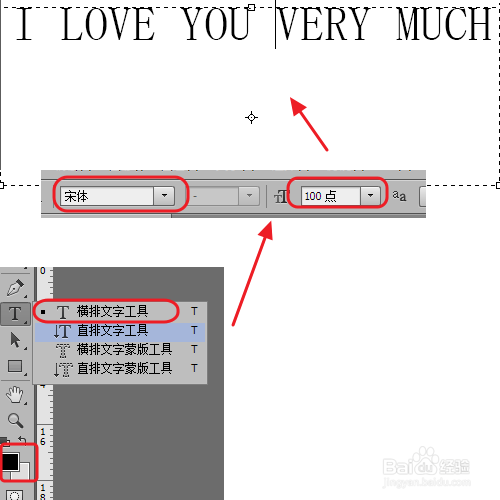
2、设置前景色黑色,使用横排文字工具,设置好字体,普通的字体就可以,然后输入你想说的话,可以是英文,也可以是中文,文字最好在一个水平面上。尽量让文字横向上没有空隙
如何用ps制作“斜着看的图片”

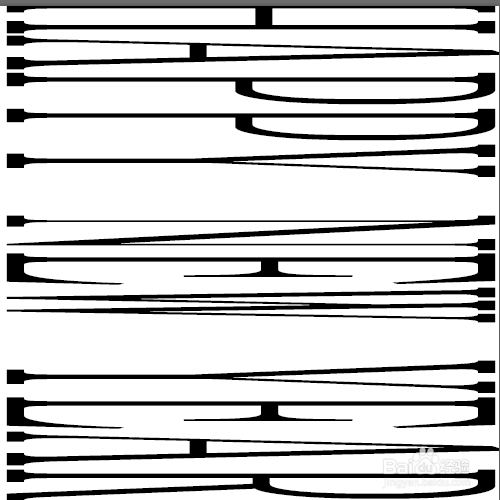
3、先用放大镜工具将画布变小,然后按“ctrl+T”自由变换工具,将字拉长,铺满整个画布
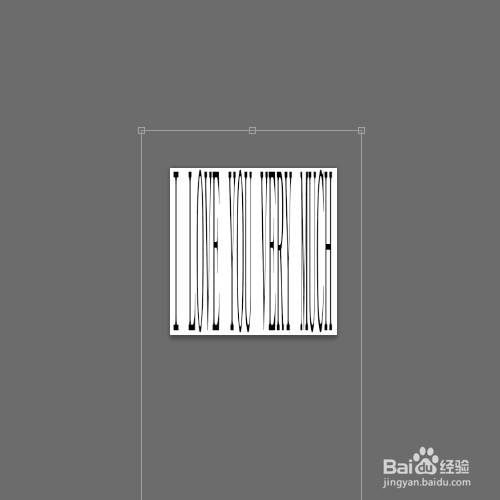
如何用ps制作“斜着看的图片”

4、为了方便查看,隐藏第一个文字图层,然后再次选择“横排文字工具”,输入文字,调整好字距

如何用ps制作“斜着看的图片”

5、切换到其他工具,按下“Ctrl+T”,右击,选择“顺时针旋转90”,就可以看到文字旋转了,
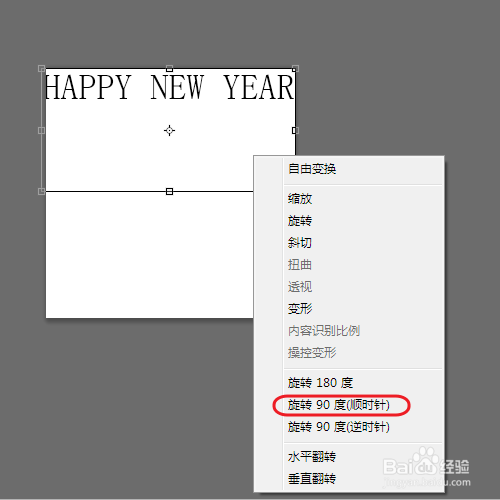
如何用ps制作“斜着看的图片”

6、然后再将文字拉伸,铺满整个画布

如何用ps制作“斜着看的图片”

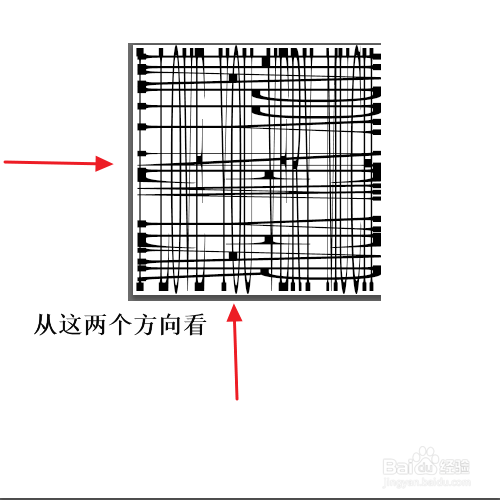
7、将另一层文字显示出来,就可以得到以下的图片了

如何用ps制作“斜着看的图片”

1、将图片保存到手机上,倾斜着看

如何用ps制作“斜着看的图片”

  • 如何用在ps中画出辅助线?
  • ps怎样制作泼墨特效?
  • ps画布怎么旋转
  • ps2021批处理怎么让它们存储为特定的png格式?
  • Ps怎么画树叶?
  • 热门搜索
    语言的魅力手抄报资料 关于传统文化的手抄报 我中国梦手抄报内容 有关水的手抄报 法制教育手抄报资料 我们爱科学手抄报 手抄报春节图片 关于生活的手抄报 环境保护手抄报资料 简单手抄报花边边框