1、要下载QQ空间里的微视频,我们先来安装个下载视频的插件,点击浏览器右上角的应用扩展图标,如下图所示。
注意:这里我用的是360浏览器。

2、在弹出的对话框里,点击更多扩展来找到我们需要的视频下载插件,如下图所示。

3、在360扩展插件界面上,我们点击Fvd Downloader 下方的安装,直接安装插件,如下图所示。
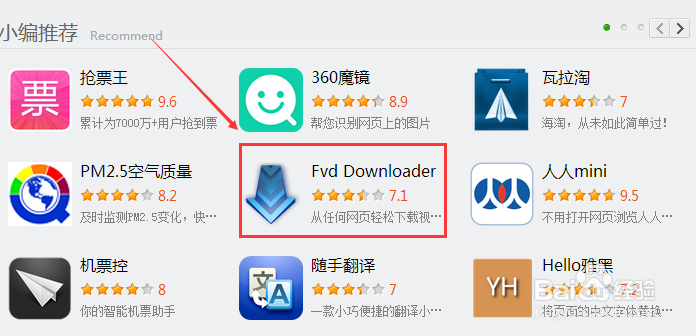
4、安装时弹出确认新增扩展程序对话框,点击添加就好了,如下图所示。

5、QQ空间视频下载插件安装好后,在浏览器的导航栏上可以看到一个灰色的下载图标,如下图所示。
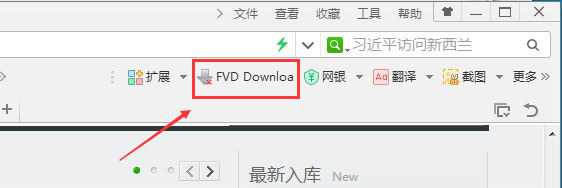
6、现在可以进入QQ空间去找想要下载的QQ空间微视频了,找到后,我们先打开播放,如下图所示。
注意:播放的目的就是让下载插件识别到视频。
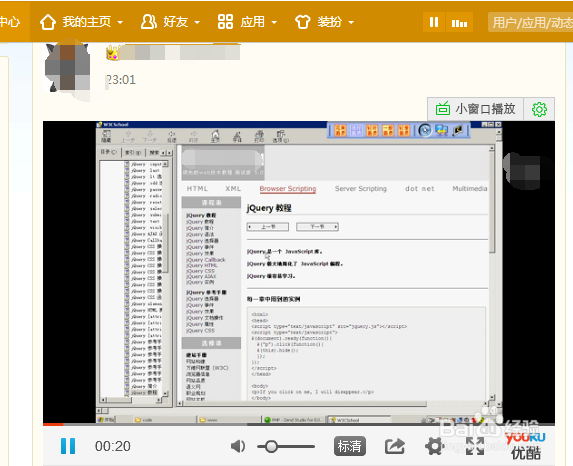
7、当看到浏览器上的下载视频插件图标变成蓝色后,就可以点击下载图标了,点击后,弹出下载视频插件识别出的所有视频,点击你要的视频进行下载保存就好了。如下图所示。

