1、首先打开『WPS』软件,如图

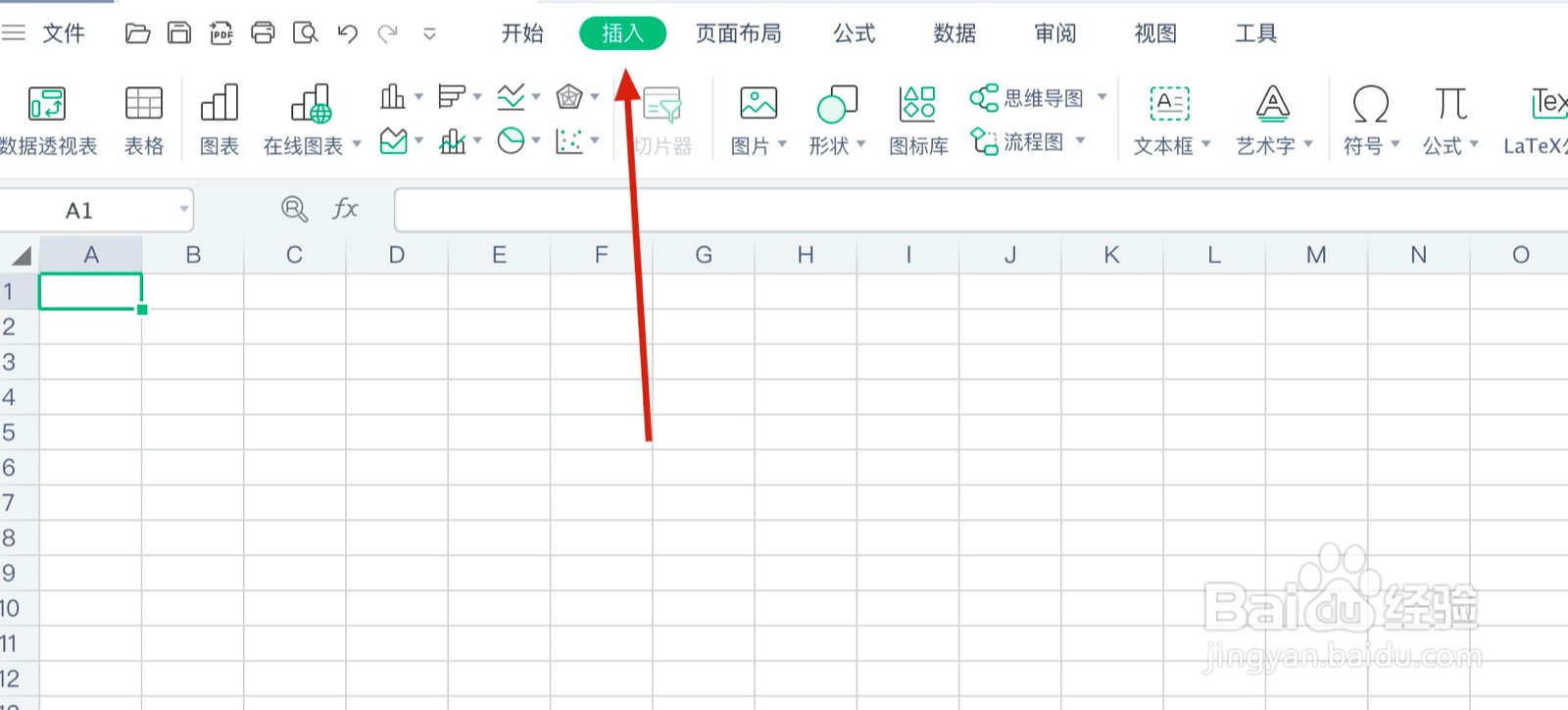
2、然后选择上方工具栏中的『插入』工具,如图
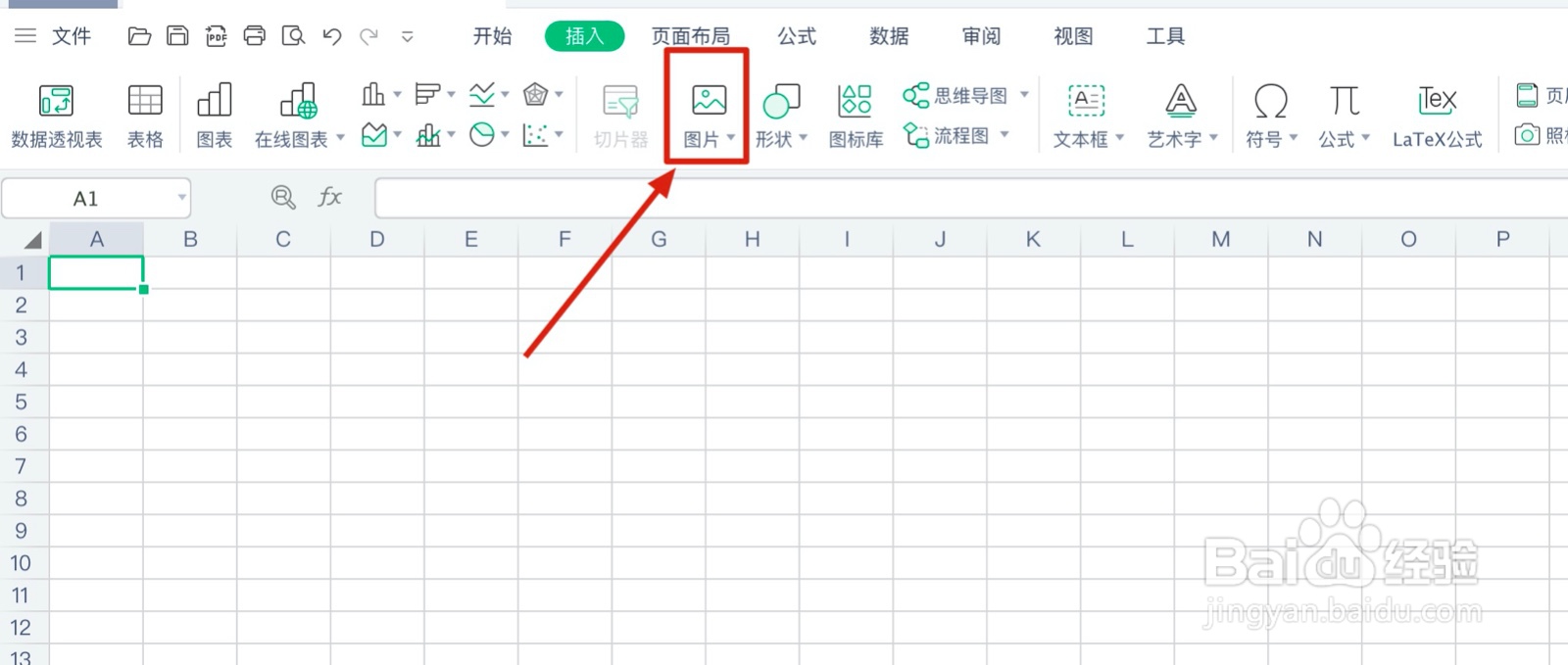
3、选择子工具栏中的『图片』选项,如图
4、在弹出的对话框中我们可以看到可以选择在线图片和本地图片,如图

5、选择一张图片后就插入成功了,如图
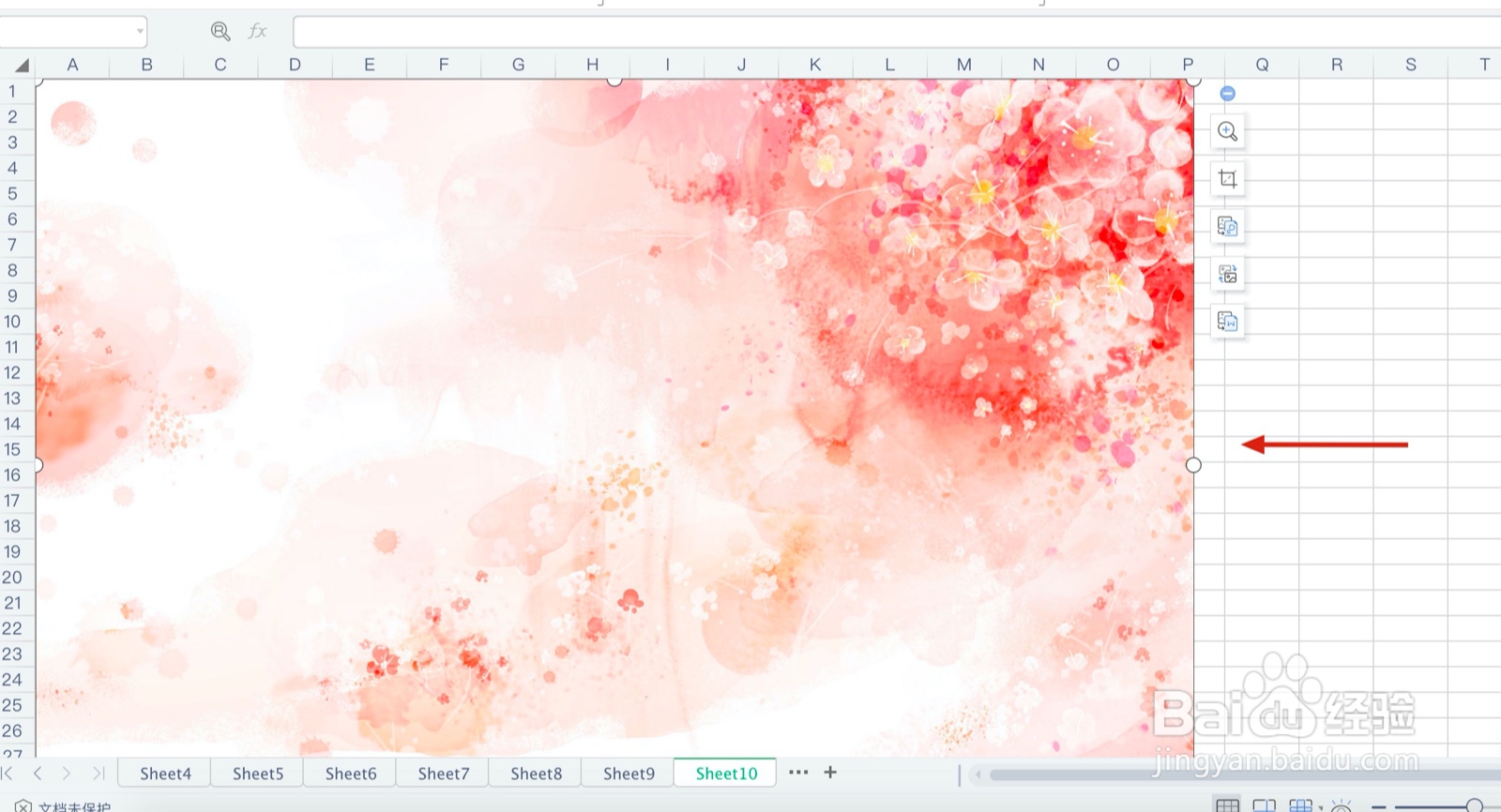
6、我们点击图中红框里面的圆圈可以调整图片的尺寸,如图

7、同时表格上方的工具也可以对插入的表格进行编辑,如图

8、学会的小伙伴别忘记点赞哦,谢谢
时间:2026-05-03 02:02:01
1、首先打开『WPS』软件,如图
2、然后选择上方工具栏中的『插入』工具,如图
3、选择子工具栏中的『图片』选项,如图
4、在弹出的对话框中我们可以看到可以选择在线图片和本地图片,如图
5、选择一张图片后就插入成功了,如图
6、我们点击图中红框里面的圆圈可以调整图片的尺寸,如图
7、同时表格上方的工具也可以对插入的表格进行编辑,如图
8、学会的小伙伴别忘记点赞哦,谢谢
