Word将图片编号打乱后如何快速按顺序排好

 时间:2026-04-22 22:18:39

1、下面我们通过选中图片,点击引用中的插入题注按钮。
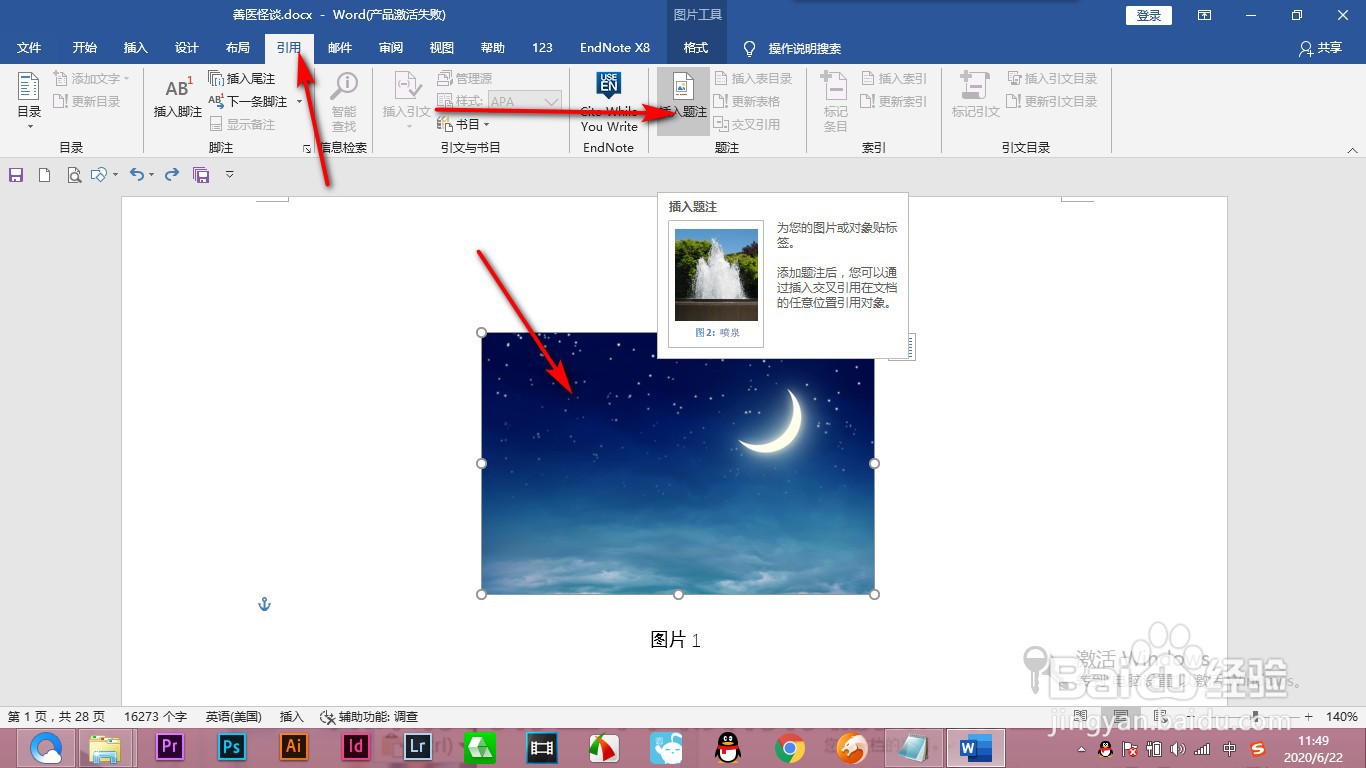
Word将图片编号打乱后如何快速按顺序排好

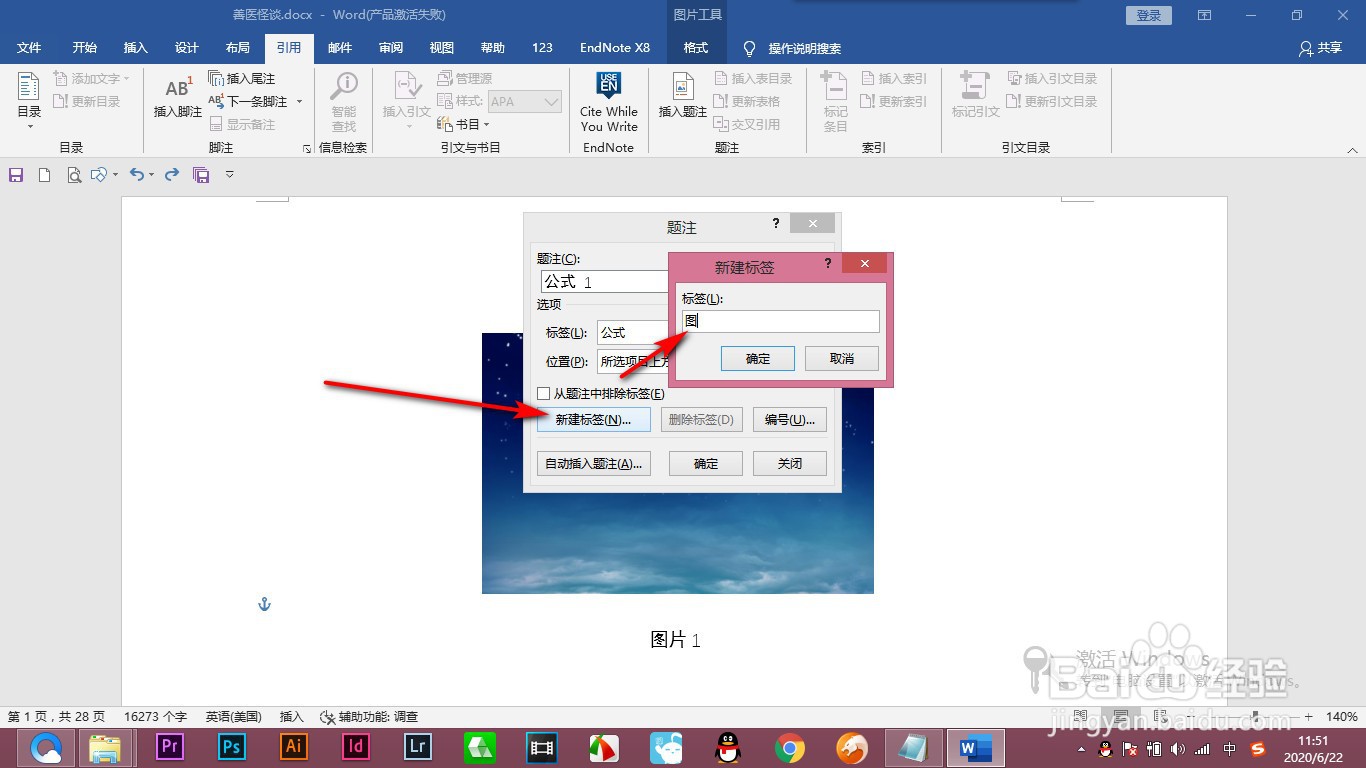
2、然后我们新建标签,输入图,点击确定。

Word将图片编号打乱后如何快速按顺序排好

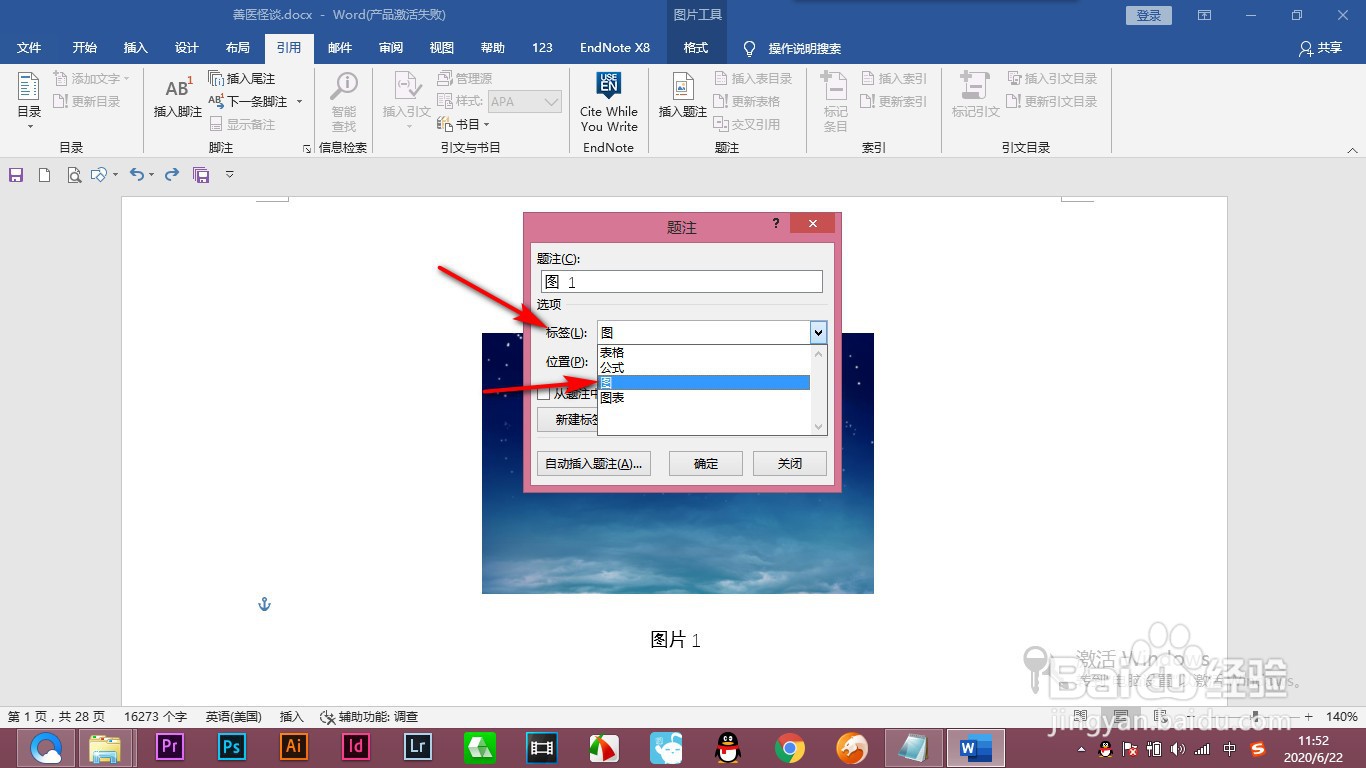
3、然后在下拉菜单中找到我们新建的标签。

Word将图片编号打乱后如何快速按顺序排好

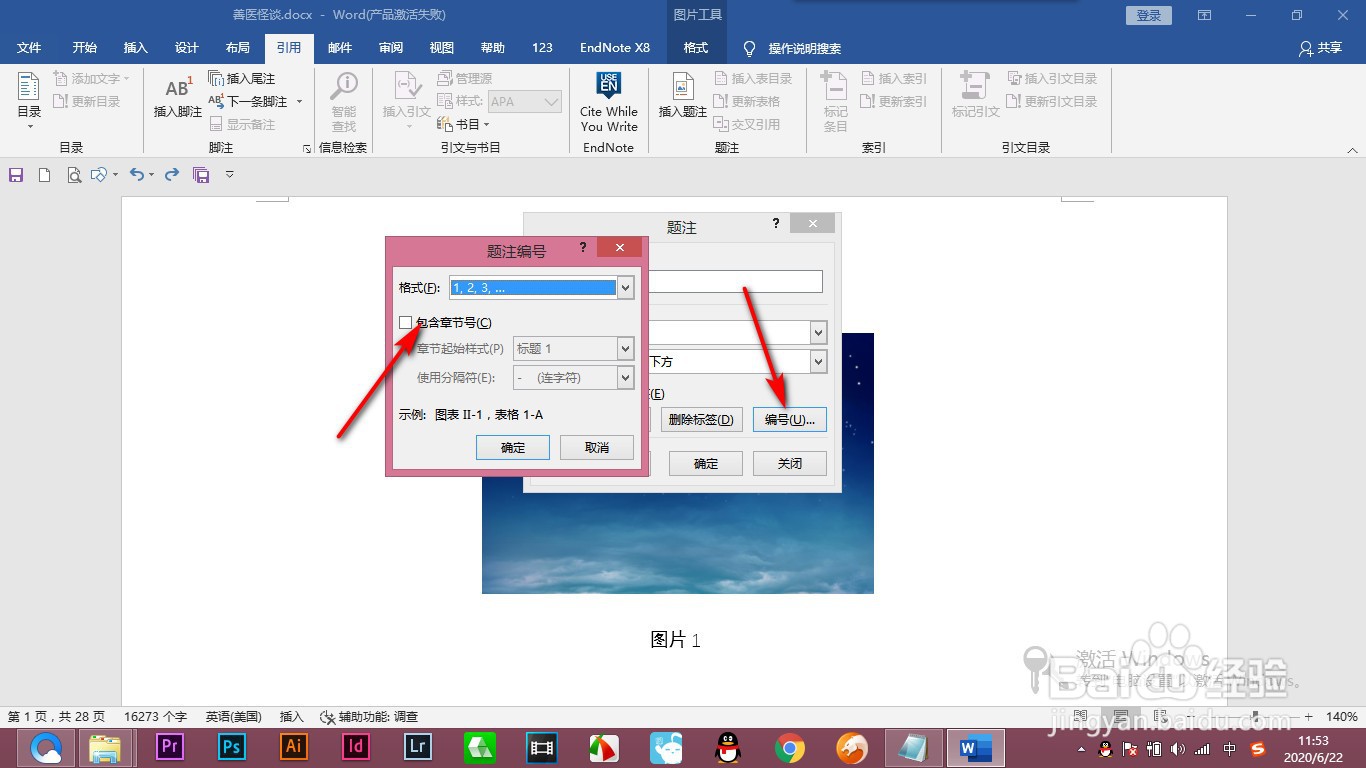
4、然后点击编号,弹出对话框,勾选包含章节号。

Word将图片编号打乱后如何快速按顺序排好

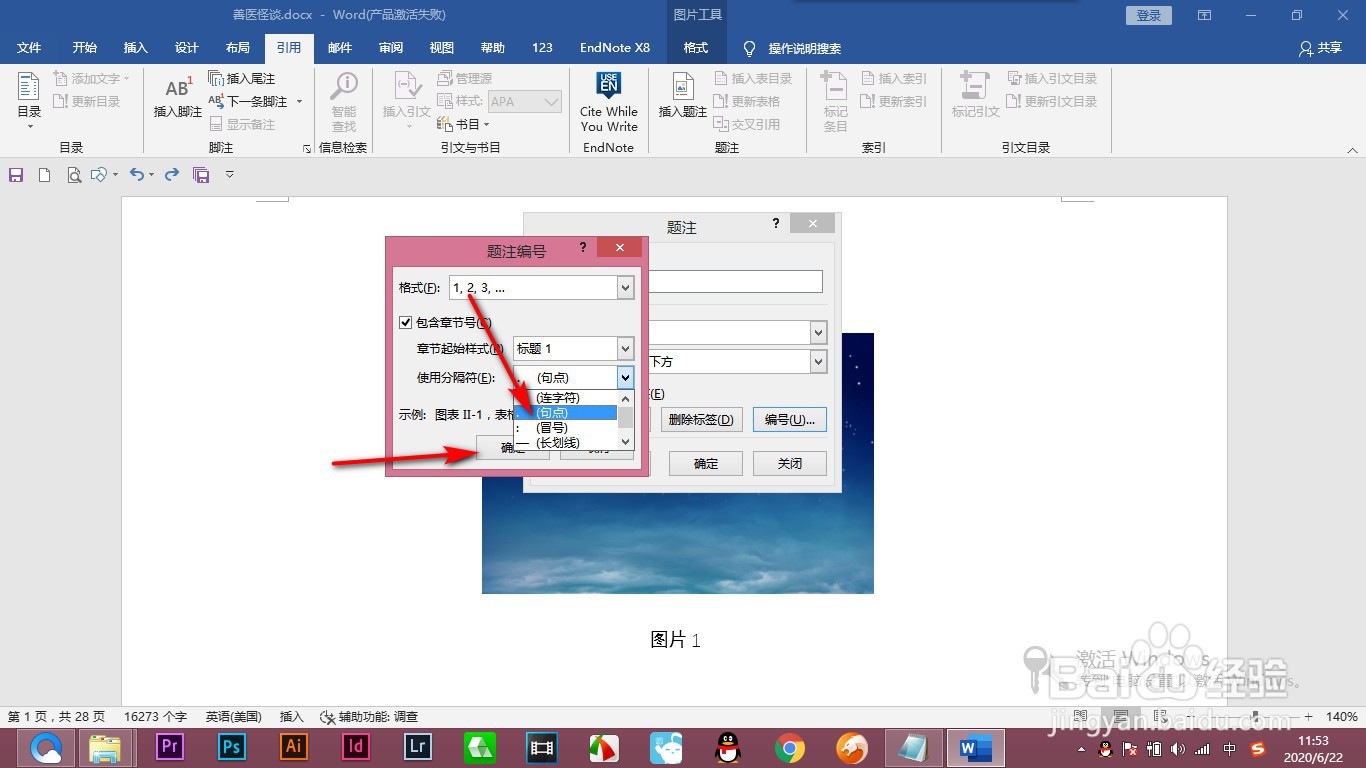
5、然后在分隔符中选择——句点,点击确定就可以了。

Word将图片编号打乱后如何快速按顺序排好

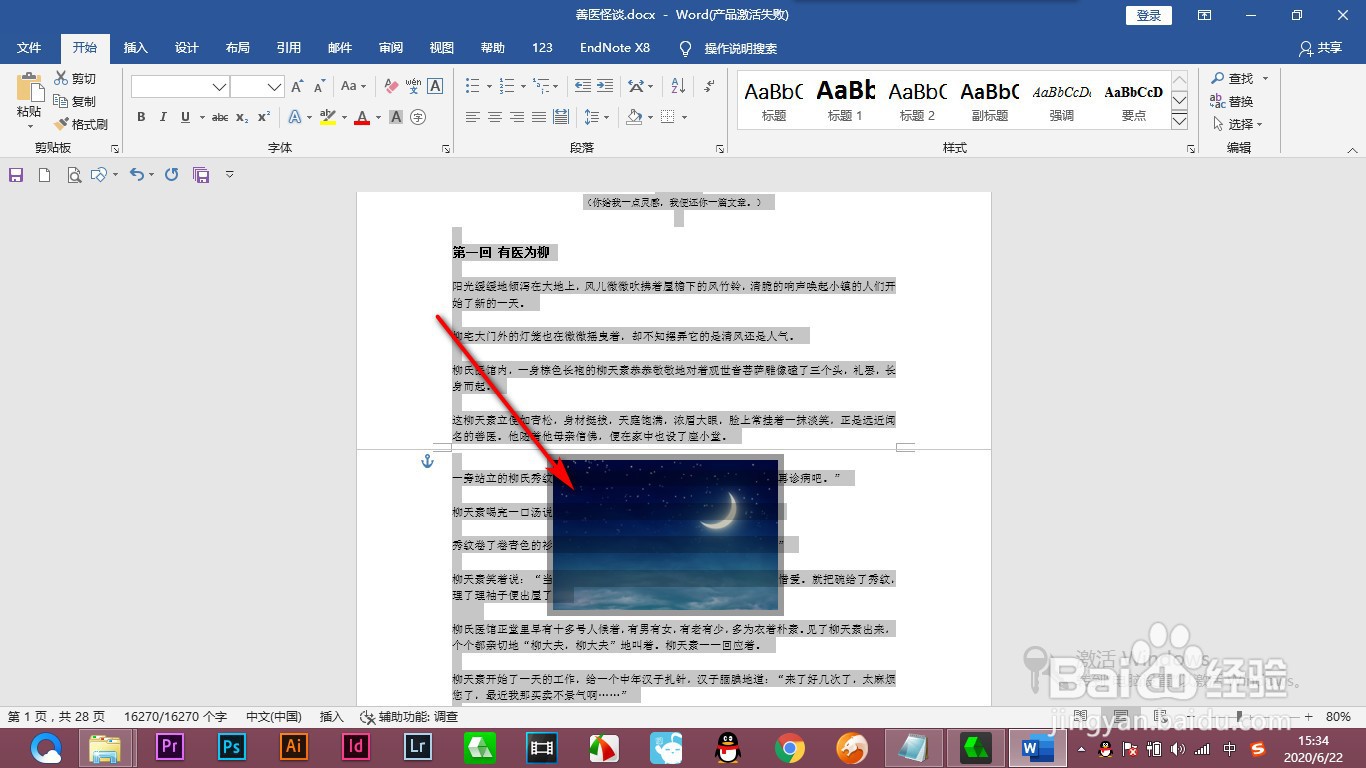
6、我们将所有的图片都按照这个格式建立题注,如果后期需要新添加或者删除图片导致编号打乱的话,可以全部选中,按F9进行重新排列。
Word将图片编号打乱后如何快速按顺序排好

1、1.下面我们通过选中图片,点击引用中的插入题注按钮。

2.然后我们新建标签,输入图,点击确定。

3.然后在下拉菜单中找到我们新建的标签。

4.然后点击编号,弹出对话框,勾选包含章节号。

5.然后在分隔符中选择——句点,点击确定就可以了。

6.我们将所有的图片都按照这个格式建立题注,如果后期需要新添加或者删除图片导致编号打乱的话,可以全部选中,按F9进行重新排列。

  • Word怎么给图自动插入编号
  • word中插入图片怎么自动编号?
  • word编号后面的空格距离如何设置?
  • Word 设置图片编号怎么完成
  • word2021编号后面距离设置
  • 热门搜索
    关于清明节手抄报图片 廉洁手抄报资料 低碳环保手抄报内容 手抄报安全伴我行 小学生讲文明手抄报 圣诞节手抄报图片 讲文明懂礼貌手抄报 备战期中手抄报 禁燃烟花爆竹手抄报 防火手抄报资料