如何设置AI图案画笔中的外角拼接

 时间:2024-10-12 23:05:27

1、运行绘图软件AI,并新建一个大小合适的画板,为便于观察再绘制一个矩形做为底色;

如何设置AI图案画笔中的外角拼接

2、使用“矩形”工具绘制一个矩形图案;

如何设置AI图案画笔中的外角拼接

3、打开画笔工具,并应用其中的图案画笔,可以看到沿描边得到一圈图案;

如何设置AI图案画笔中的外角拼接

4、双击图案画笔进入图案画笔选项,可以看到此时的外角拼接处于“自动居中”模式;

如何设置AI图案画笔中的外角拼接

5、更改外角拼接模式为“自动居间”,确定并应用于描边后,可以看到图案发生了变化;
如何设置AI图案画笔中的外角拼接

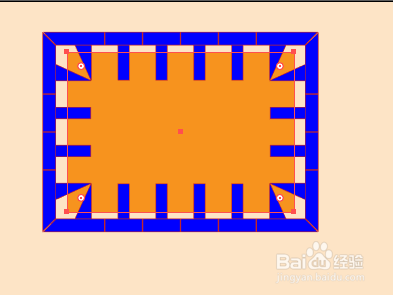
6、同理,将外角拼接模式为“自动切片”,确定并应用于描边后,可以看到图案又发生了变化;

如何设置AI图案画笔中的外角拼接

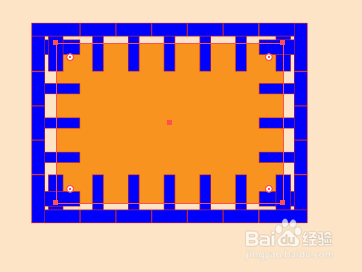
7、最后,将外角拼接模式为“自动重叠”,确定并应用于描边后,又可以看到图案类型发生了变化!
如何设置AI图案画笔中的外角拼接
  • AI怎么调整线条粗细?
  • ai怎么合并图层
  • ai参考线怎么弄出来
  • AI如何制作投影效果
  • AI如何快速批量复制?
  • 热门搜索
    防火手抄报内容 健康教育手抄报资料 法制手抄报版面设计图 卫生手抄报内容 美丽的春天手抄报图片 电脑手抄报怎么做 法制教育手抄报资料 寒假手抄报大全 关于月亮的手抄报图片 有关节约用水的手抄报