1、打开Excel2016软件,新建一个空白工作薄

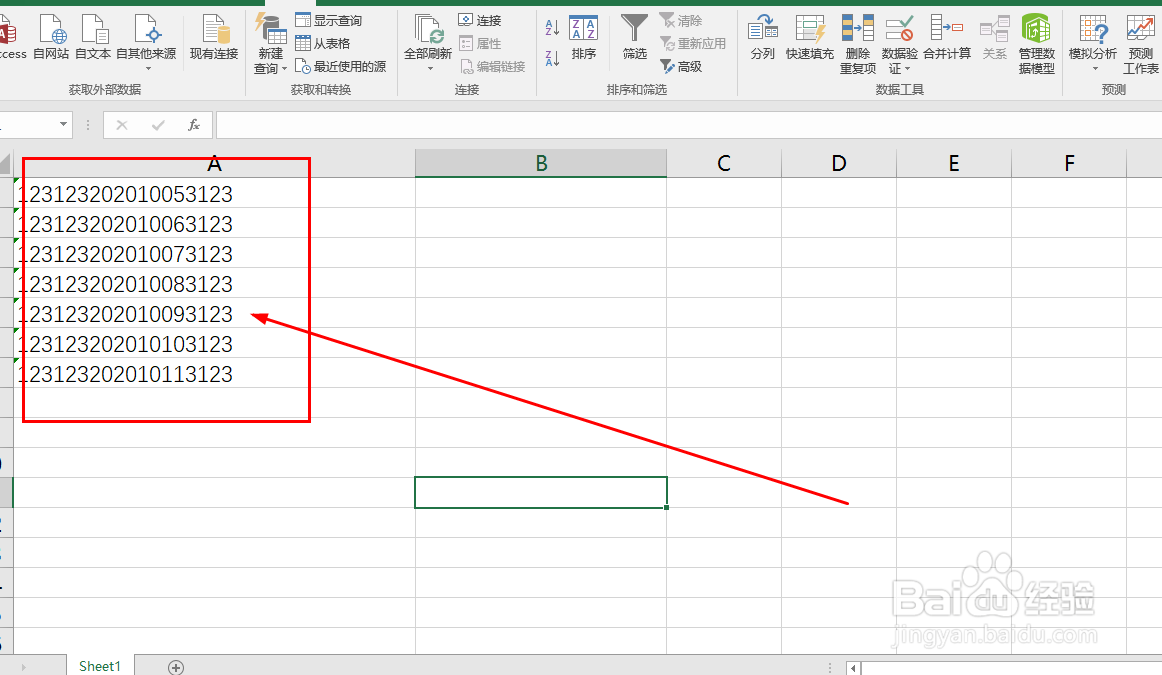
2、在第一列表格中输入身份证号如图,这里只是示意
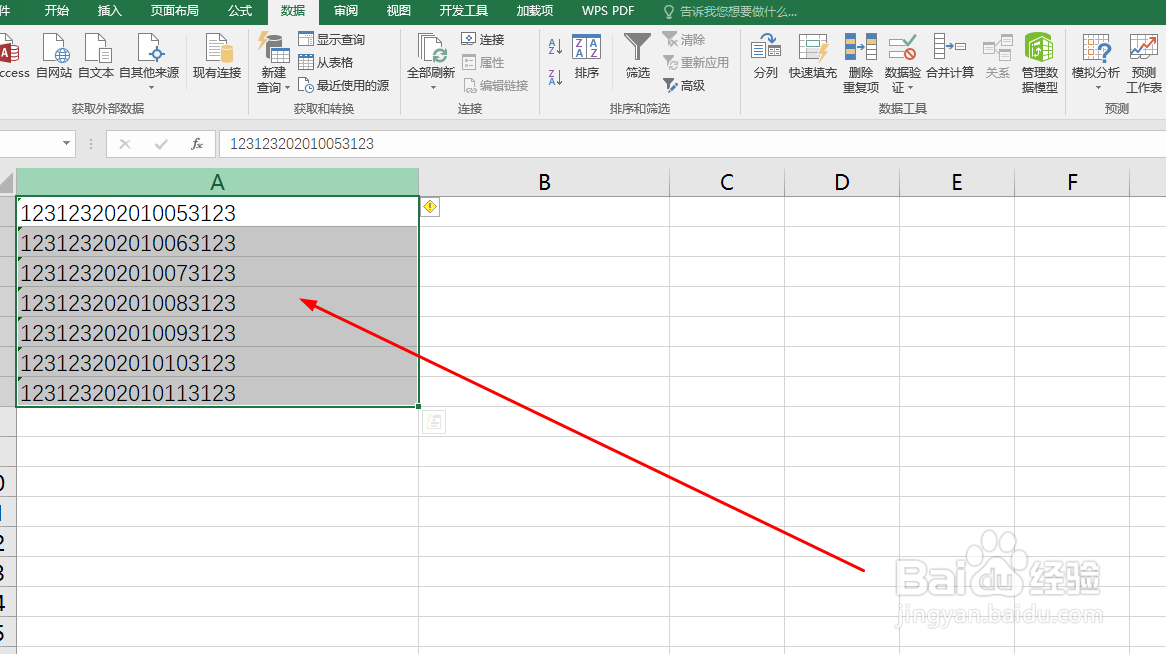
3、使用鼠标拖动选择所有身份证号,如图
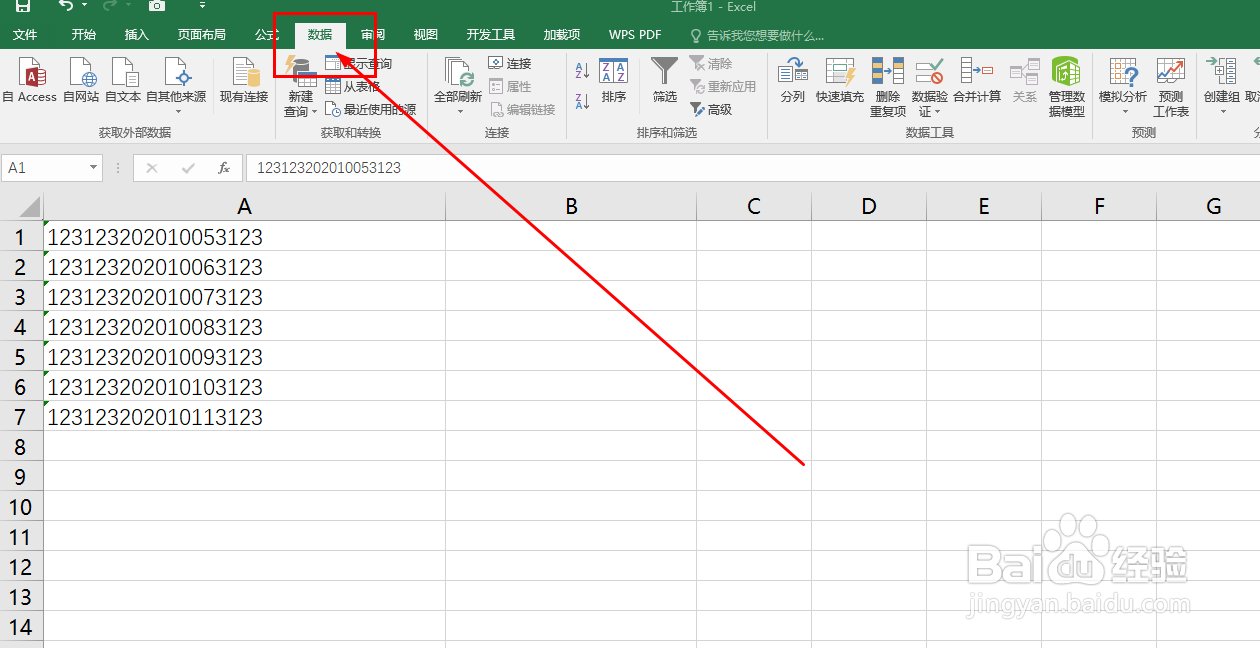
4、打开数据选项卡
5、继续找到分列按钮并点击
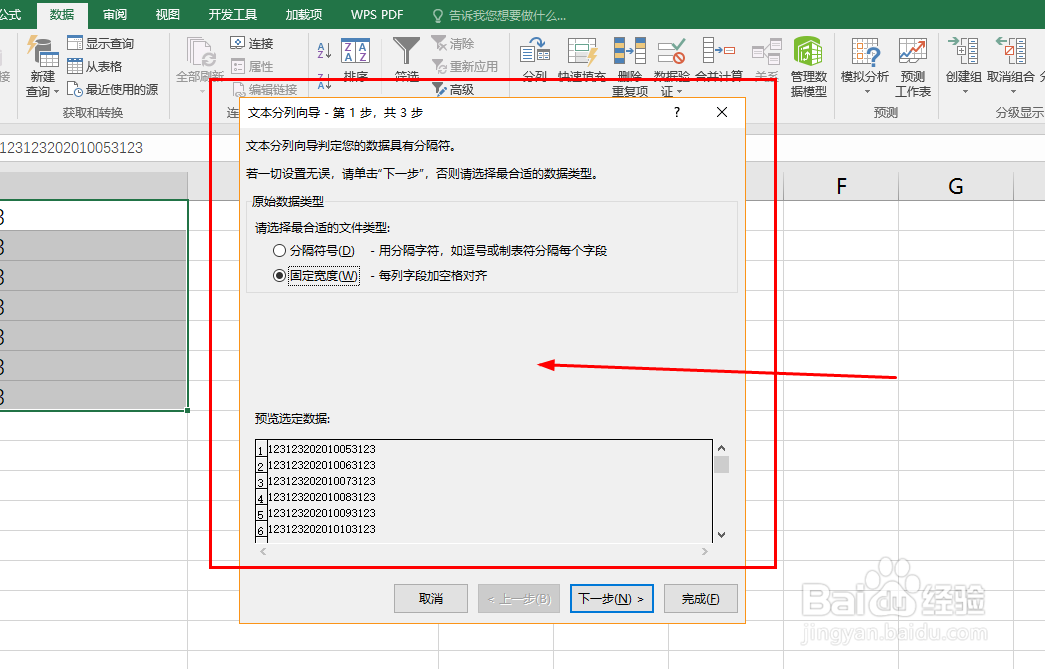
6、选择固定宽度后点击下一步

7、接下来选择截取的宽度范围后点击一下步
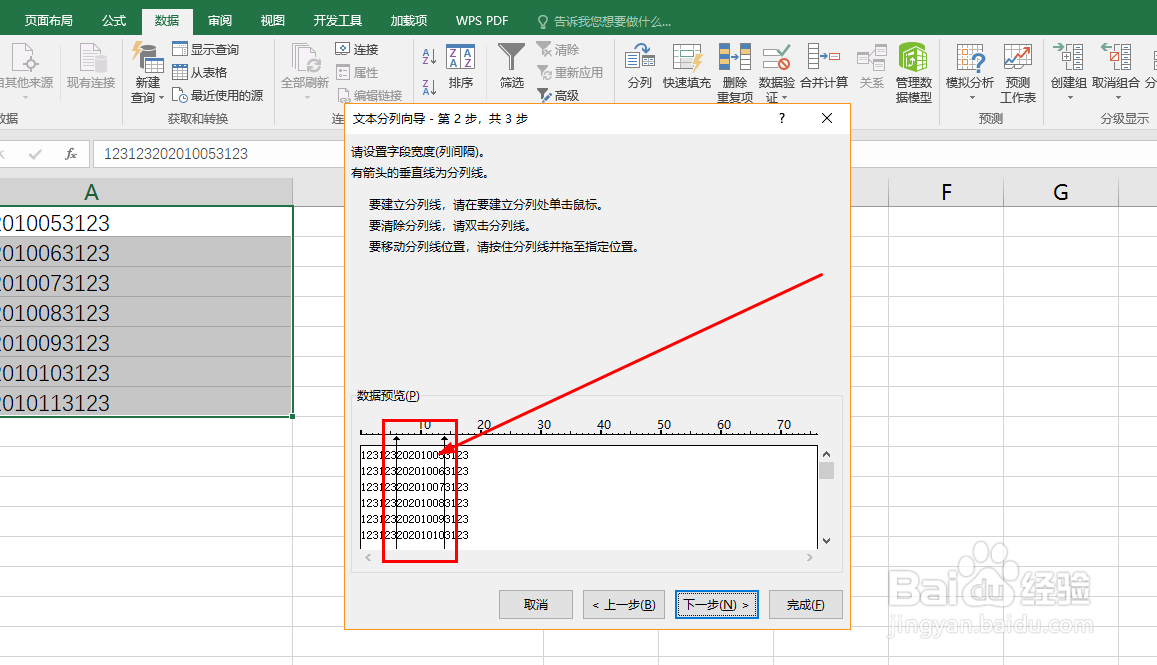
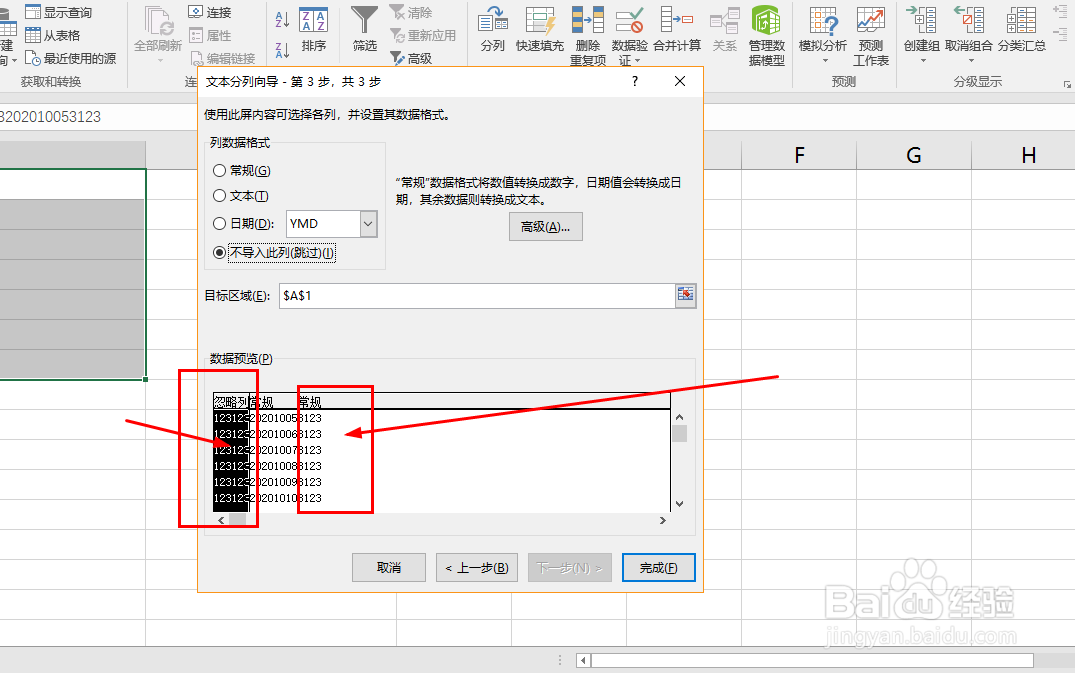
8、将日期两边内容都设置为忽略列
9、中间要提取数字列设置为日期
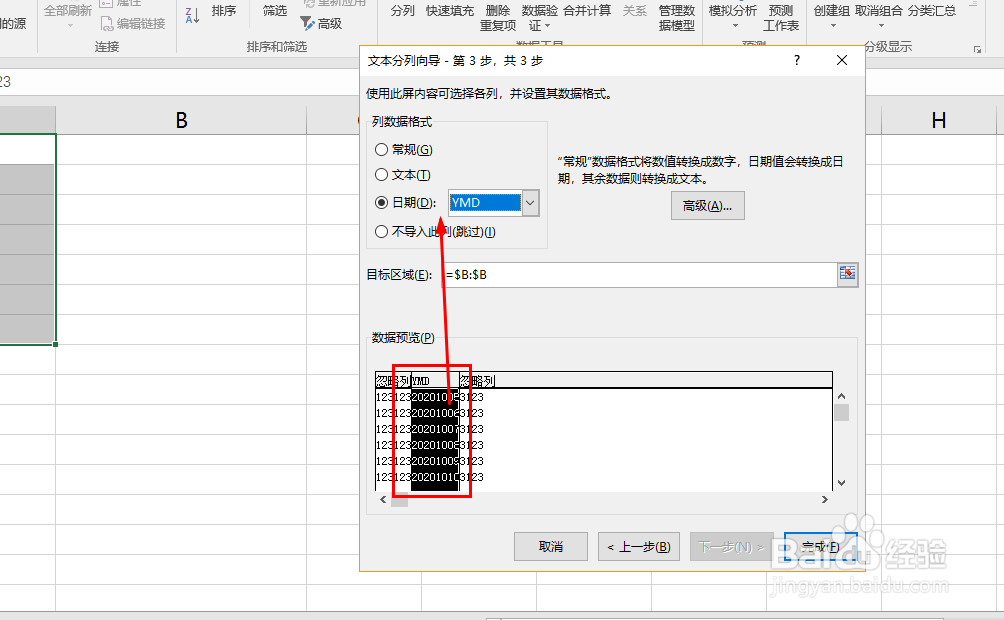
10、目标区域即生成日期的表列,选择第2列

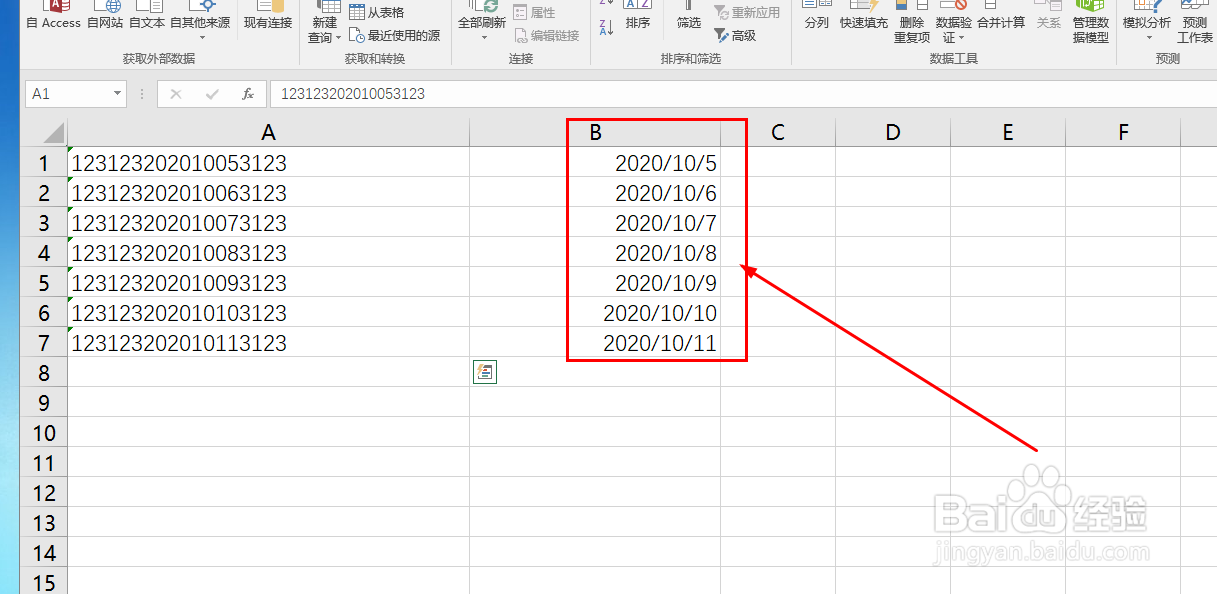
11、最后点击完成,就可以完成日期的提取了
时间:2026-04-22 17:26:08
1、打开Excel2016软件,新建一个空白工作薄
2、在第一列表格中输入身份证号如图,这里只是示意
3、使用鼠标拖动选择所有身份证号,如图
4、打开数据选项卡
5、继续找到分列按钮并点击
6、选择固定宽度后点击下一步
7、接下来选择截取的宽度范围后点击一下步
8、将日期两边内容都设置为忽略列
9、中间要提取数字列设置为日期
10、目标区域即生成日期的表列,选择第2列
11、最后点击完成,就可以完成日期的提取了
