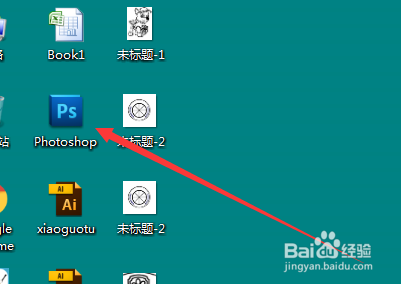
1、首先打开PS软件
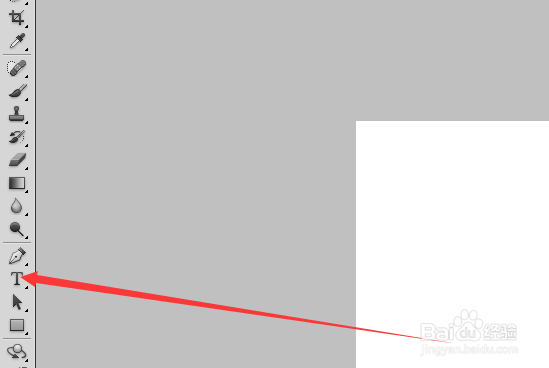
2、点击左边工具栏“T”文字工具,打字。
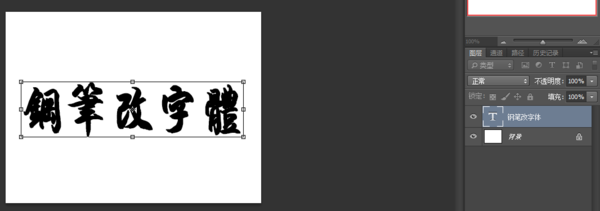
3、ctrl+t调整大小、位置,栅格化文字;
4、ctrl+点击图标载入选区,打开“路径”面板,把“选区”转换为“路径”;
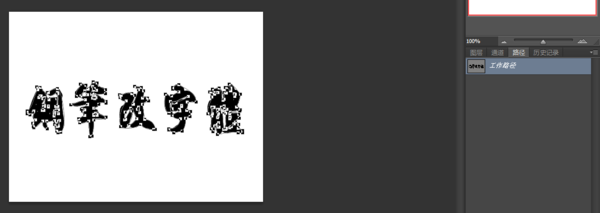
5、点击“钢笔工具--添加锚点工具”,更改字形;
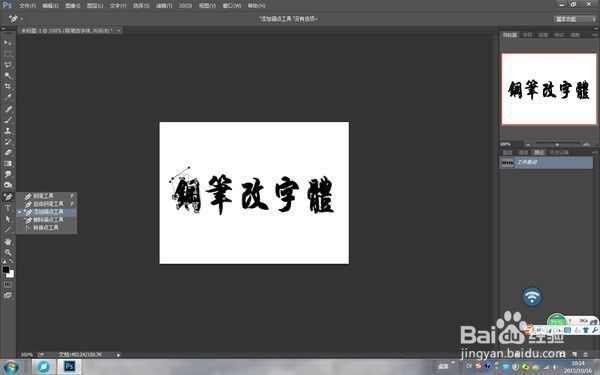
6、把“路径”转换为“选区”,“编辑--填充”用字体同样颜色填充,完成。
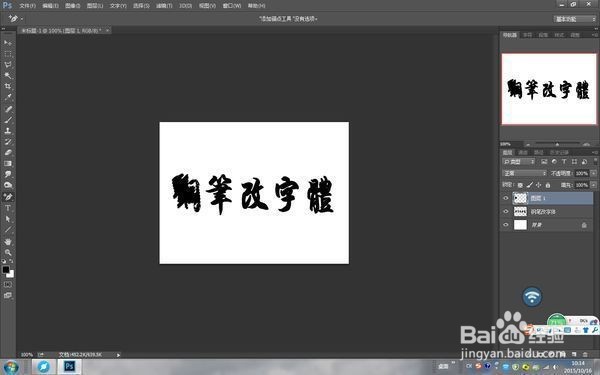
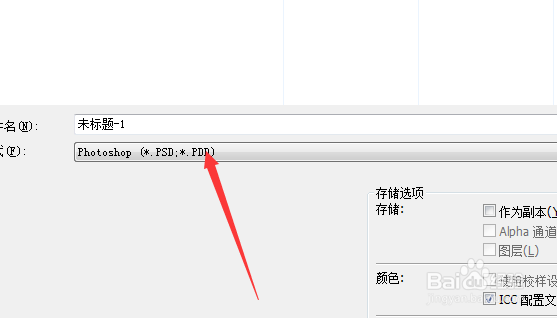
7、保存PS格式方便修改。
时间:2026-05-02 13:18:52
1、首先打开PS软件
2、点击左边工具栏“T”文字工具,打字。
3、ctrl+t调整大小、位置,栅格化文字;
4、ctrl+点击图标载入选区,打开“路径”面板,把“选区”转换为“路径”;
5、点击“钢笔工具--添加锚点工具”,更改字形;
6、把“路径”转换为“选区”,“编辑--填充”用字体同样颜色填充,完成。
7、保存PS格式方便修改。
