如何在Excel中使用条件格式-突出显示单元格规则

 时间:2026-04-29 02:04:59

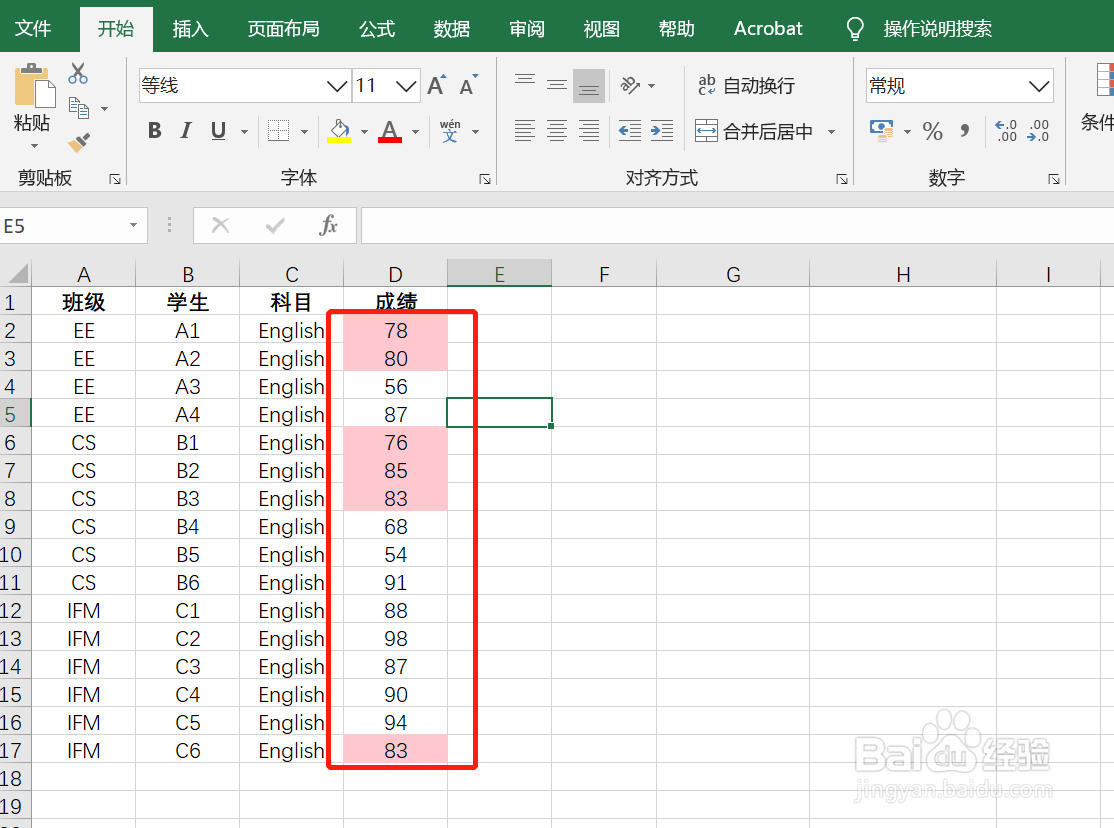
1、在Excel中,可以通过设置条件格式来直观地突出显示我们认为重要的值、数据或文本,以方便快速地查看。

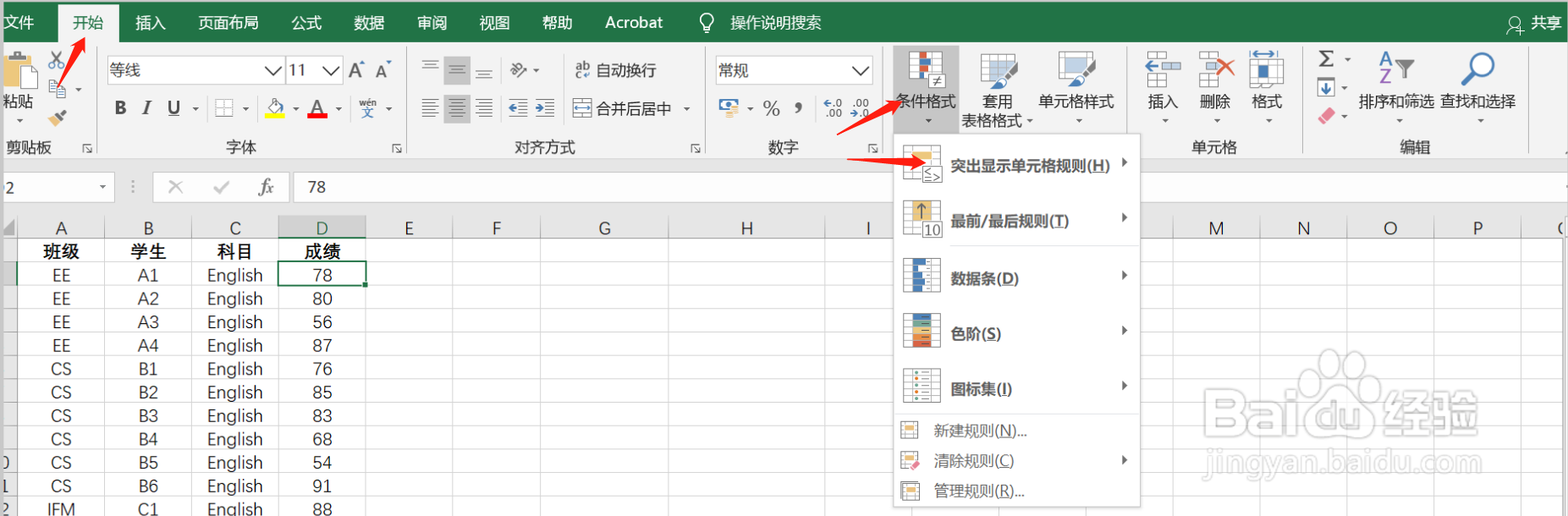
2、我们可以在菜单栏的“开始”找到“条件格式 > 突出显示单元格规则”选项。
如何在Excel中使用条件格式-突出显示单元格规则

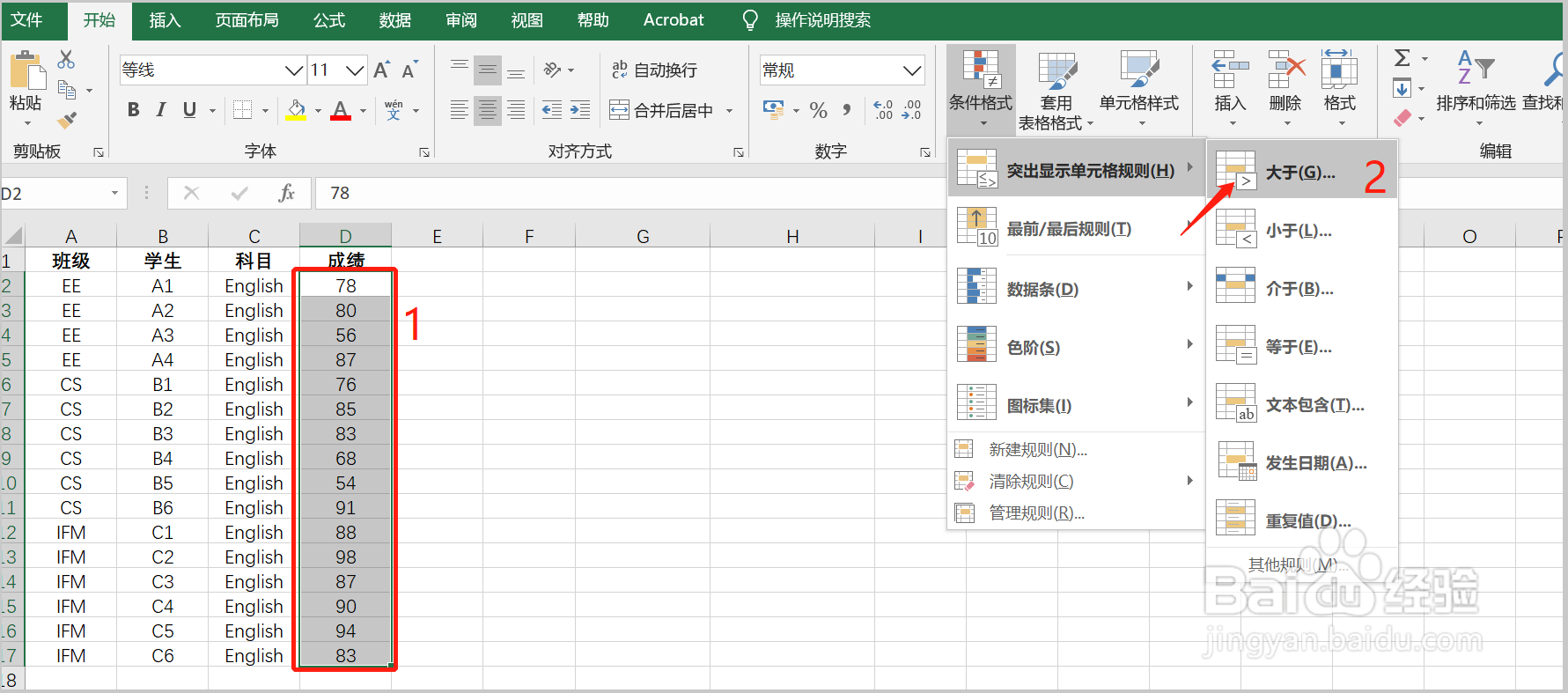
3、下面通过例子来说明这一功能的使用。首先在成绩表中我们选择成绩的所有数据源,然后选择“突出显示单元格规则”的“大于”。
如何在Excel中使用条件格式-突出显示单元格规则

4、在对话框中输入“80”,然后选择单元格的格式,也可以自定义格式。这里我们就选择默认的。

如何在Excel中使用条件格式-突出显示单元格规则

5、最后点击“确定”,我们可以看到最终的显示效果如图。

如何在Excel中使用条件格式-突出显示单元格规则

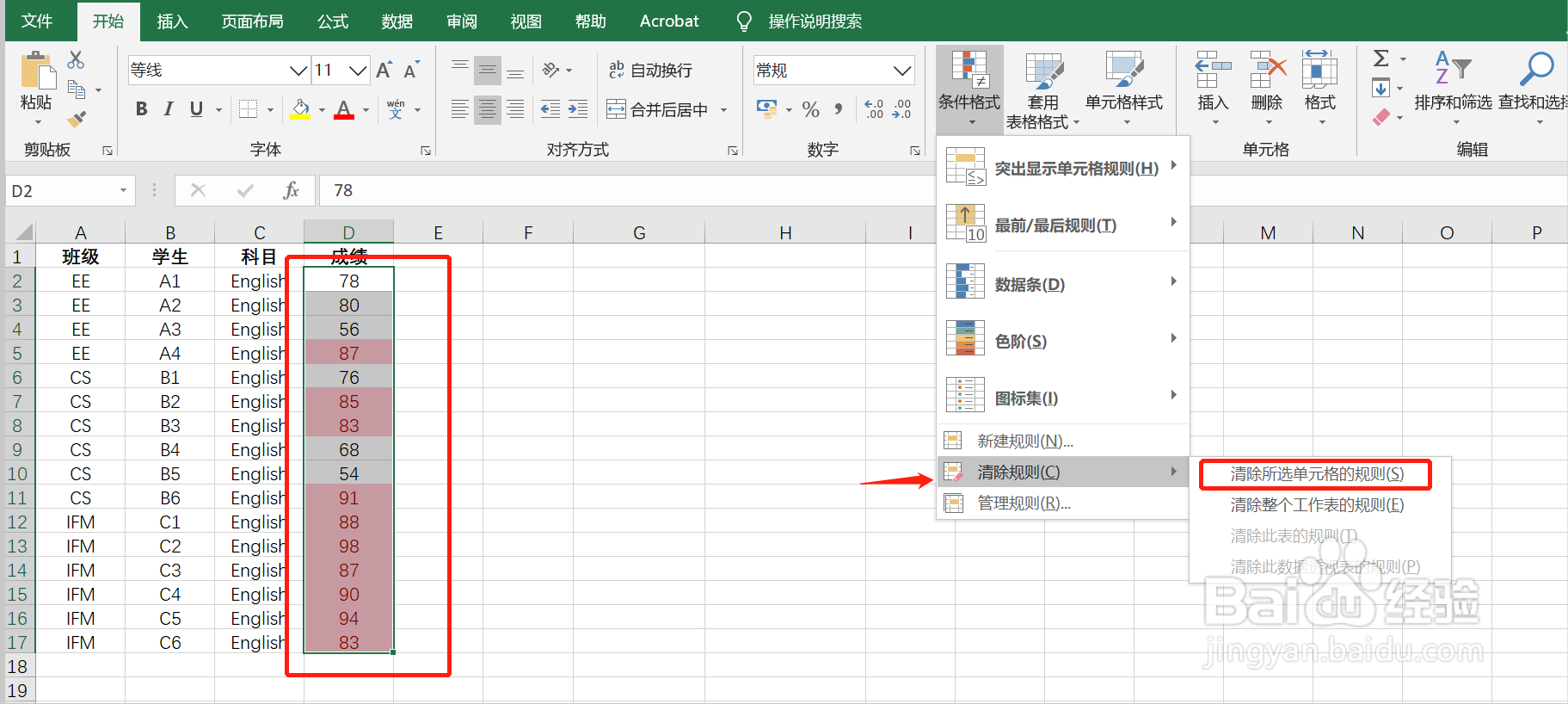
6、如果我们要清除格式,还是先选择要清除的单元格区域,然后点击“条件格式”下的“清除规则”,这里我们选择的是“清除所选单元格的规则”。
如何在Excel中使用条件格式-突出显示单元格规则

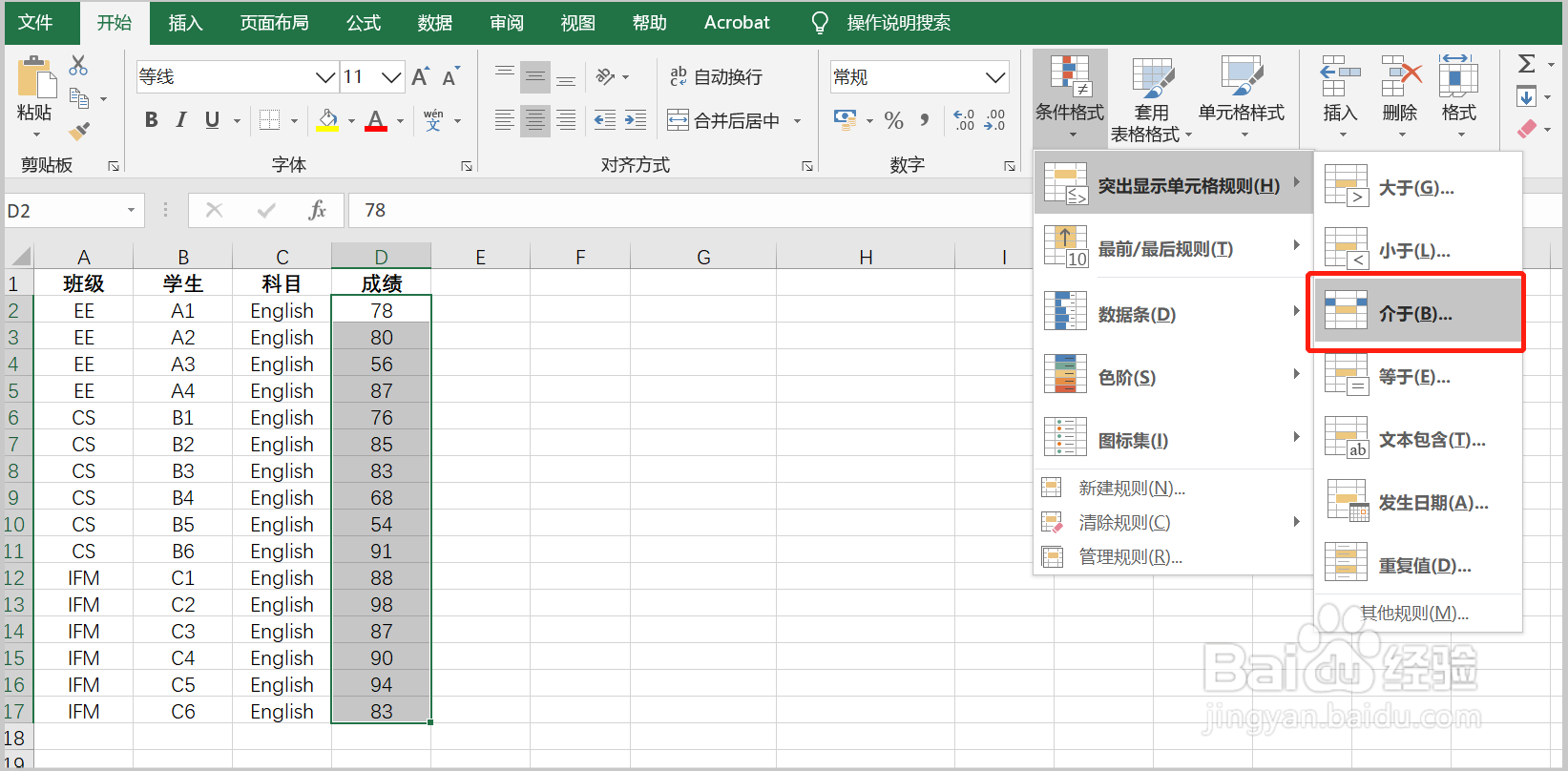
7、我们再来看一个例子“介于”,意思是数值在两个值的中间时,单元格突出显示。
如何在Excel中使用条件格式-突出显示单元格规则

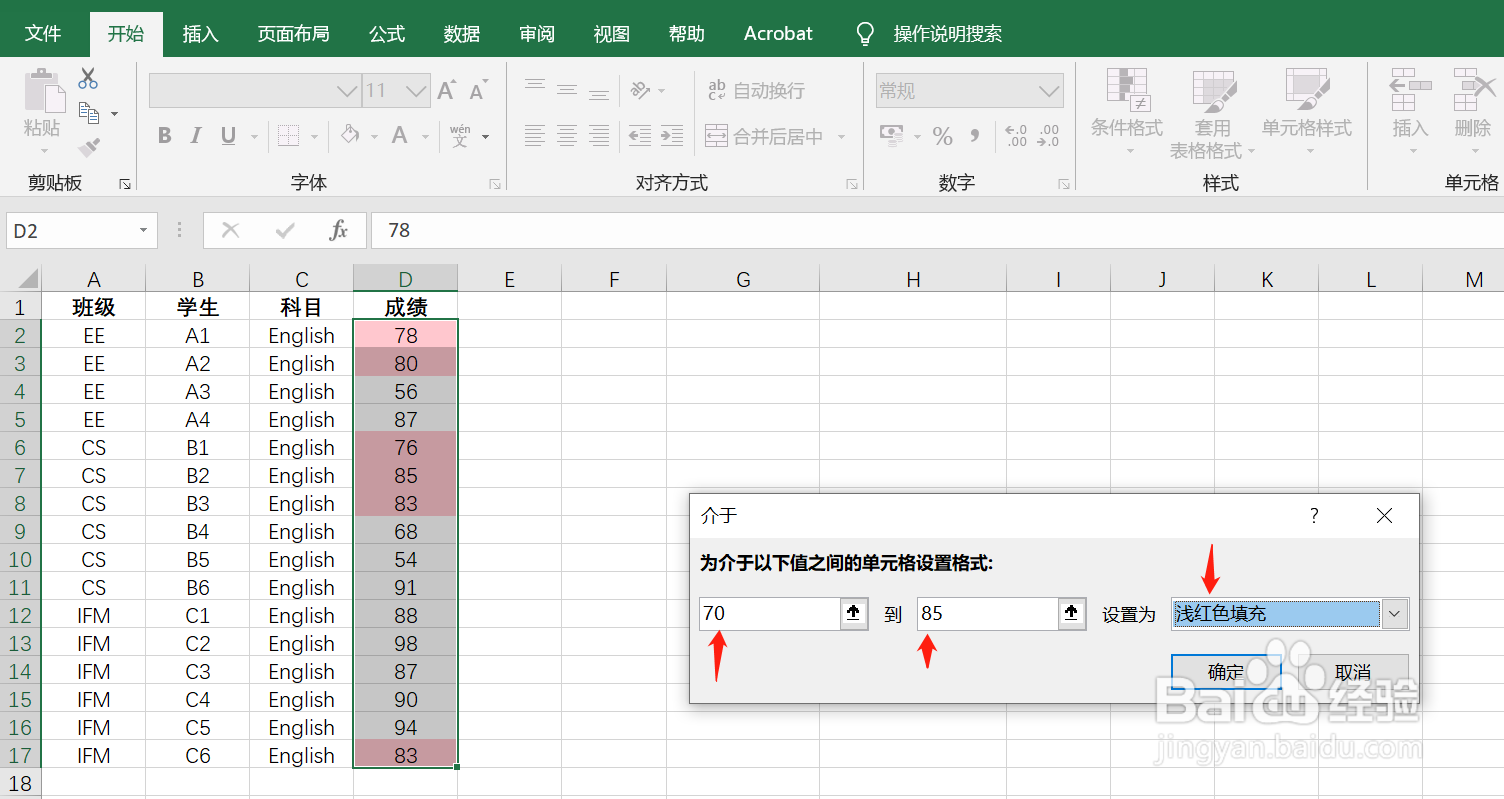
8、为了显示成绩为70到85之间的单元格,输入数值“70”和“85”,格式设置为“浅红色填充”。
如何在Excel中使用条件格式-突出显示单元格规则

9、最后我们可以看到按照所设条件显示出对应的单元格,如图。

如何在Excel中使用条件格式-突出显示单元格规则

  • Excel如何设置文本对齐方式为“填充”。
  • Excel如何实现以实心数据条来表示销售额?
  • Excel表中AND逻辑函数如何使用
  • WPS Excel2016中名字怎样按姓氏笔画排序?
  • 如何为excel中的前十项填充颜色进行强调?
  • 热门搜索
    光盘行动手抄报一等奖 有关春天的手抄报 普通话手抄报简单字少 新年手抄报内容 关于宪法的手抄报 庆国庆手抄报 数学手抄报的内容 关于中国梦的手抄报 五四手抄报 读书伴我成长手抄报