word2019文档怎么样在右侧箭头位置插入页码

 时间:2024-10-13 13:58:43

1、点击word2019菜单栏的插入菜单。

word2019文档怎么样在右侧箭头位置插入页码

2、接着点击插入工具栏的页码下拉按钮。

word2019文档怎么样在右侧箭头位置插入页码

3、然后在弹出的下拉菜单中点击页边距的菜单项。

word2019文档怎么样在右侧箭头位置插入页码

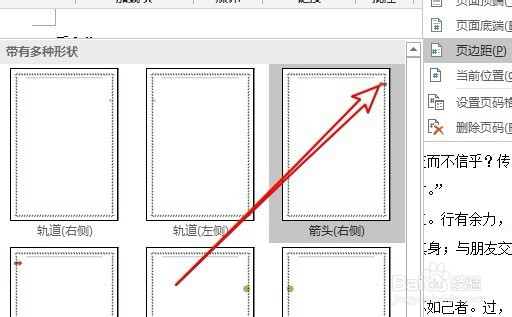
4、接着在打印的窗口中选择要插入的形状。

word2019文档怎么样在右侧箭头位置插入页码

5、然后返回到我的2019的编辑区域,点击鼠标可以插入一个红色的箭头。

word2019文档怎么样在右侧箭头位置插入页码

6、按下回车后可以看到该箭头已经插入到文档当中了。

word2019文档怎么样在右侧箭头位置插入页码

7、总结:1、点击word2019菜单栏的插入菜单。2、接着点击插入工具栏的页码下拉按钮。3、然后再弹出的下拉菜单中点击页边距的菜单项。4、接着在打印的窗口中选择要插入的形状。5、然后返回到我的2019的编辑区域,点击鼠标可以插入一个红色的箭头。6、按下回车后可以看到该箭头已经插入到文档当中了。

  • word装订线设置在哪里
  • word大纲级别1级在哪里设置
  • 大纲级别如何设置
  • word的替换命令所在的选项卡是
  • 项目符号和编号怎么设置
  • 热门搜索
    科技手抄报资料大全 法律进校园手抄报 祖国在我心中手抄报资料 爱国手抄报资料 宪法手抄报图片大全 国庆70周年手抄报内容 小学科技手抄报内容 民间故事手抄报 体育手抄报图片 运动会的手抄报