快速提取多份 PPT 的文件名

 时间:2026-02-14 16:39:13

1、首先,在桌面上选中多份PPT幻灯片,单击右键,选择【复制为路径】选项,如下图所示:

快速提取多份 PPT 的文件名

2、然后在WPS软件当中打开Excel表格,单击右键选择粘贴,可以看到路径已经被粘贴到表格当中了:

快速提取多份 PPT 的文件名

3、路径前缀都是一样的,PPT的文件名在后面显示,可以选中路径相同部分,单击右键选择复制:

快速提取多份 PPT 的文件名

4、按Ctrl+F弹出替换的对话框,将内容复制到【查找内容】处,【替换为】里不需要输入任何文字,单击全部替换即可:

快速提取多份 PPT 的文件名

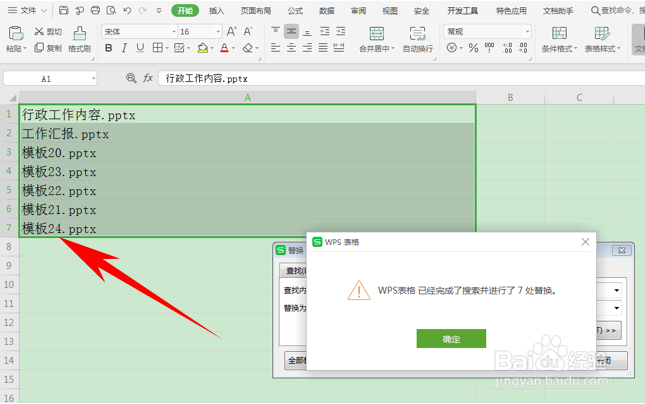
5、这样,我们看到PPT的文件名称就被批量提取出来了,如下图所示:

快速提取多份 PPT 的文件名

6、以上便是解决快速提取多份 PPT 的文件名的方法,希望对大家有所帮助!

快速提取多份 PPT 的文件名

  • PPT如何制作图片创意排版
  • ppt如何快速添加空白页?
  • excel2019怎么把工作表标记为最终版本
  • PPT中的文字怎么设置倒影呢?
  • PPT文稿怎么设置流程图
  • 热门搜索
    小学生重阳节手抄报 小学生四年级手抄报 童话手抄报图片 关于夏天的手抄报 手抄报花边边框 关于海洋的手抄报 感恩母亲节手抄报 感恩教师手抄报 爱的手抄报 古典名著手抄报