怎么用Excel制作随机抽奖名单

 时间:2026-04-29 22:08:58

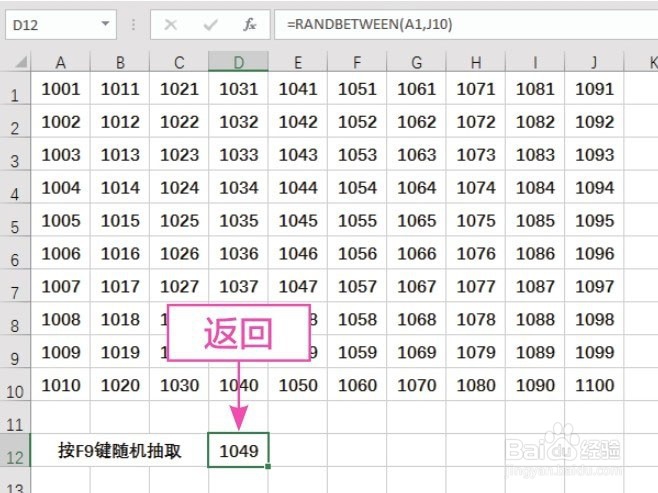
1、首先使用randbetween制作随机数
怎么用Excel制作随机抽奖名单

2、选中A1:J10单元格区域,新建规则设置“=a1=$D$12”

怎么用Excel制作随机抽奖名单

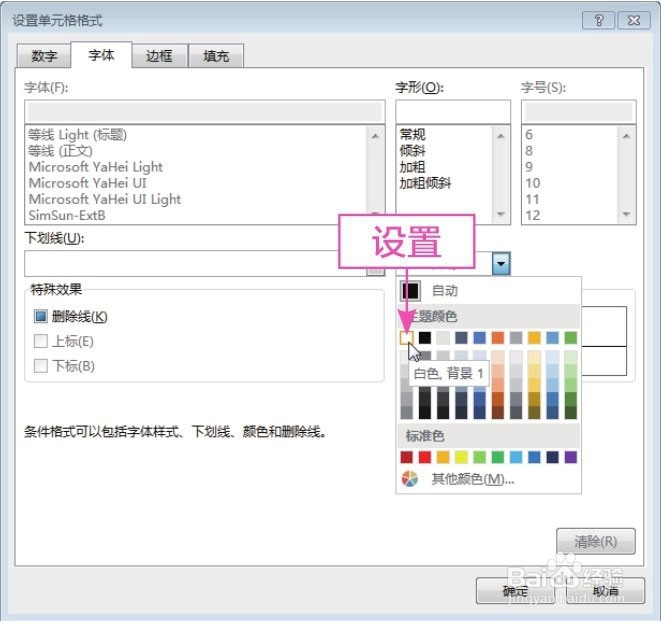
3、单击格式,设置字体颜色为白色

怎么用Excel制作随机抽奖名单

4、切换至填充选项卡,设置背景色为红色

怎么用Excel制作随机抽奖名单

5、单击“确定”按钮返回工作表,即可得到随机抽取的名单信息表

怎么用Excel制作随机抽奖名单

6、总结:

1.首先使用randbetween制作随机数;

2.选中A1:J10单元格区域,新建规则设置“=a1=$D$12”;

3.单击格式,设置字体颜色为白色;

4.切换至填充选项卡,设置背景色为红色;

5.单击“确定”按钮返回工作表,即可得到随机抽取的名单信息表

  • Win7电脑wps没保存关闭了怎么恢复数据?
  • 批量创建Excel模板文件的方法
  • Foxmail如何一次分别发给多个人
  • 财务软件中,批量反钩稽怎么操作呢?(反勾稽)
  • Excel怎样设置启动时自动打开工作簿文件
  • 热门搜索
    长城手抄报图片大全 四年级环保手抄报 防震手抄报内容 国庆节手抄报资料 节约用电手抄报图片 防电手抄报 文明手抄报的资料 规范语言文字手抄报 护林防火手抄报 关于历史的手抄报