1、回到桌面,找到“此电脑”,右键选择“管理”,如下图所示

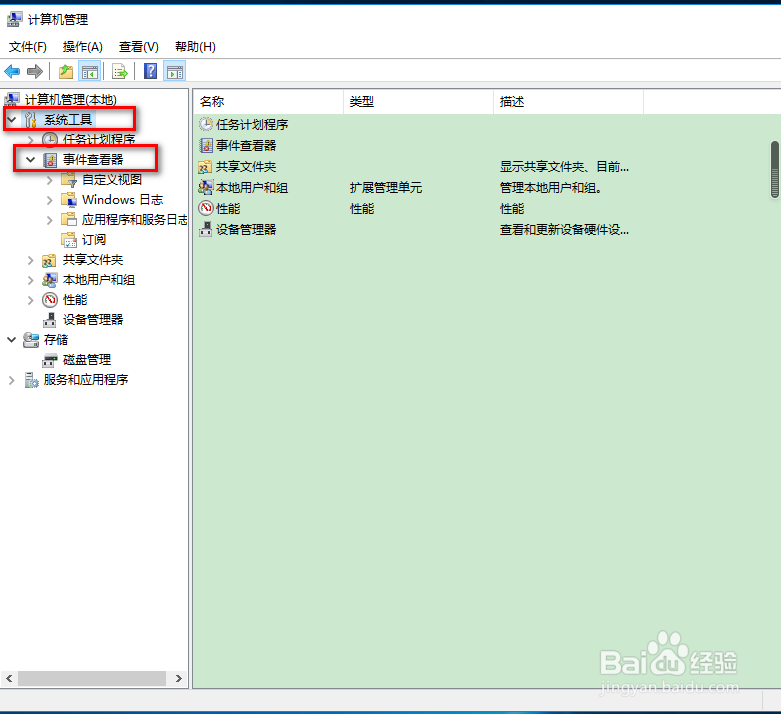
2、在弹出的窗口,依次展开“系统工具-事件查看器“,如下图所示
3、接着展开"Windows 日志”,如下图所示

4、在下拉列表中选择你要清理的日志,这里选“体统”,如下图所示

5、在右侧“操作”框下,找到并点击“清除日志”,如下图所示

6、在弹出的对话框,点击“清除”即可,确定后日志就清除了,如下图所示

时间:2026-05-01 16:33:50
1、回到桌面,找到“此电脑”,右键选择“管理”,如下图所示
2、在弹出的窗口,依次展开“系统工具-事件查看器“,如下图所示
3、接着展开"Windows 日志”,如下图所示
4、在下拉列表中选择你要清理的日志,这里选“体统”,如下图所示
5、在右侧“操作”框下,找到并点击“清除日志”,如下图所示
6、在弹出的对话框,点击“清除”即可,确定后日志就清除了,如下图所示
