illustrator中的粗糙化效果

 时间:2026-02-12 03:34:22

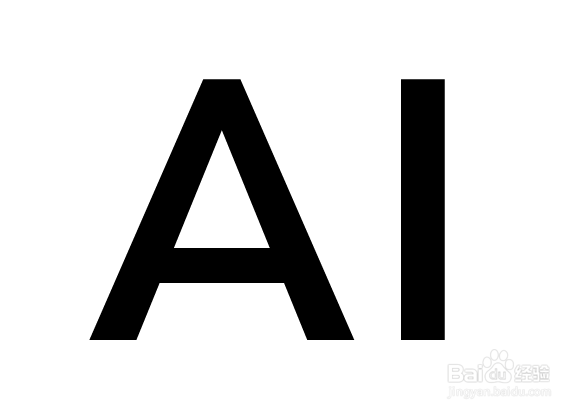
1、创建对象并选中

illustrator中的粗糙化效果

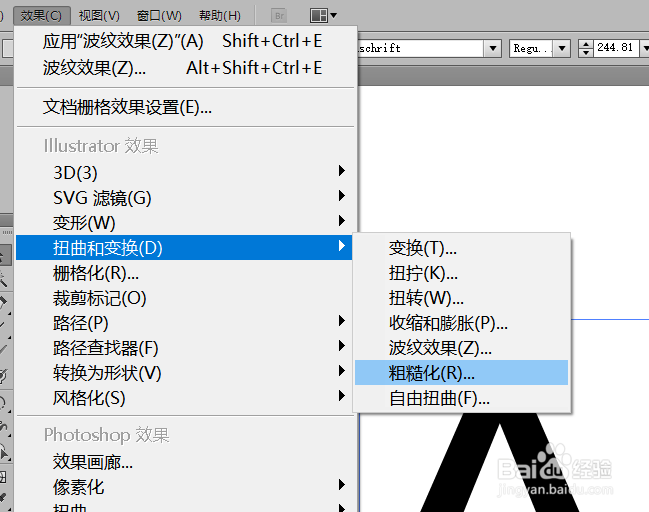
2、执行菜单 效果/扭曲和变换/粗糙化

illustrator中的粗糙化效果

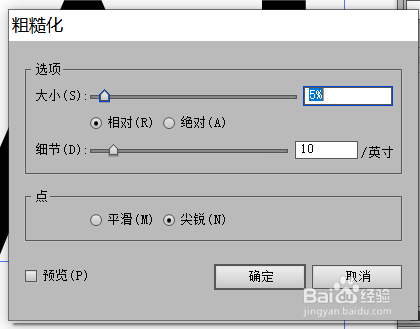
3、粗糙化效果 对话框如图

illustrator中的粗糙化效果

4、勾选 预览 并进行参数设置

illustrator中的粗糙化效果

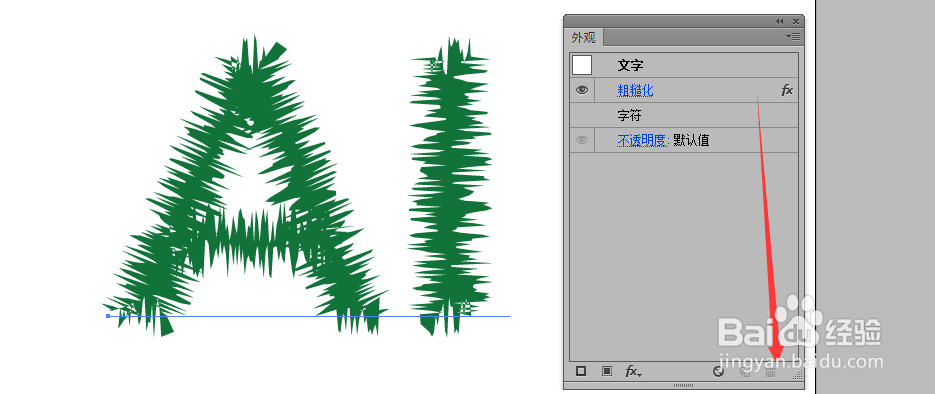
5、单击确定,完成效果的添加

illustrator中的粗糙化效果

6、执行窗口/外观,打开外观 面板,可对设置好的效果进行修改或删除。

illustrator中的粗糙化效果

  • illustrator中的涂抹效果
  • Adobe Illustrator制作阴影效果。
  • illustrator中的自由扭曲效果
  • illustrator中的扭转效果
  • illustrator中的羽化效果
  • 热门搜索
    数学手抄报版面设计图 法制教育手抄报图片 2020年鼠年手抄报 安全小报手抄报 国庆中秋手抄报 禁止吸烟手抄报 扫黑除恶手抄报大全 六一儿童节手抄报大全 建国手抄报文字内容 手抄报模板大全