Word自定义SmartArt图形样式和颜色

 时间:2026-02-14 12:58:15

1、选中要进行美化的SmartArt图形,切换到“SmartArt工具–设计”选项卡,单击“重置”组中的“重设图形”按钮。此时清除了原有图形中的样式,还原到了默认的状态下。

Word自定义SmartArt图形样式和颜色

Word自定义SmartArt图形样式和颜色

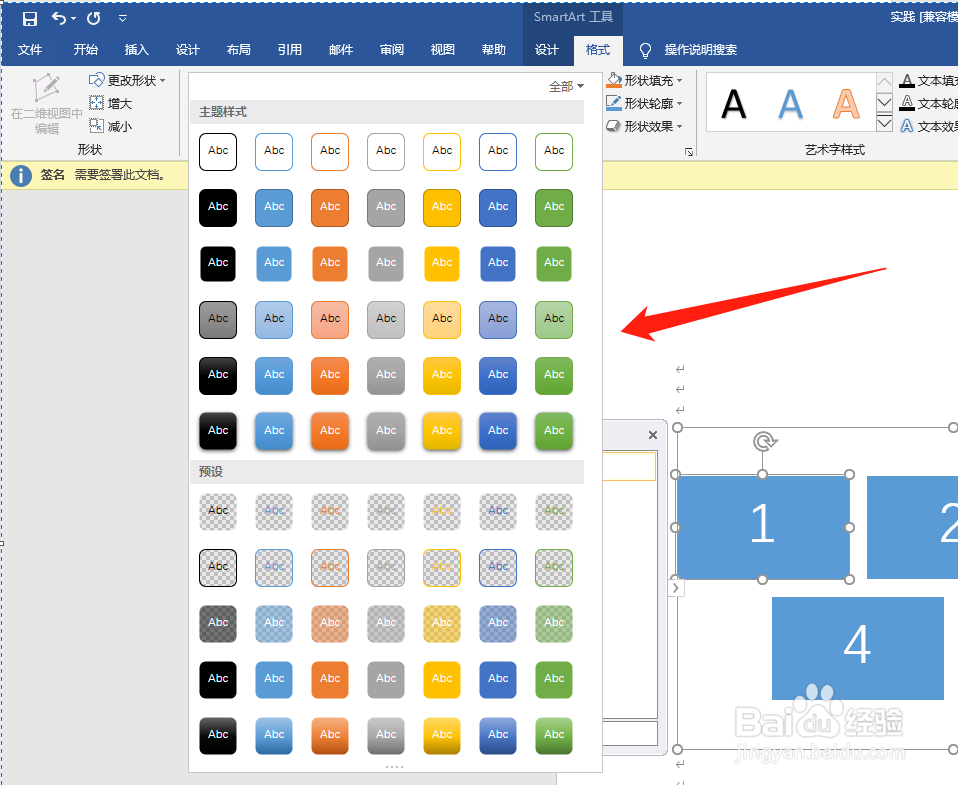
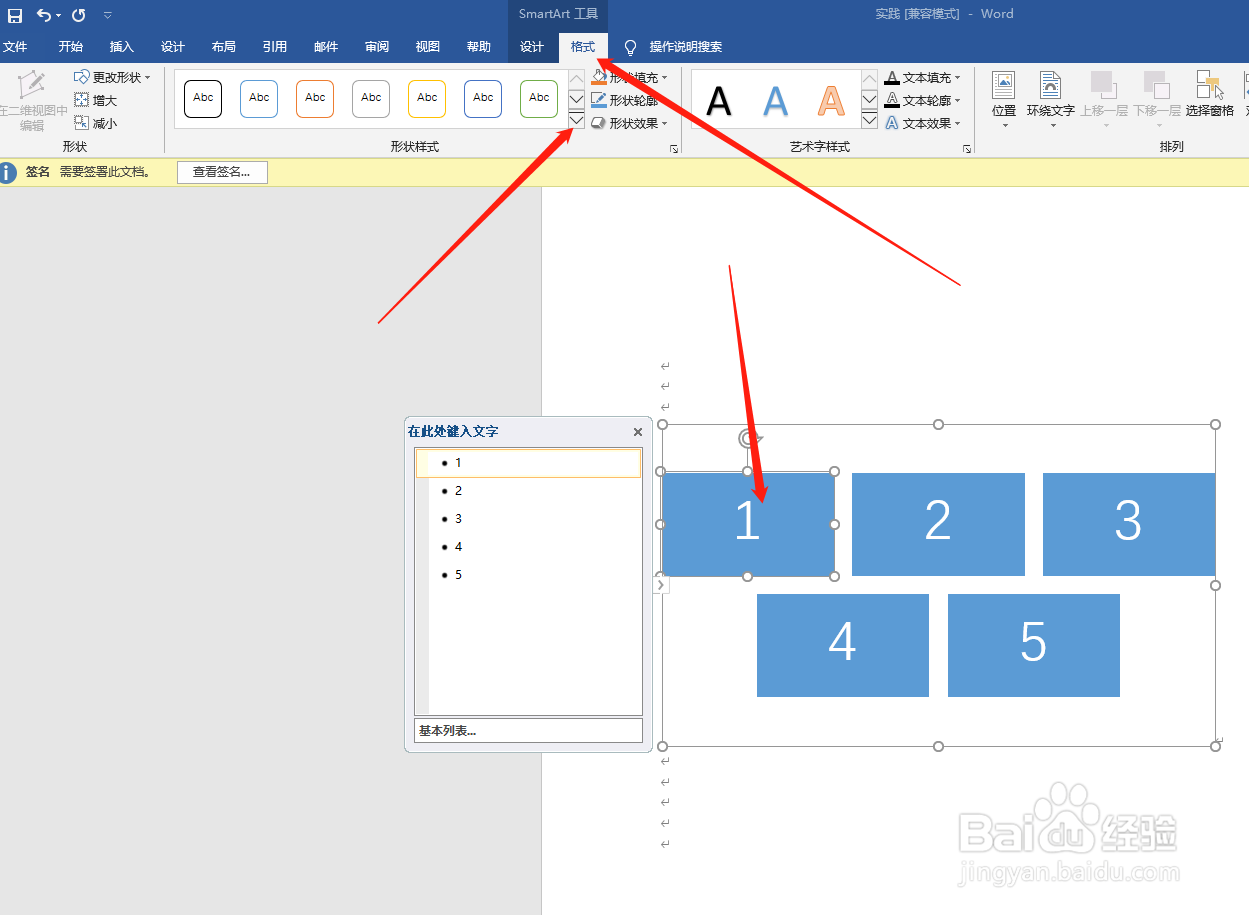
2、选中第一个形状,切换到“工具–格式”选项卡,单击“形状样式”组中的“形状填充”按钮,在展开的颜色库中选择颜色。
Word自定义SmartArt图形样式和颜色

Word自定义SmartArt图形样式和颜色

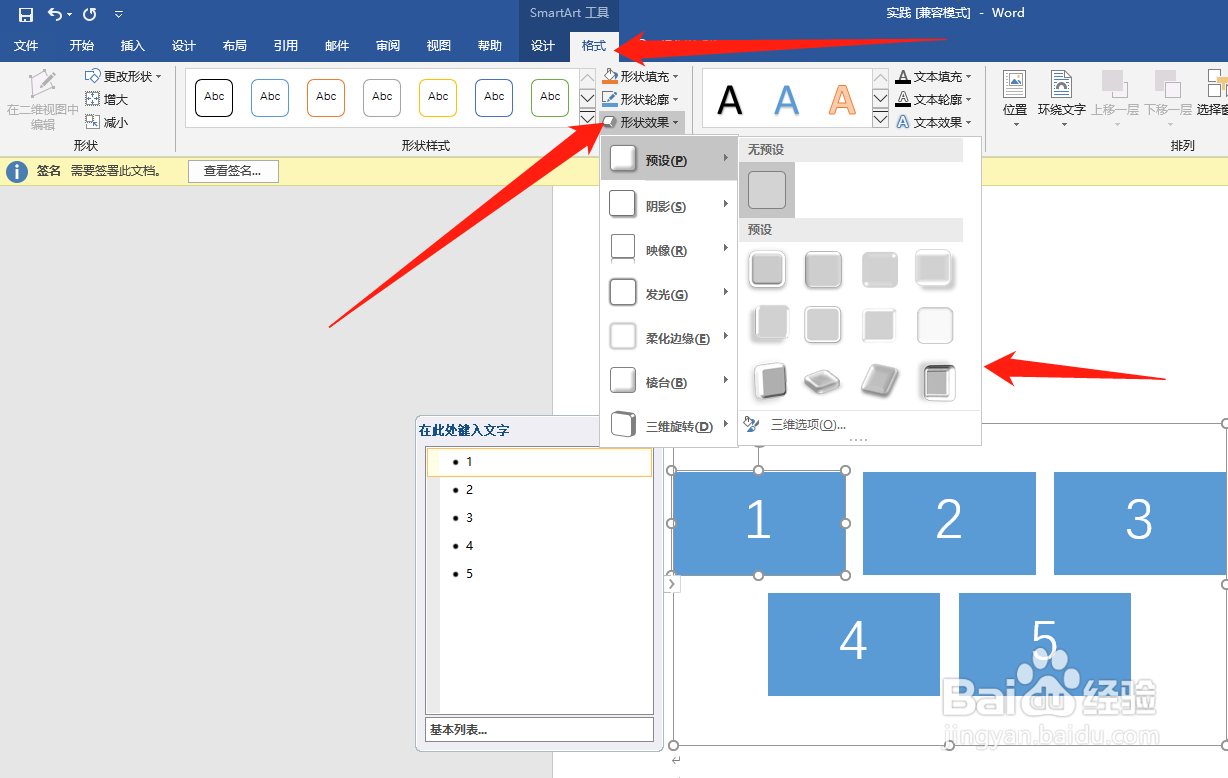
3、单击“形状效果”按钮,在展开的下拉列表中单击“预设”选项,

Word自定义SmartArt图形样式和颜色

4、设置好了第一个形状的样式后,同时选中其他的形状,单击“形状轮廓”按钮,在展开的颜色库中选择颜色。设置好了图形中所有的形状样式后,此时可以看见自定义样式的显示效果。

Word自定义SmartArt图形样式和颜色

  • PPT中如何修改SmartArt图形的颜色
  • Word文档如何修改SmartArt图形的颜色
  • 在ppt中如何更改smartart图形的颜色和样式
  • ppt每一页幻灯片如何设置不同的主题或背景
  • Word 2016更改SmartArt图形的颜色
  • 热门搜索
    爱国手抄报内容 遨游汉字王国手抄报 安全教育手抄报 保护环境的手抄报 二年级数学手抄报 我爱祖国手抄报 四年级数学手抄报 少先队员手抄报 关于汉字的手抄报 垃圾分类手抄报