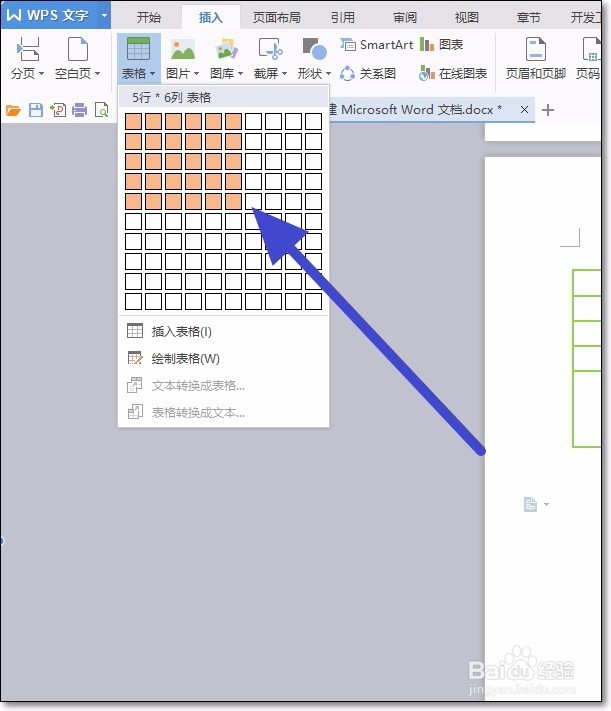
1、首先我们打开word文档,在文档中创建一个表格。
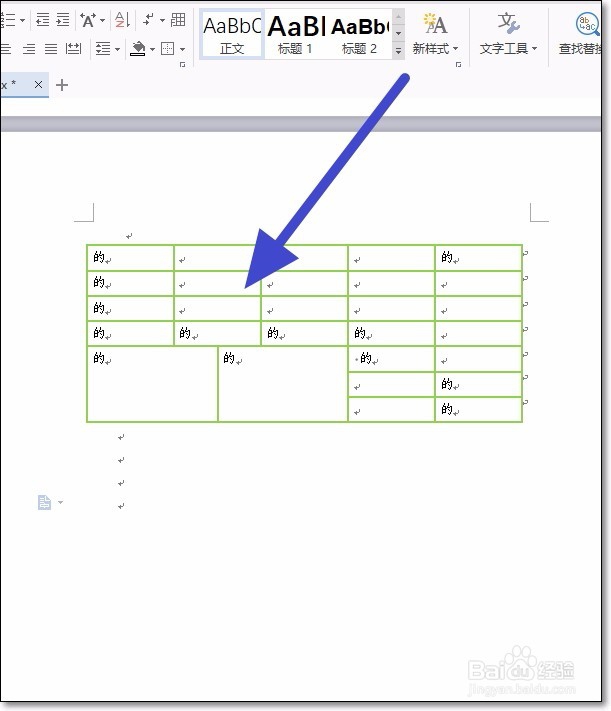
2、接着我们在表格的单元格中输入内容,可以看到内容都是在左边显示的。
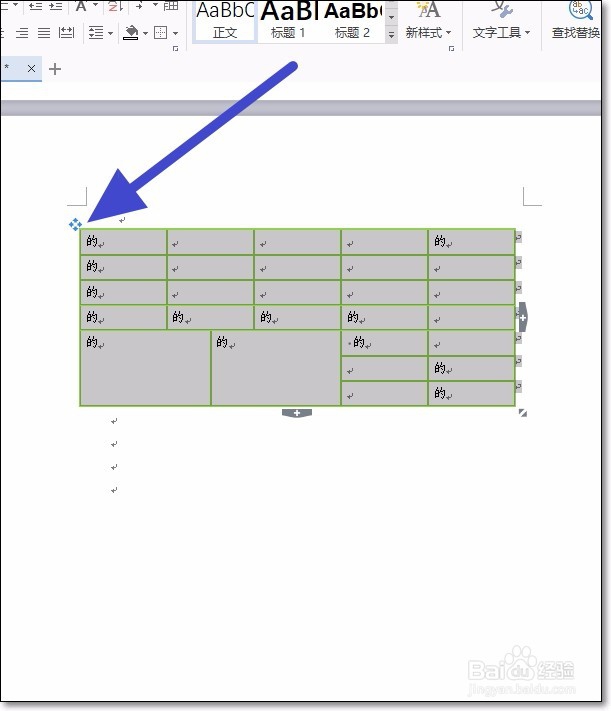
3、我们点击表格左上角的全部选中按钮,来选中整个表格。
4、选中整个表格之后,我们点击鼠标右键,选择单元格对齐方式。

5、在单元格对齐方式中,我们选择中间的上下左右居中按钮。

6、接着我们就可以看到表格中的内容都上下左右居中显示了。

时间:2026-04-21 16:30:55
1、首先我们打开word文档,在文档中创建一个表格。
2、接着我们在表格的单元格中输入内容,可以看到内容都是在左边显示的。
3、我们点击表格左上角的全部选中按钮,来选中整个表格。
4、选中整个表格之后,我们点击鼠标右键,选择单元格对齐方式。
5、在单元格对齐方式中,我们选择中间的上下左右居中按钮。
6、接着我们就可以看到表格中的内容都上下左右居中显示了。
