1、首先在桌面右键。

2、然后单机“新建”。
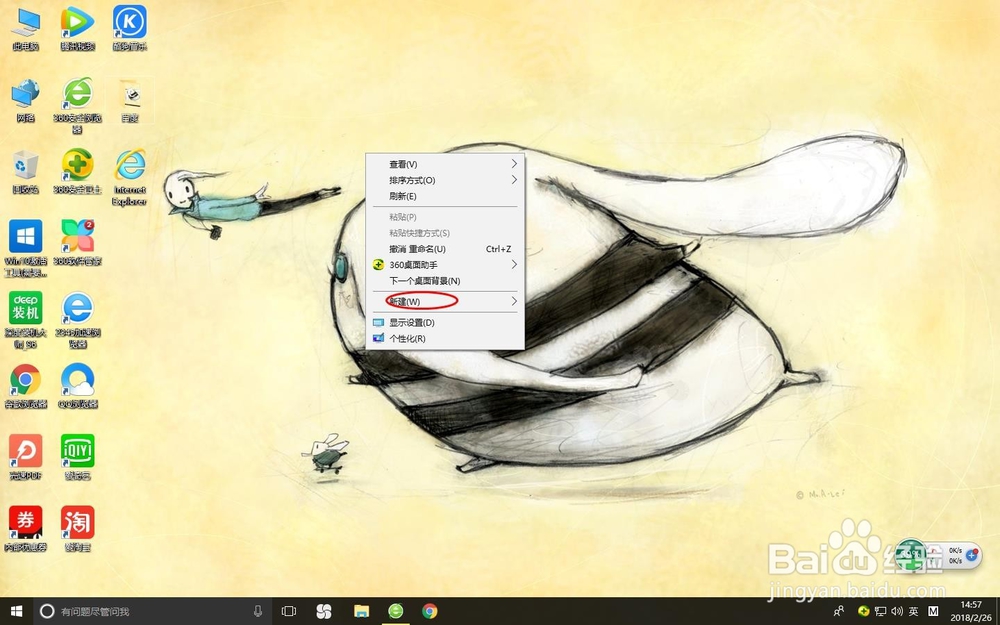
3、选择“ppt2016”

4、这样桌面就出现了一个ppt程序。

5、我们再双击打开。

6、继续单机“插入”。

7、随后单机“幻灯片编号”。

8、出现一个新界面。
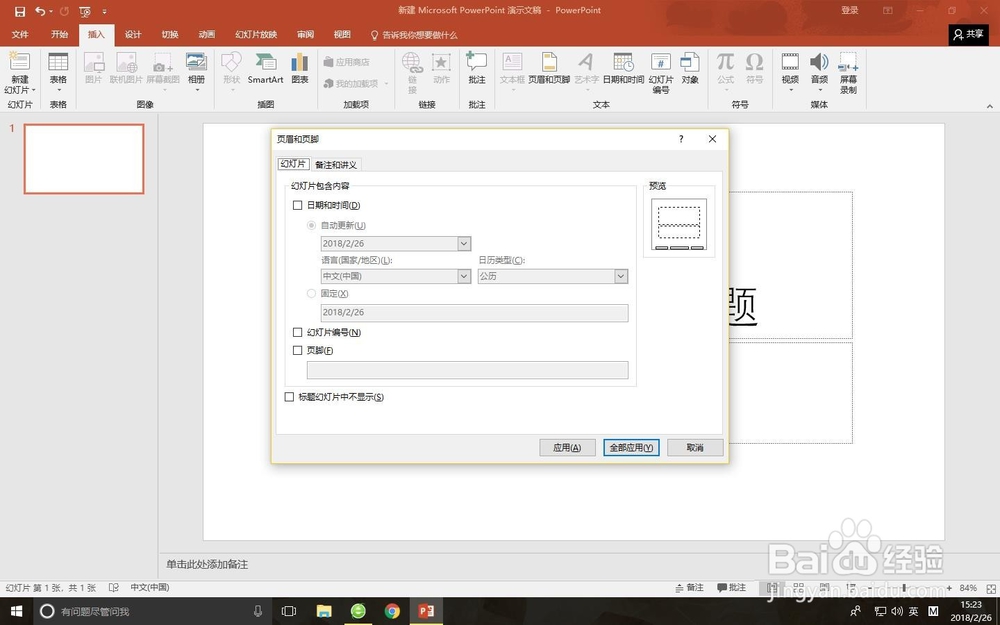
9、选上幻灯片编号。再单机确定。

10、这就完成了!

时间:2026-04-26 05:29:31
1、首先在桌面右键。
2、然后单机“新建”。
3、选择“ppt2016”
4、这样桌面就出现了一个ppt程序。
5、我们再双击打开。
6、继续单机“插入”。
7、随后单机“幻灯片编号”。
8、出现一个新界面。
9、选上幻灯片编号。再单机确定。
10、这就完成了!
