solidworks怎样显示双制测量尺寸,如公制和英制

 时间:2026-04-21 18:40:36

1、打开一个示例的零件模型

solidworks怎样显示双制测量尺寸,如公制和英制

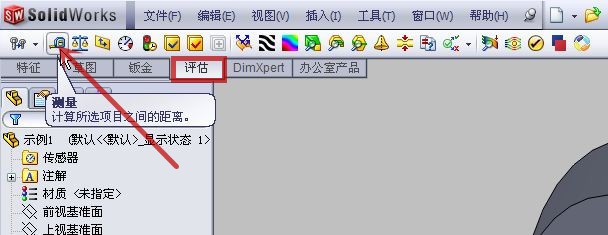
2、用鼠标左键单击顶端的“评估”命令栏(图中红框),再点击“测量”命令(图中红色箭头所指)
solidworks怎样显示双制测量尺寸,如公制和英制

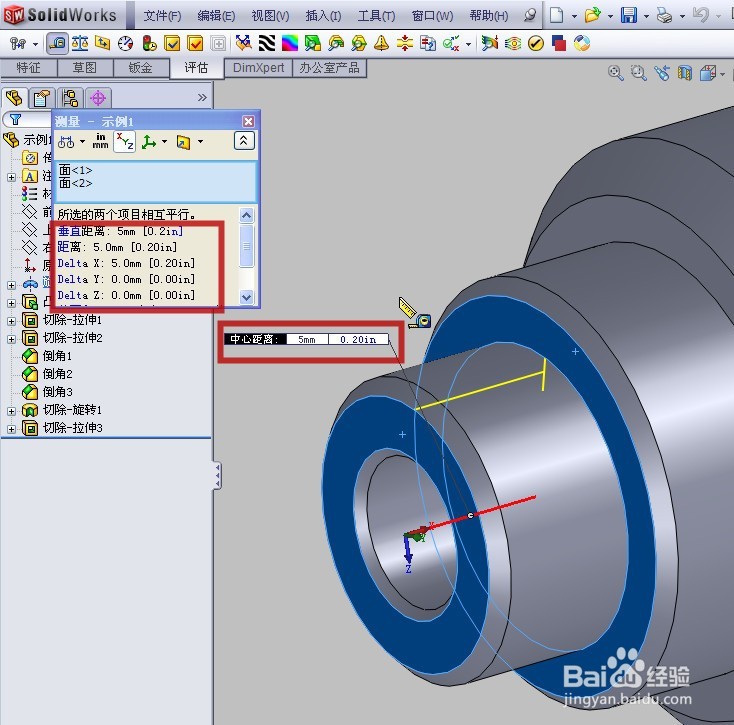
3、分别点击下图中的两个蓝色面,得到两面间的距离,如下图红框所示,显示的是公制的毫米单位

要显示两种单位,则需点击“单位/精度”(图中红色箭头所指)

solidworks怎样显示双制测量尺寸,如公制和英制

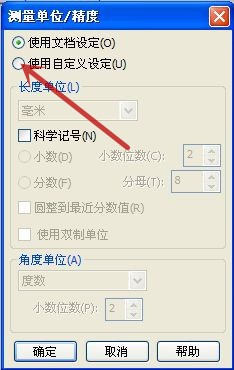
4、在弹出的对话框中点击“使用自定义设定”(图中红色箭头所指)

solidworks怎样显示双制测量尺寸,如公制和英制

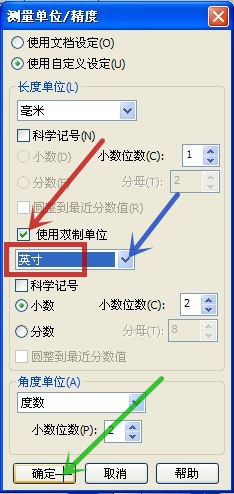
5、勾选“使用双制单位”前的方框(图中红色箭头所指),利用下拉三角形(图中蓝色箭头所指),选取显示单位为“英寸”(图中红框)作为示例,再点击“确定”(图中绿色箭头所指)
solidworks怎样显示双制测量尺寸,如公制和英制

6、可见测量结果以两种单位(毫米、英寸)显示(图中红框)

完成设置

solidworks怎样显示双制测量尺寸,如公制和英制

  • solidworks绘制简单钣金的方法
  • solidworks中怎样设置工程图的默认比例为1:1
  • solidworks工程图模板制作教程
  • solidworks怎样调出钣金工具栏(两种方法)
  • CAD文件怎么导入solidworks
  • 热门搜索
    中国传统美德手抄报 民族传统文化手抄报 学法懂法守法手抄报 手抄报模板图片 防震手抄报内容 护林防火手抄报 读书的手抄报的内容 唐诗宋词手抄报 感恩为主题的手抄报 我爱科学手抄报内容