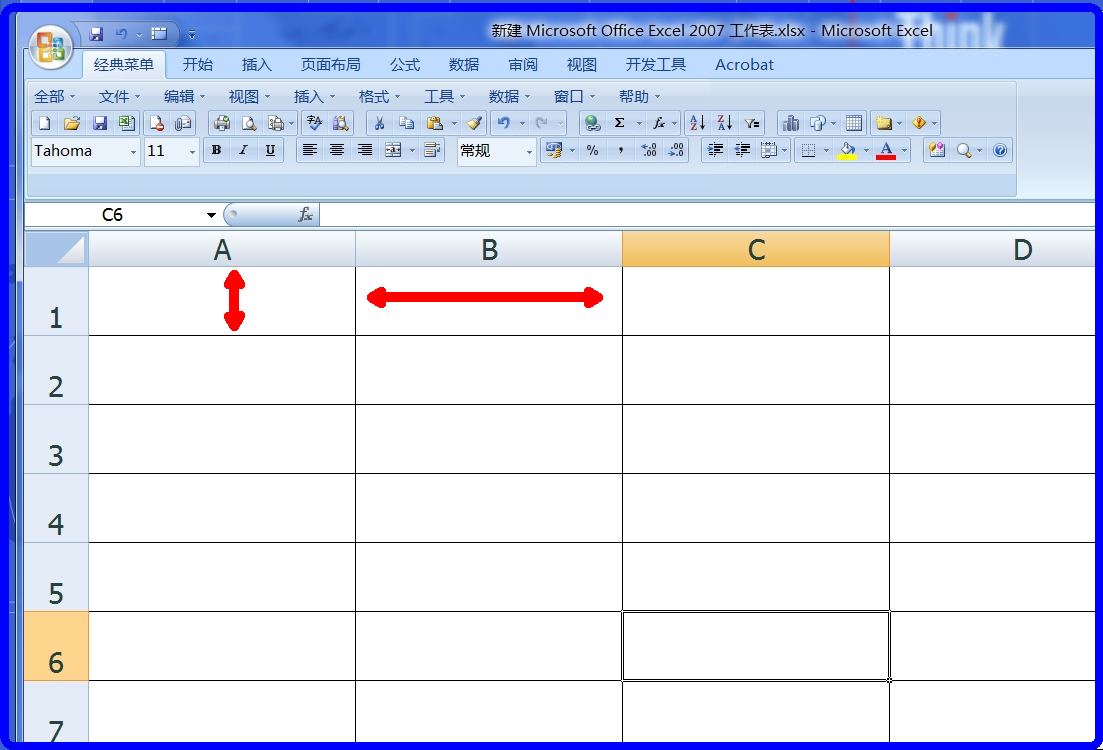
按照以下的方法和步骤就可以设定好EXCEL表格的行高和列宽了。
1、在电脑桌面新建一个新的EXCEL2007工作表,
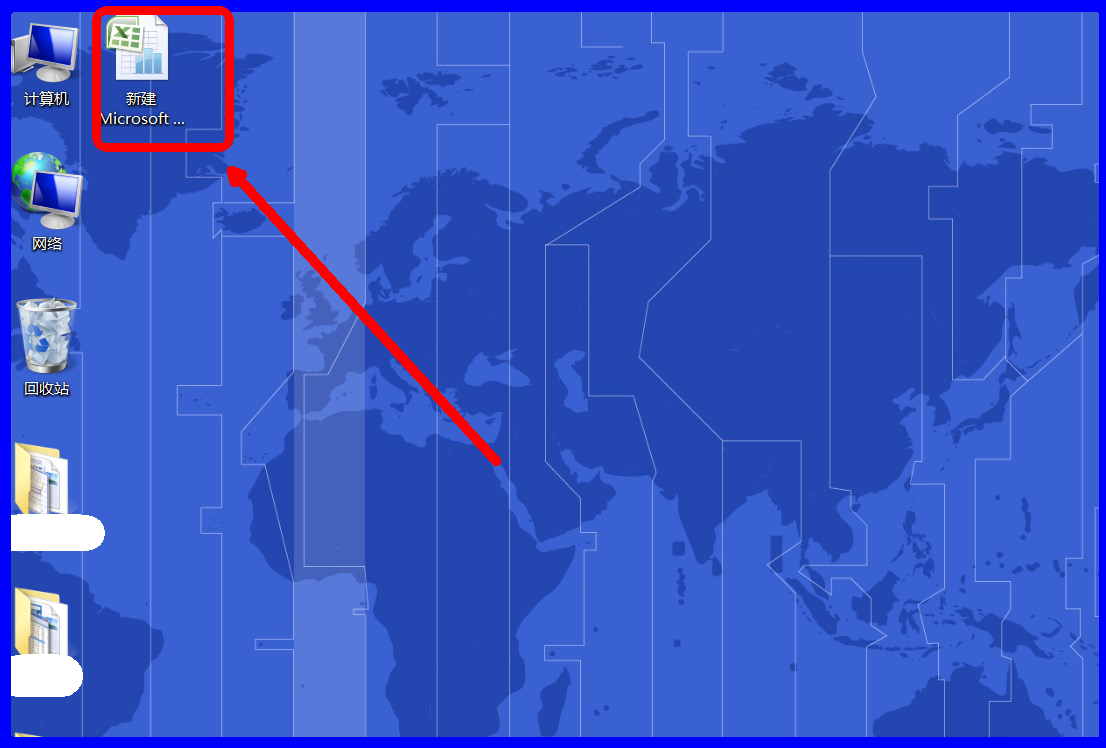
2、点击表格左上角的全选表格按钮,

3、查找到上方菜单栏中的格式图标,鼠标箭头滑至行字子菜单后点击行高按钮,
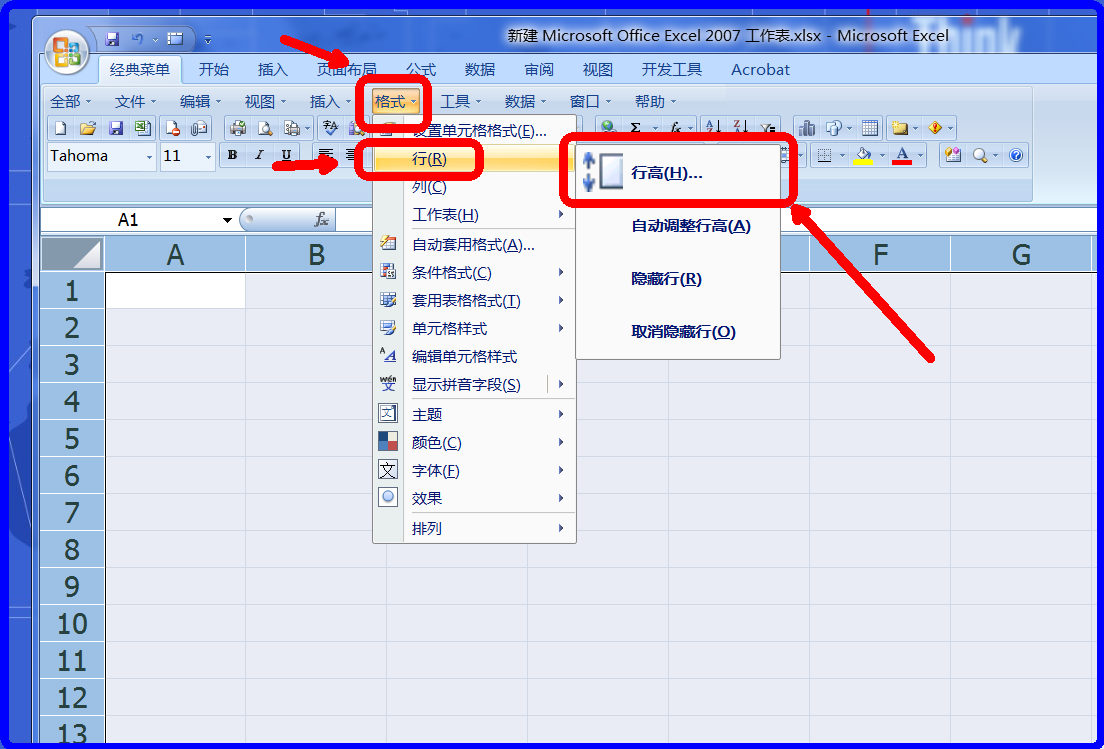
4、在行高对话框的行高栏中输入需要的高度值,如26,点击确定按钮,
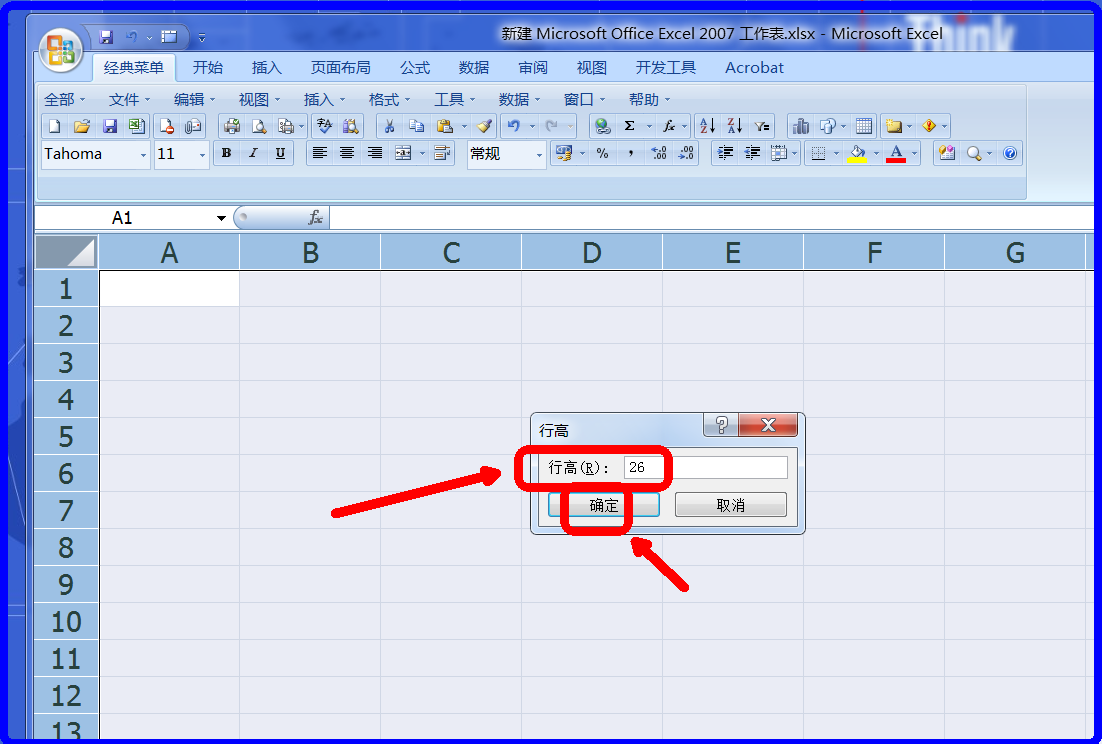
5、继续找到上方菜单栏中的格式图标,鼠标箭头滑至列字子菜单后点击列宽按钮,
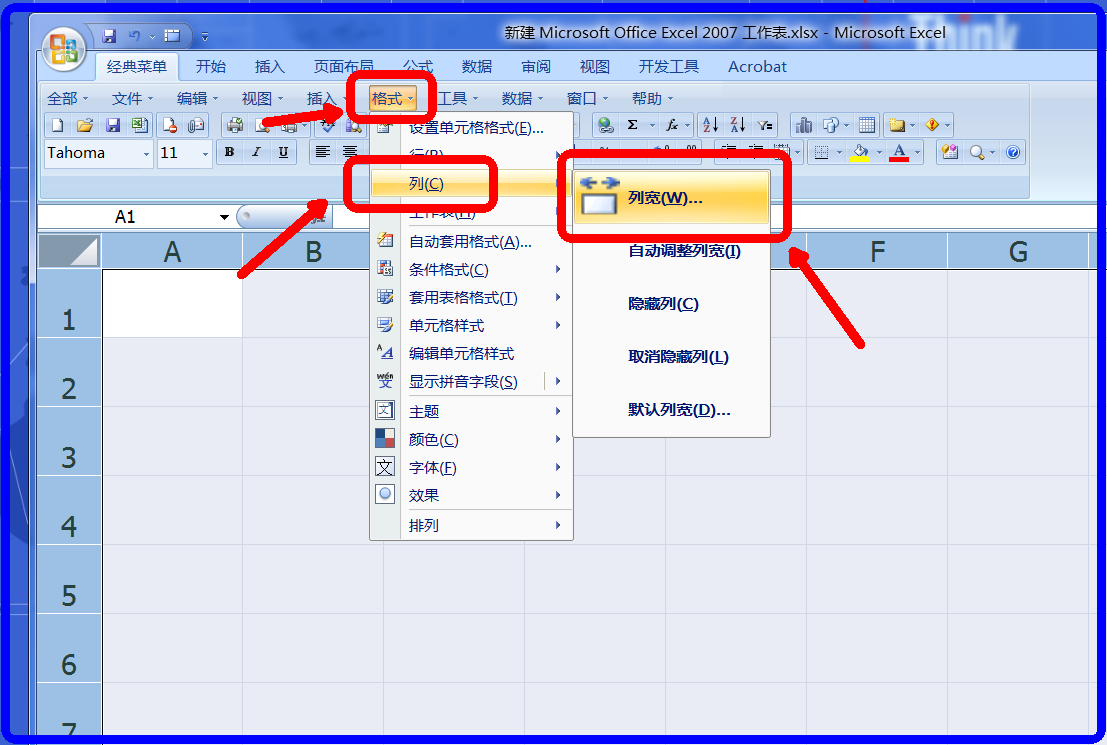
6、在列宽对话框的列宽栏中输入需要的宽度值,如16,点击确定按钮,

7、此时工作表的行高和列宽就设定完成。
时间:2026-05-01 21:24:52
按照以下的方法和步骤就可以设定好EXCEL表格的行高和列宽了。
1、在电脑桌面新建一个新的EXCEL2007工作表,
2、点击表格左上角的全选表格按钮,
3、查找到上方菜单栏中的格式图标,鼠标箭头滑至行字子菜单后点击行高按钮,
4、在行高对话框的行高栏中输入需要的高度值,如26,点击确定按钮,
5、继续找到上方菜单栏中的格式图标,鼠标箭头滑至列字子菜单后点击列宽按钮,
6、在列宽对话框的列宽栏中输入需要的宽度值,如16,点击确定按钮,
7、此时工作表的行高和列宽就设定完成。
