1、随便从网上下载一张图片,如图,里面有几个不用的文字,这里可以先用矩形选框工具选中,然后按 delete 键(内容识别),去掉

2、确定以后,上面的文字自动便没有了,而且和背景很融合。效果图:


3、然后选择快速蒙版,如图所在的位置点击
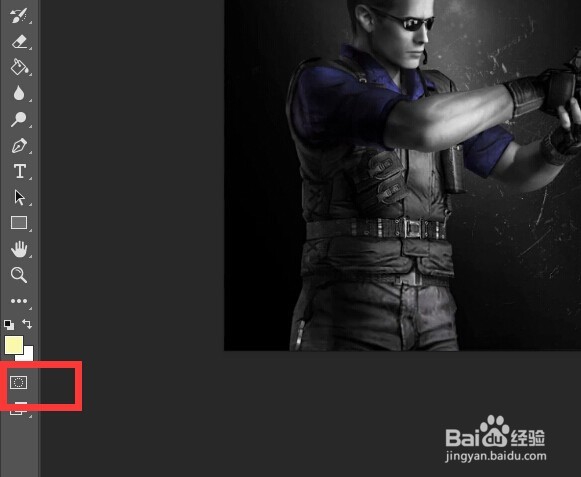
4、选择画笔工具把人物图形涂抹出来,如图:

5、如果画的有点超出的话,点击切换前景色和背景色去掉画的多的部分,如图:(一般要把前景色调整成白色)
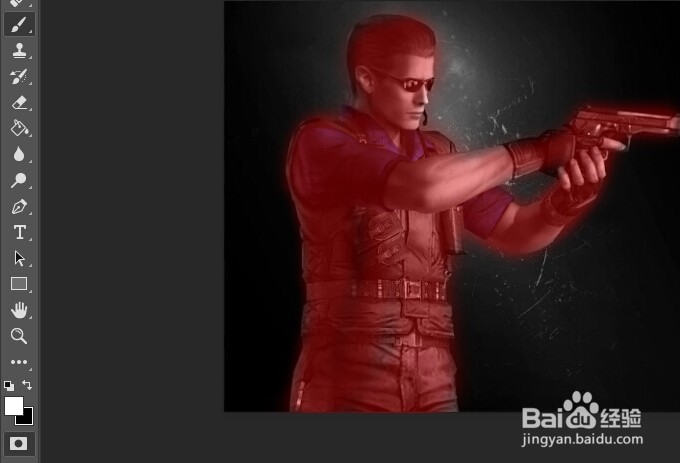

6、然后按q键,转化为选取,然后按ctrl+shift+i反向选择,如图:


7、效果图:

时间:2026-04-24 22:55:15
1、随便从网上下载一张图片,如图,里面有几个不用的文字,这里可以先用矩形选框工具选中,然后按 delete 键(内容识别),去掉
2、确定以后,上面的文字自动便没有了,而且和背景很融合。效果图:
3、然后选择快速蒙版,如图所在的位置点击
4、选择画笔工具把人物图形涂抹出来,如图:
5、如果画的有点超出的话,点击切换前景色和背景色去掉画的多的部分,如图:(一般要把前景色调整成白色)
6、然后按q键,转化为选取,然后按ctrl+shift+i反向选择,如图:
7、效果图:
