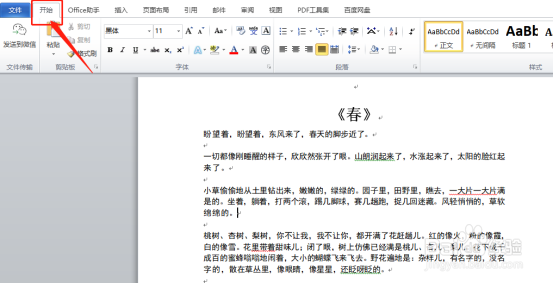
1、首先,我们打开Word软件;接着,我们打开需要编辑的【word文档】;然后我们点击输入需要编辑的内容,选择上方的【开始】的按钮来设置格式。
2、接着,我们找到【页面布局】的选项;然后,我们选择【段落】的菜单,使用箭头调整行间距和缩进量。(如图所示)
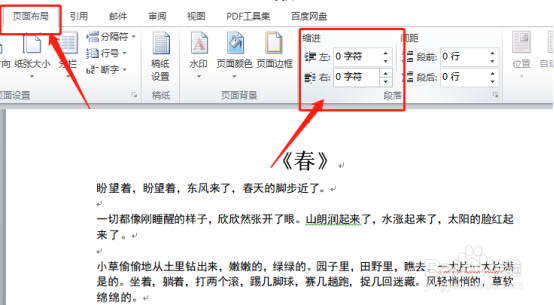
3、下一步,我们调整缩进;我们可以直接点击输入【段落数值】;然后,我们点击【保存】选项。
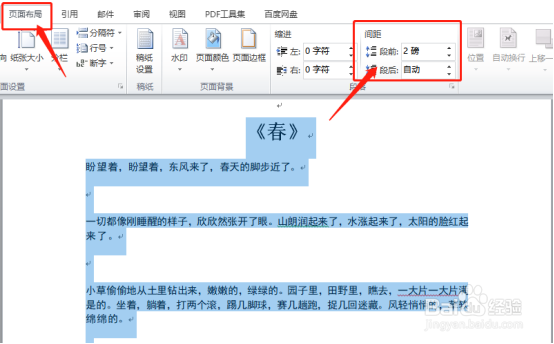
4、然后,我们用鼠标右键点击【word文档】;这时候,会在显示的下拉菜单里面点击【段落】的按钮。
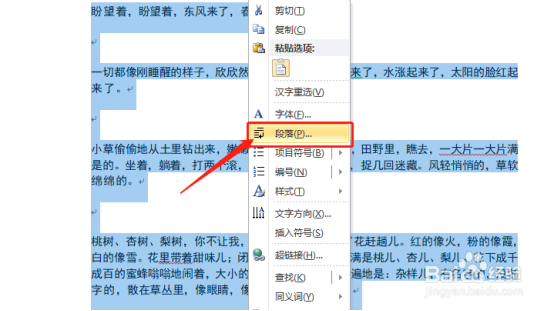
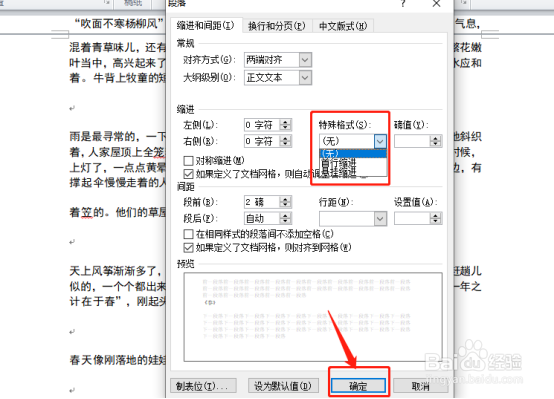
5、下面,我们在【段落】的对话框中找到【缩进和间距】选项;我们选择【常规】的选项中选择【对齐方式】;这里我设置为【两端对齐】。
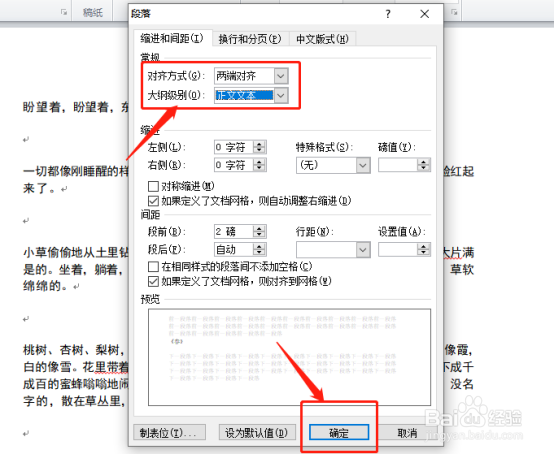
6、注意:如果有特殊格式的话,我们可以点击右侧的【特殊格式】,选择【首行缩进】和对应的【磅数数值】。最后,我们设置【缩进数值】,也可以直接点击输入数值,点击【确定】。