1、上月遇到无响应的时候,功能无法使用。但在桌面右下角状态栏里显示QQ在运行的,点击QQ图标,打不开QQ主面板等无响应状态。

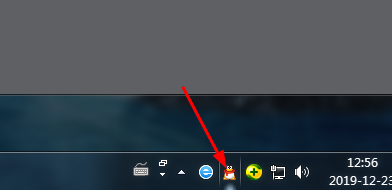
2、 这个时候简单方法就是重启电脑,但是重启一下要慢些,有时我们工作打开了很多东西或是有弄到一半的工作,这时很不愿意去重启电脑的。
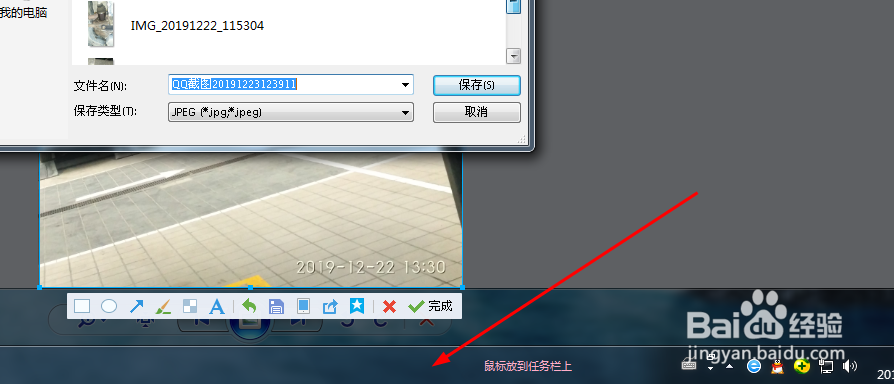
这样做,先反光标移动到桌面下方的任务栏上空白处,如下图箭头指的位置。
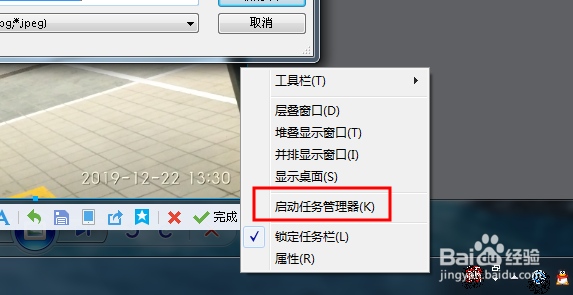
3、点击 鼠标右键,如下图,弹出菜单,选择“启动任务管理器”。
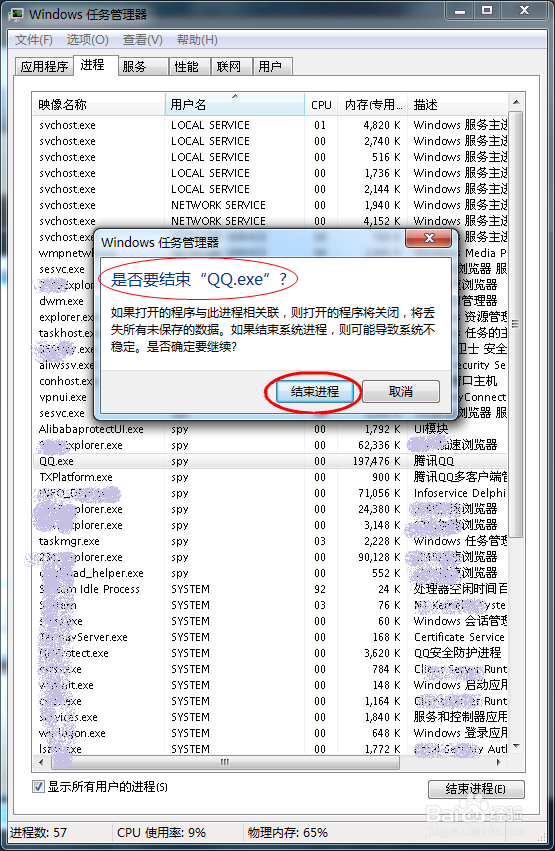
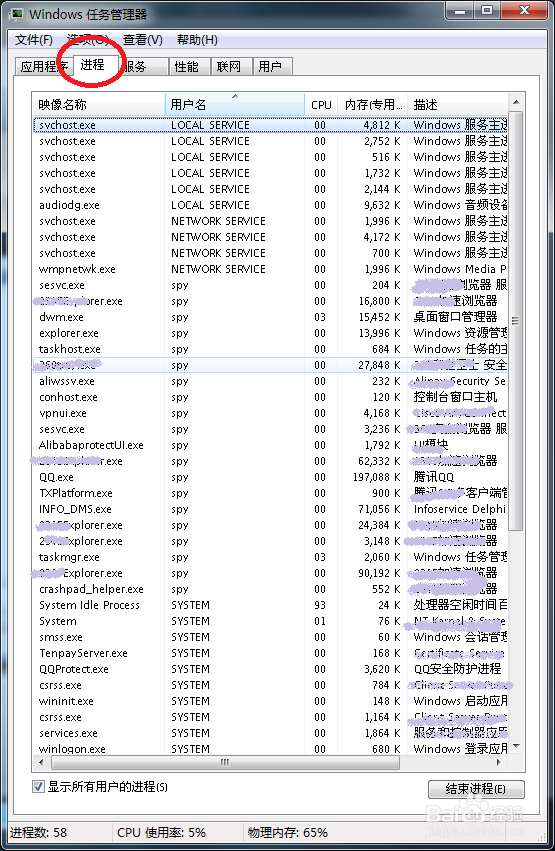
4、打开了“任务管理器”, 我们点击上方红圈位置的“进程”,如下图。
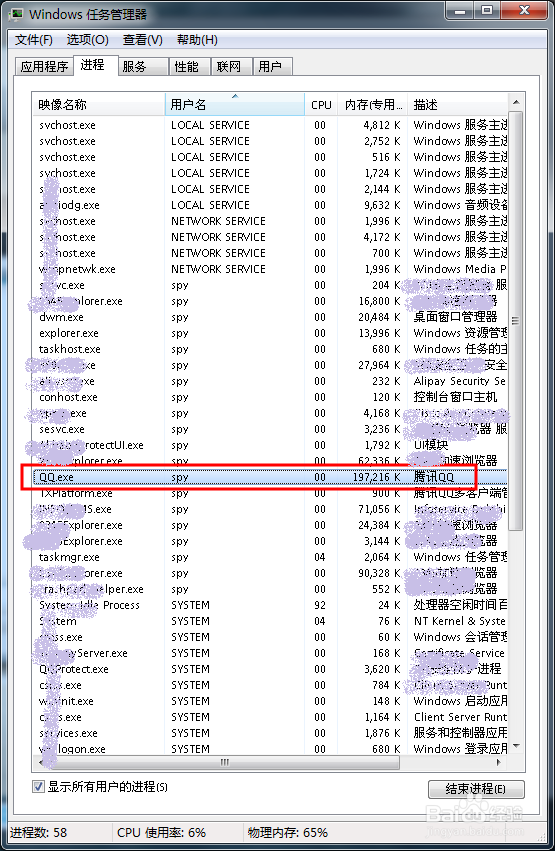
5、接下来,我们在进程里找到并点击下“QQ.exe ",就是QQ程序,如下图红框里。 点击一下就选中了,不要双击。
6、接着,我们点击右下方的“结束进程”。
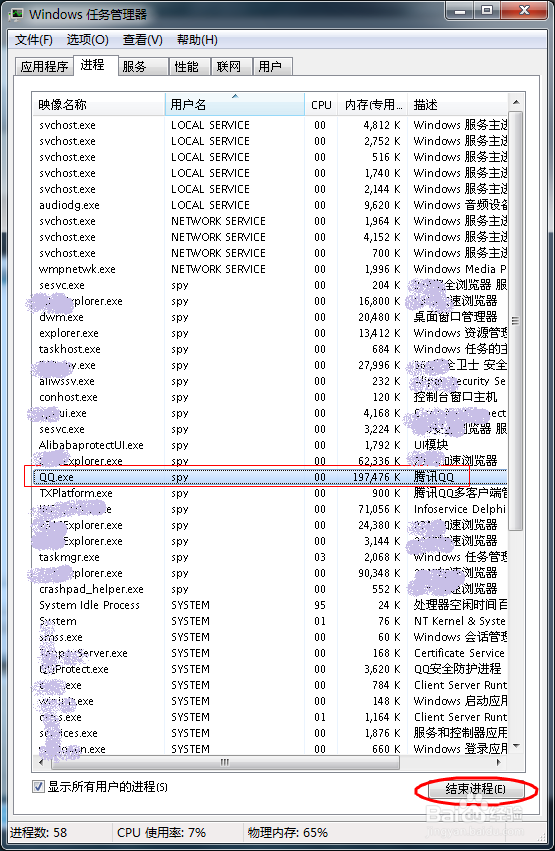
7、结束进程会有确认提示,如下图。我们确认要结束,点击“结束进程”如下图。这样点击完后,QQ程序就强行关掉了。 这里我们可以重新打开QQ使用啦。