1、首先打开“控制面板”。

2、然后点击“系统和安全”。

3、然后点击“文件历史记录”。

4、然后点击“系统映射备份”。

5、然后点击“创建系统映射备份”。
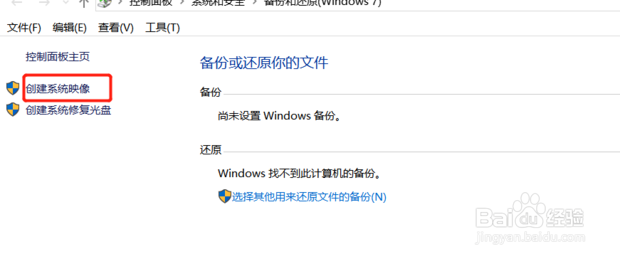
6、然后就在查找备份设备了。

7、选择系统备份文件的保存分区,这里有三种备份介质可以选择,硬盘(包括U盘)、光盘、网络。接着点击“下一步”。

8、然后选择需要备份的磁盘并点击“下一步”。

9、然后点击“开始备份”。

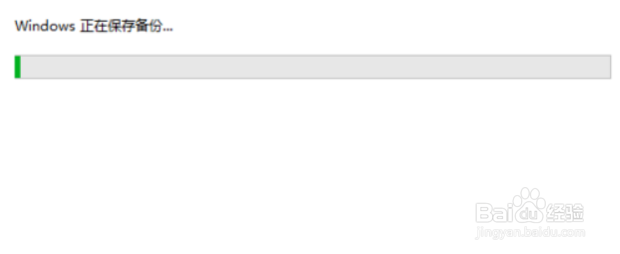
10、最后就在备份之中了。
时间:2026-04-24 05:42:18
1、首先打开“控制面板”。
2、然后点击“系统和安全”。
3、然后点击“文件历史记录”。
4、然后点击“系统映射备份”。
5、然后点击“创建系统映射备份”。
6、然后就在查找备份设备了。
7、选择系统备份文件的保存分区,这里有三种备份介质可以选择,硬盘(包括U盘)、光盘、网络。接着点击“下一步”。
8、然后选择需要备份的磁盘并点击“下一步”。
9、然后点击“开始备份”。
10、最后就在备份之中了。
