photoshop制作个性qq红包表情

 时间:2026-02-12 02:56:57

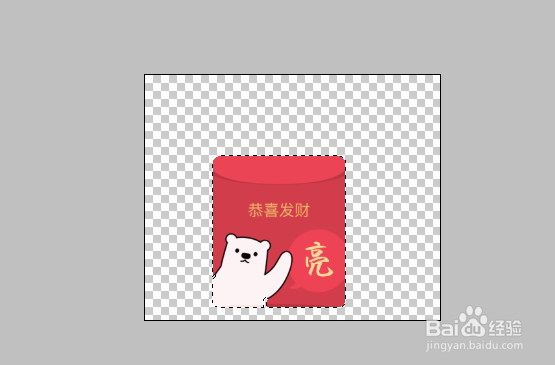
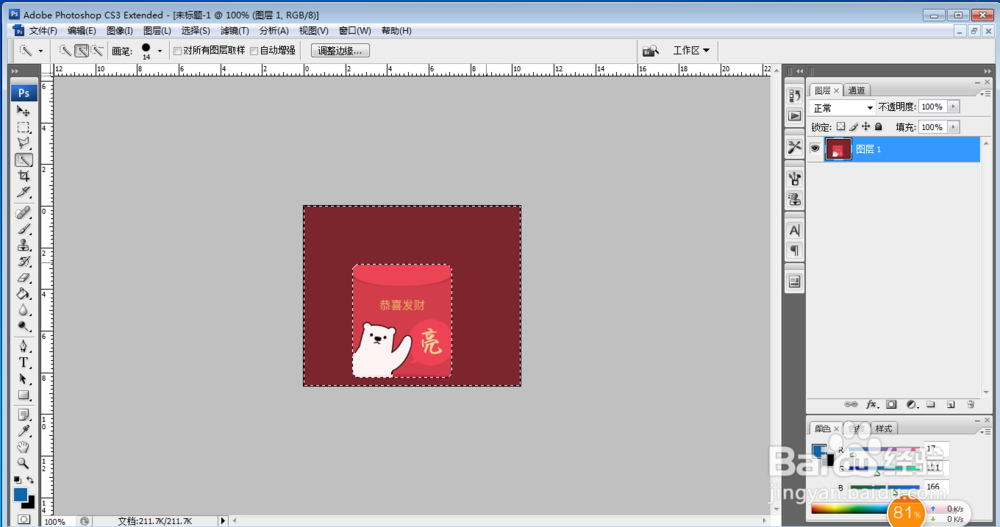
1、打开Photoshop打开红包照片截图 , 用快速选择工具选择红包周围的多余部分,并删除。
photoshop制作个性qq红包表情

2、ctrl+shift+i   反选选区,然后Ctrl+C复制选区

photoshop制作个性qq红包表情

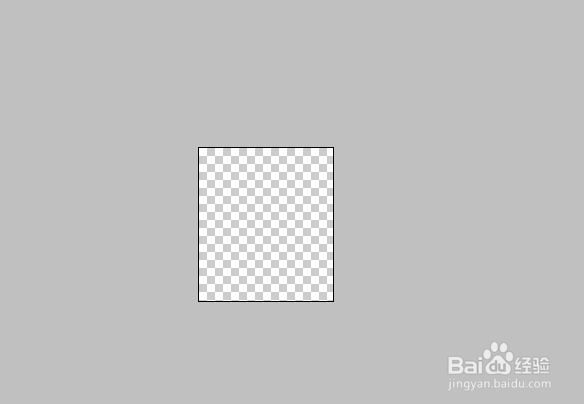
3、如图新建图层  注意选择剪贴板和透明背景

photoshop制作个性qq红包表情

photoshop制作个性qq红包表情

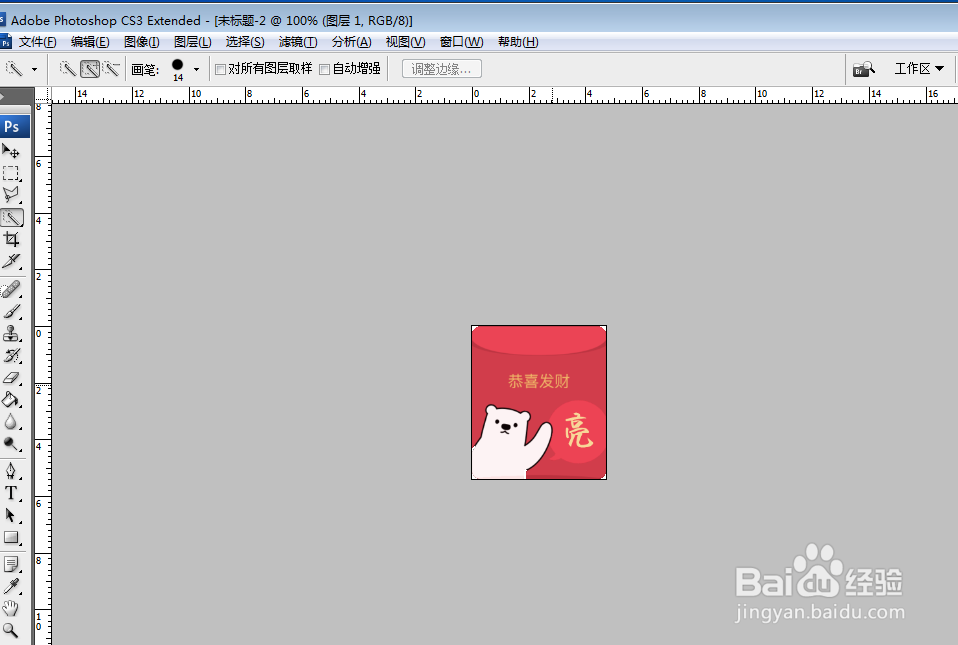
4、Ctrl+V  复制红包到新建选区

photoshop制作个性qq红包表情

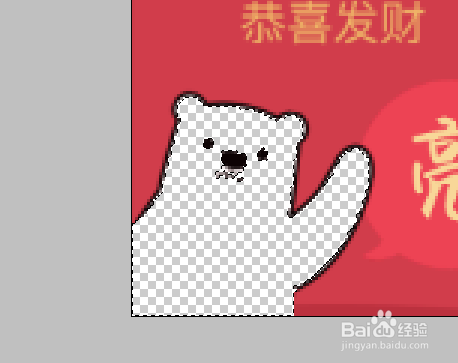
5、魔棒工具创建选区 选择熊图案的白色部分并delete键删除

photoshop制作个性qq红包表情

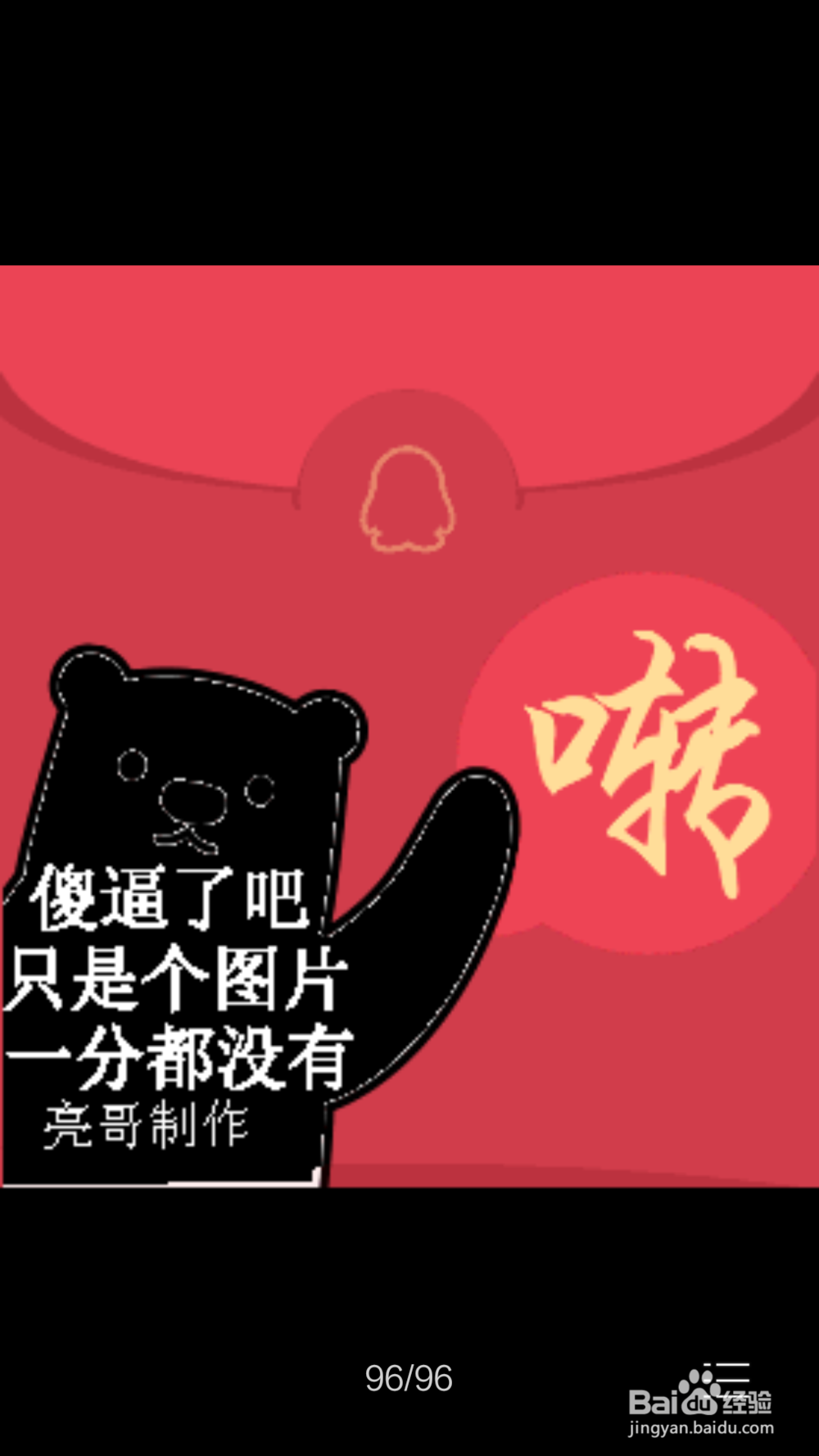
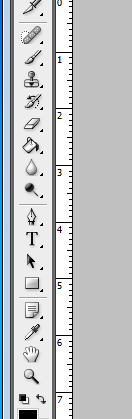
6、在工具栏选择T字工具,在透明的熊肚子部分输入想要的汉字  注意此时前景色应该设置为纯白色,字的颜色应该也设置为白色(  RGB  R255   G255 B255)
photoshop制作个性qq红包表情

photoshop制作个性qq红包表情

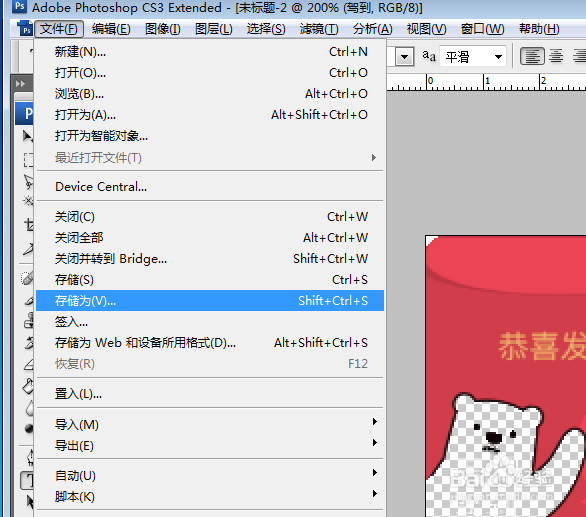
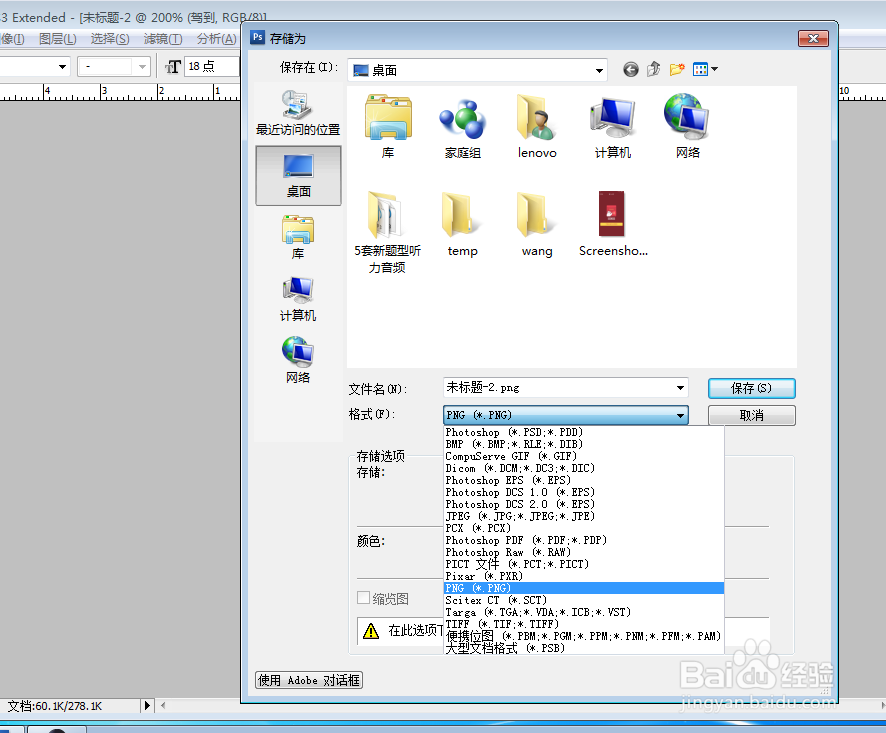
7、完成后  shift+Ctrl+s   储存为PNG格式

photoshop制作个性qq红包表情

photoshop制作个性qq红包表情

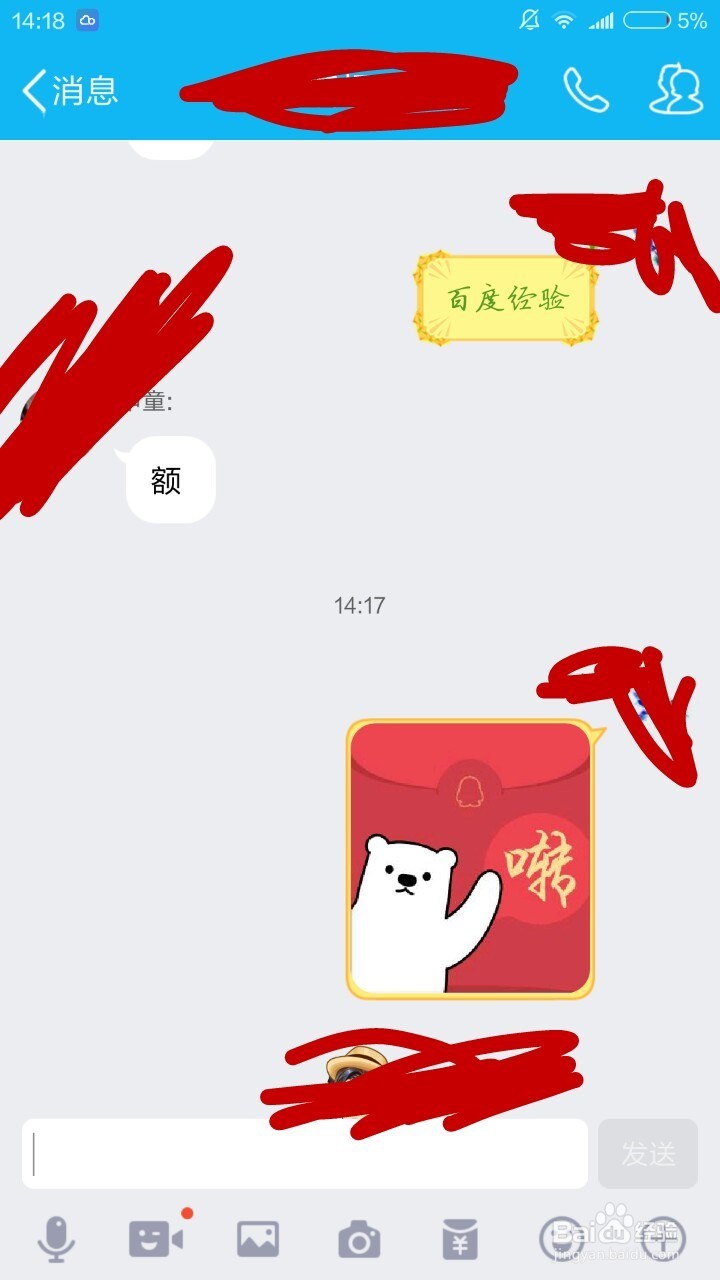
8、大功告成  然后将保存的图片发送到qq(一定记住发送原图)  添加到表情就OK了   给朋友发送假红包  点点看有字弹出来了吗

9、效果如下  ,左边为未点开时效果   右边是点开后效果
photoshop制作个性qq红包表情

photoshop制作个性qq红包表情

  • vivo商城图片浏览质量设为全高清图
  • 荒岛求生如何制作内伤药剂
  • 无尽之塔怎么更换英雄人物上阵
  • NGA玩家社区如何关闭显示版块封面
  • 如何关闭哔哩哔哩视频详情页直接播放
  • 热门搜索
    关于孝心的手抄报 我爱阅读手抄报内容 敬廉崇洁手抄报内容 美在我身边手抄报 手抄报图案小装饰 水浒传手抄报图片 中国梦我的梦手抄报内容 建队日手抄报 中国手抄报 校园手抄报图片