Word2013中怎样删除构建基块

 时间:2026-02-14 12:30:47

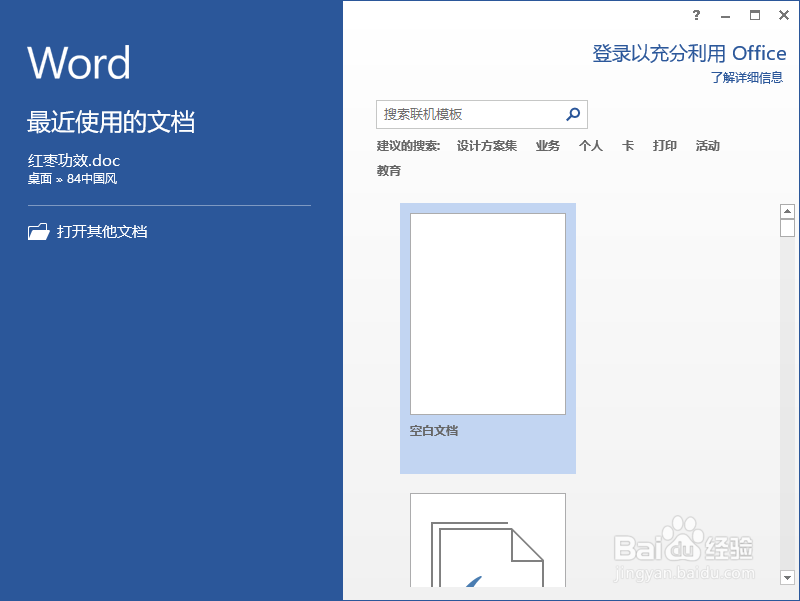
1、一、在电脑桌面的Word2013文档程序图标上双击鼠标左键,将其打开运行。如图所示;
Word2013中怎样删除构建基块

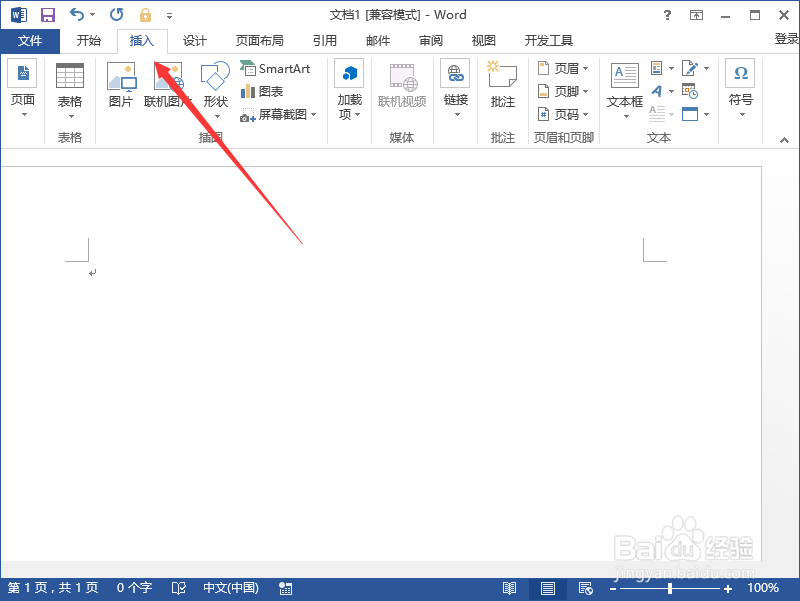
2、二、在Word文档窗口,打开菜单栏的“插耕槐睡入”选项卡。如图所示;

Word2013中怎样删除构建基块

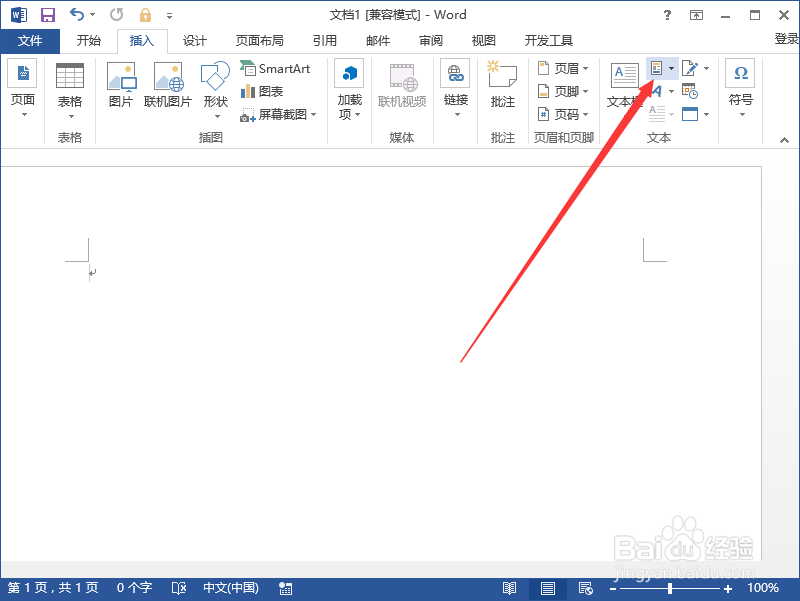
3、三、在“插入”选项卡的“文本”分组区域伟诸中点击“文档部件”按钮。如图所示;
Word2013中怎样删除构建基块

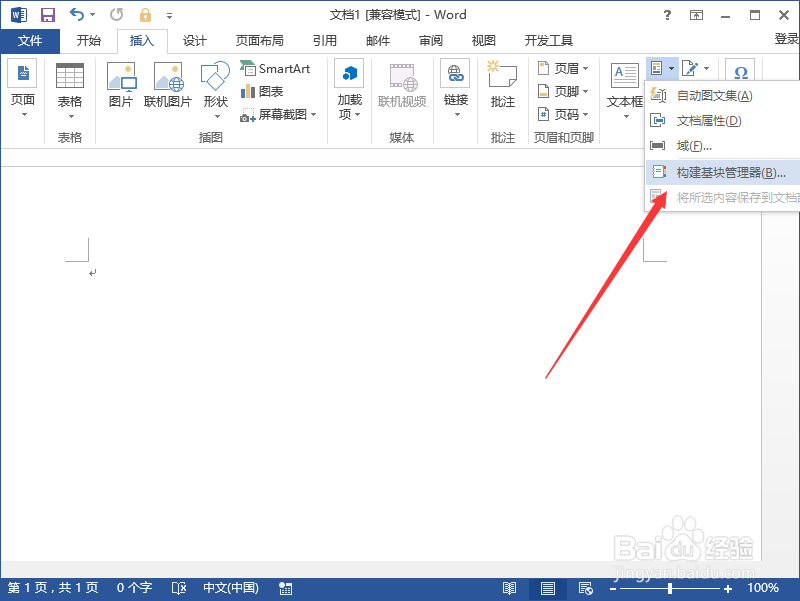
4、四、点击“文档部件”按钮后,在弹出的下来列表菜单选项中点击“构建基块管理器”选项。如图所示;
Word2013中怎样删除构建基块

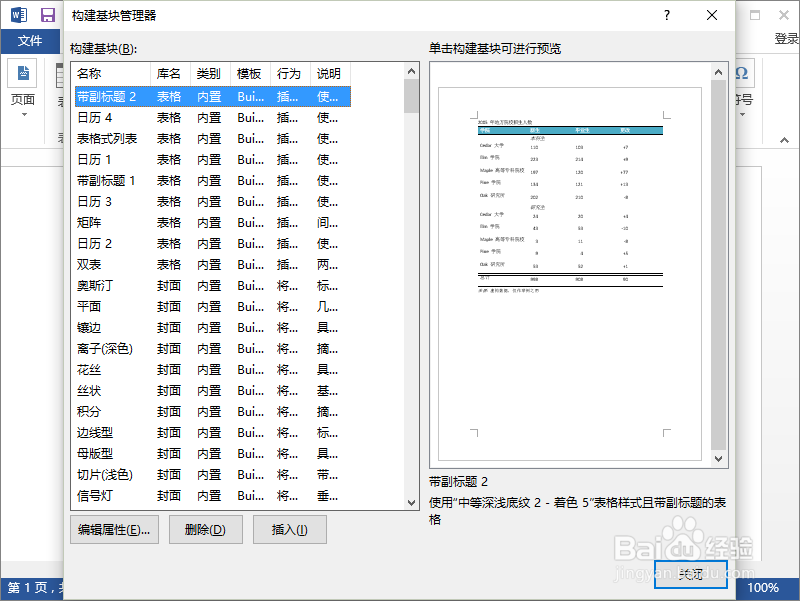
5、五、点击“构建基块管理器”后,这个时候会弹出“构建基块管理”对话框。如图所示;
Word2013中怎样删除构建基块

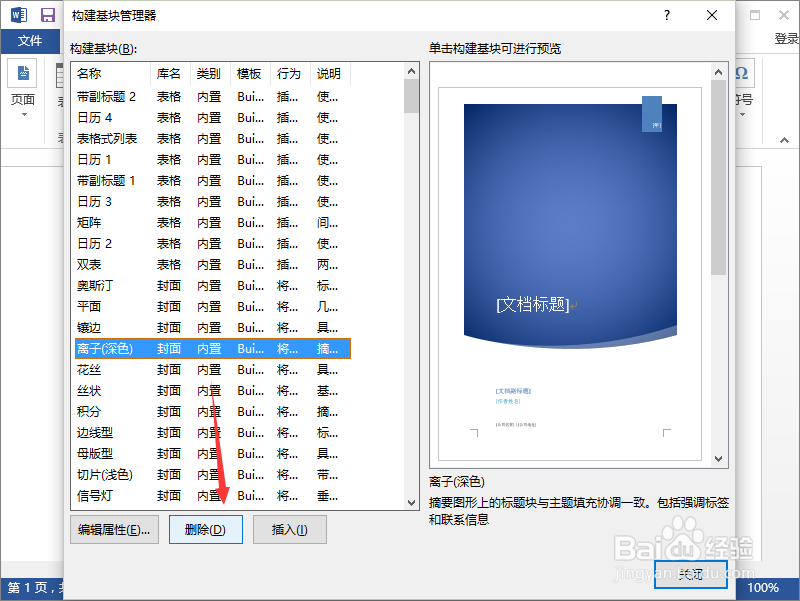
6、六、在“构建基块管理器”对话框中激扬的“构建基块”列表中选中准备删除的构建基块名称,并点击“删除”按钮。完成删除后点击“关闭”按钮即可。如图所示;
Word2013中怎样删除构建基块

  • 我的世界红石机关门制作教程
  • 我的世界凋零怎么做?
  • 我的世界手机版如何制作熔炉
  • 我的世界喷溅药水怎么做
  • 我的世界如何召唤幻术师
  • 热门搜索
    快乐手抄报 以书为友手抄报 格列佛游记手抄报 初中手抄报版面设计 元宵节手抄报英语版 古诗手抄报内容 世界知识产权日手抄报 运动会手抄报内容 关于读书手抄报内容 防火手抄报资料