1、登录百度地图之后,在主界面点击左上角的头像进入个人信息设置界面。

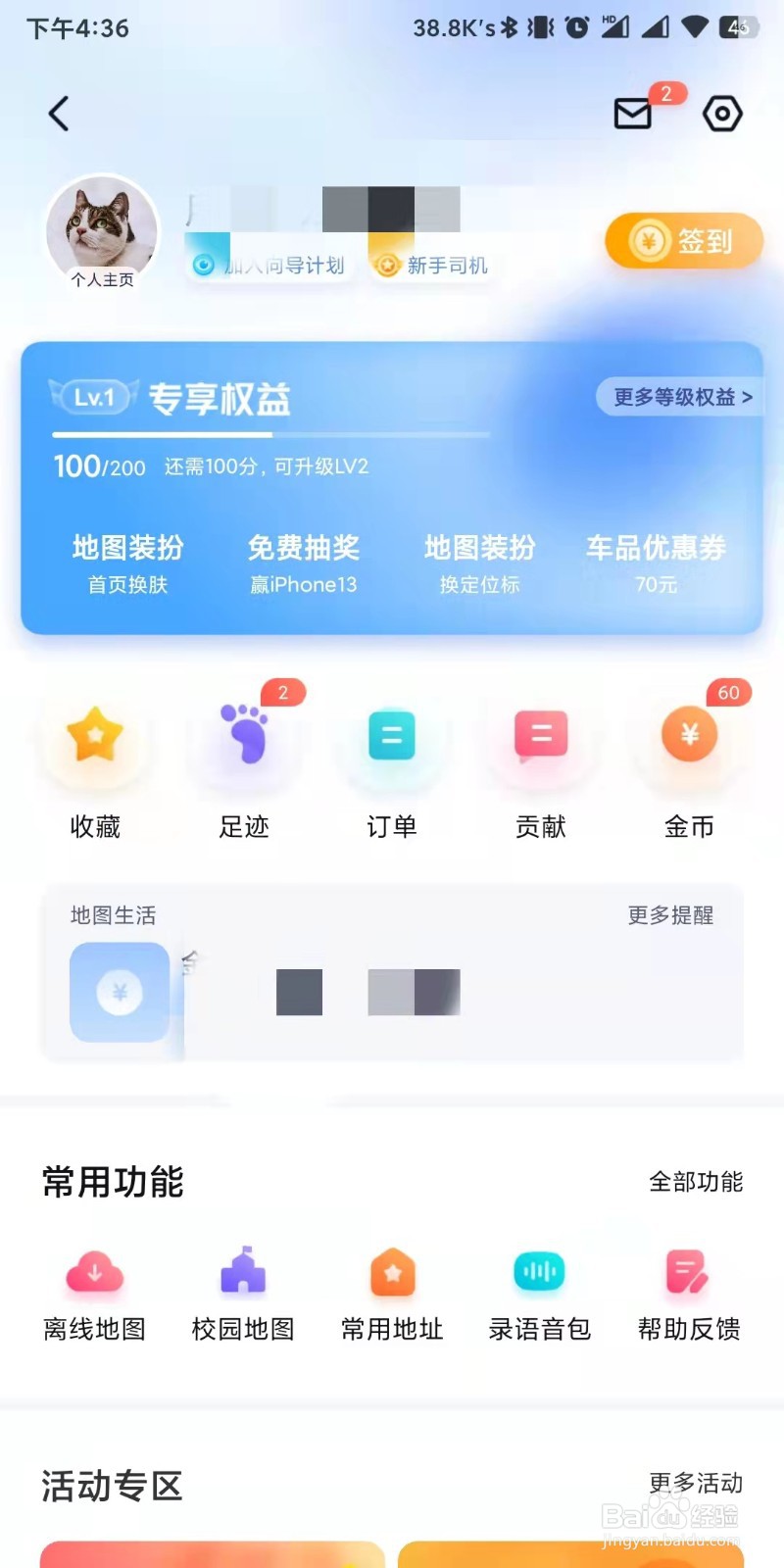
2、在个人信息设置界面找到右上角❀形设置图标,点击进入设置界面。
3、在设置界面中找到导航设置选项,点击进入导航设置界面。

4、在导航设置界面中,找到导航中显示内容选项,点击进入导航中显示内容设置界面。

5、在导航中显示内容界面中,找到显示车标到终点红色连线选项,开启后,红色连接终点并指向终点方向,大家可以根据自身需要选择设置开启。

时间:2026-04-24 11:52:50
1、登录百度地图之后,在主界面点击左上角的头像进入个人信息设置界面。
2、在个人信息设置界面找到右上角❀形设置图标,点击进入设置界面。
3、在设置界面中找到导航设置选项,点击进入导航设置界面。
4、在导航设置界面中,找到导航中显示内容选项,点击进入导航中显示内容设置界面。
5、在导航中显示内容界面中,找到显示车标到终点红色连线选项,开启后,红色连接终点并指向终点方向,大家可以根据自身需要选择设置开启。
